Dit is een machinevertaling, die nog niet door iemand is nagekeken. Spreek je deze taal? Controleer het hier.

iBook G3 12" Display Data Cable Replacement

Ben Eisenman en
Voor het laatst geüpdatet op 18 aug 2026
Bekeken: 10K
Statistieken weergeven:
- Afgelopen 24 uur:
- 1
- Afgelopen 7 dagen:
- 18
- Afgelopen 30 dagen:
- 95
- Altijd:
- 10.123
Commentaar: 67
66 opmerkingen over de stappen, 1 opmerking op de handleiding.
Bekijk de opmerkingen bij de handleidingVoltooid: 4 5
4 mensen hebben deze handleiding als "voltooid" gemarkeerd. Ben jij de volgende?
5 personen hebben deze handleiding als "voltooid" gemarkeerd. Een daarvan ben jij—lekker bezig!
Favorieten: 4 5
4 mensen hebben deze handleiding als favoriet gemarkeerd en volgen deze. Ben jij de volgende?
5 personen hebben deze handleiding als favoriet gemarkeerd (en blijven daarmee op de hoogte van meldingen)—een daarvan ben jij!
Inleiding
Ga naar stap 1 ↓Het vervangen van de displaydatakabel vervangt ook de microfoon.
Wat je nodig hebt


-
-
-
Gebruik een munt om de batterijvergrendelingsschroef 90 graden met de klok mee te draaien.
-
Til de batterij uit de computer.
 Vraag FixBot
-
-
-
-
-
Trek de vergrendellipjes van het toetsenbord naar u toe en til het toetsenbord op totdat het loskomt.
-
Als het toetsenbord niet loskomt, gebruikt u een platte schroevendraaier om de vergrendelschroef van het toetsenbord 180 graden in beide richtingen te draaien en probeert u het opnieuw.
-
Klap het toetsenbord om, weg van het scherm, en leg het met de voorzijde naar beneden op het trackpad.
-
-
-
Duw de draadklem richting de Airport-kaart en trek deze omhoog om hem los te maken van het RAM-schild.
-
-
-
Pak de doorzichtige plastic treklip op de AirPort-kaart vast en trek deze naar rechts.
-
-
-
Houd de AirPort-kaart in de ene hand en gebruik je andere hand om de antennekabel los te koppelen.
-
-
-
Verwijder de twee 2,5 mm kruiskopschroeven die het RAM-schild op zijn plek houden.
-
-
-
Pak de metalen beugel boven op het RAM-schild vast en trek deze omhoog om het schild te verwijderen.
-
-
-
Trek de toetsenbordkabel omhoog van het logic board en houd de kabel zo dicht mogelijk bij de kabelaansluiting vast.
-
-
-
-
-
Gebruik een pin (of wat je maar wilt) om de drie rubberen voetjes uit de onderste behuizing te verwijderen.
-
-
-
Verwijder de drie zojuist zichtbaar geworden kruiskopschroeven van 5,2 mm.
-
-
-
Gebruik een spudger of een kleine platte schroevendraaier om de drie metalen ringen die de schouderknoppen bevatten omhoog te wippen.
-
-
-
Verwijder de ene 10 mm en twee 20 mm inbusschroeven met een 2 mm inbussleutel. Als alternatief volstaat een T8 Torx-schroevendraaier.
-
-
-
Verwijder de twee kruiskopschroeven van 4,2 mm aan weerszijden van de batterijcontacten.
-
-
-
Haal diep adem. Er komen lastige tijden aan, maar we beloven dat de onderbehuizing eraf komt.
-
Duw de dunne randen van de onderbehuizing rondom het batterijcompartiment naar binnen, buig ze voorbij de lipjes en til vervolgens op om die hoek van de onderbehuizing los te maken.
-
-
-
Er zit een sleuf op de wand van het batterijcompartiment die de behuizing aan de onderzijde op zijn plek vergrendelt. Gebruik een kleine platte schroevendraaier om de onderste rand van de sleuf naar buiten te wippen en trek de onderste behuizing omhoog om de sleuf los te maken van de vergrendellipjes die hem vasthouden.
-
-
-
Ga met een spudger langs de naad tussen de onderkant en de bovenkant aan de voorzijde van de computer om de vergrendellipjes los te maken die de onderkant op zijn plek houden. Trek de onderkant omhoog en blijf indien nodig de spudger gebruiken totdat je drie duidelijke klikken hoort.
-
-
-
Blijf met de spudger rondom de rechtervoorhoek werken. Er zitten twee lipjes aan de poortzijde van de computer, één bij de voorhoek en één bij de audio-uitgang.
-
-
-
Zodra de voor- en zijkanten van de onderbehuizing los zijn, draait u de computer zodat de achterkant naar u toe wijst en trekt u de onderbehuizing omhoog en naar u toe totdat de lipjes aan de achterkant loskomen (het kan helpen om de behuizing voorzichtig heen en weer te bewegen).
-
-
-
Verwijder de kleine vette veertjes met witte plastic dopjes aan weerszijden van de batterijcontacten.
-
-
-
-
Verwijder de volgende 4 schroeven aan de onderkant van de computer:
-
Twee 3 mm kruiskopschroeven aan de linkerkant van de computer.
-
Eén 4,5 mm kruiskopschroef bij het vergrendelingsmechanisme (deze schroef kan ontbreken bij 800 MHz iBooks)
-
Eén 14,2 mm kruiskopschroef bij de rechtervoorhoek.
-
-
-
-
Gebruik een rechtgebogen paperclip om de lade van de optische schijf te openen.
-
-
-
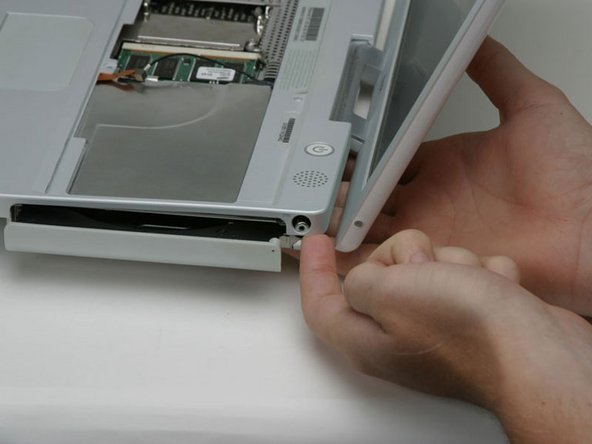
Trek de optische schijf net ver genoeg naar buiten zodat je bij een kruiskopschroef in de buurt van het batterijcompartiment kunt en deze kunt verwijderen.
-
-
-
Trek de optische schijf iets verder naar buiten zodat je bij een tweede kruiskopschroef bij de voedingsaansluiting kunt komen en deze kunt verwijderen.
-
-
Gereedschap gebruikt in deze stap:Tweezers$4.99
-
Draai de computer om en open hem.
-
Gebruik een pincet (of een koelkastmagneet) om de magneet te verwijderen die een kruiskopschroef nabij het midden van de computer afdekt.
-
-
-
Verwijder de volgende 4 schroeven aan de randen van het toetsenbordgedeelte.
-
Eén 4,5 mm kruiskopschroef onder de plek waar de magneet zat.
-
Drie 6 mm kruiskopschroeven in de kunststof uitsparingen.
-
-
-
1) Pak met uw vingernagels de vergrendelingsbeugel aan beide kanten beet en trek deze een klein stukje (ongeveer 2 mm) omhoog.
-
2) Nadat u de vergrendelingsbeugel heeft ontgrendeld, schuift u de kabel uit de (kabel)aansluiting.
-
-
-
Maak de trackpad-kabelaansluiting los door het bovenste gedeelte iets omhoog te trekken, waardoor de trackpad-kabel vrijkomt.
-
Schuif de oranje trackpad-kabel uit de aansluiting.
-
-
-
Til de behuizing aan de linkerkant op en gebruik je andere hand om de rechterkant naar buiten te trekken om deze vrij te maken van de voedingsaansluiting.
-
-
-
Til de behuizing aan de bovenzijde voldoende op om de blauw-witte stroomkabel los te koppelen van het logic board. Gebruik je vingernagels of een tandarts-pick om de (kabel)aansluiting voorzichtig uit het stopcontact te wrikken. Zorg ervoor dat je alleen aan de (kabel)aansluiting trekt en niet aan het stopcontact.
-
-
-
Til de behuizing aan de bovenzijde er volledig af en ontkoppel de rode en zwarte luidsprekerkabel van het logic board. Zorg er, net als voorheen, voor dat u alleen aan de (kabel)aansluiting trekt en niet aan het stopcontact.
-
-
-
-
-
Verwijder de volgende 14 schroeven (bij sommige modellen ontbreken mogelijk een paar schroeven):
-
Eén 2,5 mm kruiskopschroef.
-
Zes 3,5 mm kruiskopschroeven.
-
Eén 4,5 mm kruiskopschroef in de buurt van het sluimerlampje met een dunne schacht.
-
Twee 4,5 mm kruiskopschroeven met dikkere schachten.
-
Vier 5 mm kruiskopschroeven.
-
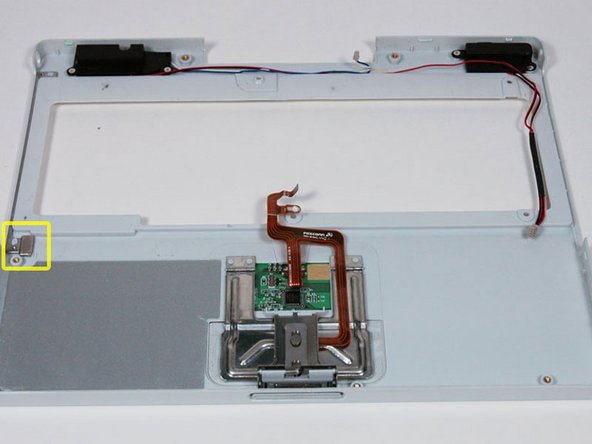
Als er een schroef in het linker gat is geplaatst, kan de 14,2 mm schroef uit stap 24 niet worden geplaatst om de behuizing vast te zetten.
-
-
-
Trek de drie stroken gele tape in de linkerbenedenhoek los.
-
Trek één strook folie-tape in de linkerbovenhoek los en nog een andere in de buurt van waar de trackpad verbinding maakt met het logic board.
-
-
-
Til het bovenste schild op vanaf de rechterkant, en let daarbij op de linkerbovenhoek, die achter het metalen frame kan blijven haken.
-
-
-
-
Koppel de microfoonkabel los van de linker voorkant van het logic board.
-
Trek de zwarte tape los en maak de microfoonkabel vrij van de harde schijf.
-
-
-
Gebruik de zwarte plastic hendel om de beeldschermdatakabel los te koppelen van het moederbord.
-
-
-
Verwijder de enkele Phillips-schroef waarmee de displaydatakabel aan het metalen frame is bevestigd.
-
-
-
Trek de gele tape los die de omvormerkabel aan de optische schijf bevestigt.
-
-
-
Haal de kabel van de omvormer voorzichtig onder de optische schijf vandaan.
-
Haal de antennekabel van de AirPort voorzichtig onder de optische schijf vandaan.
-
-
-
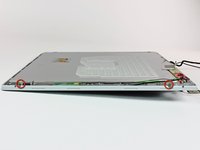
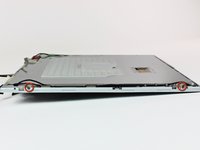
Verwijder de enkele kruiskopschroef aan de buitenrand van elk scharnier (in totaal twee schroeven).
-
Kantel het beeldscherm naar achteren om over twee kleine nokjes te komen en schuif het vervolgens rechtstreeks uit de behuizing en weg.
-
-
-
-
Gebruik een 1,5 mm inbusschroevendraaier om de twee inbusschroeven aan weerszijden van het scherm te verwijderen (vier schroeven in totaal).
-
-
-
Gebruik je duimen om het achterste raam voorzichtig los te maken van het voorste raam.
-
-
-
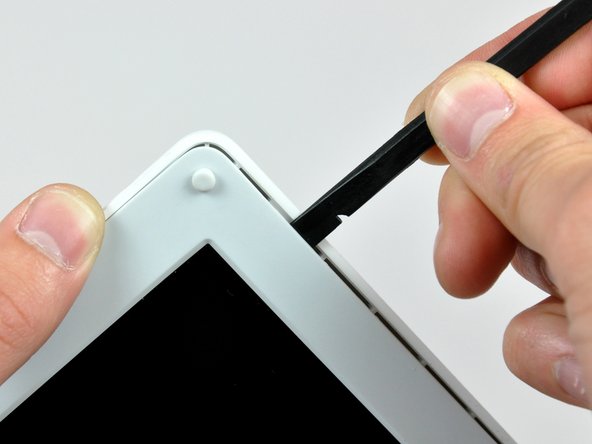
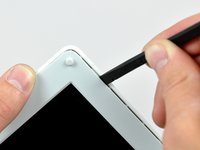
Steek het platte uiteinde van een spudger in de opening tussen het voorste en achterste raam.
-
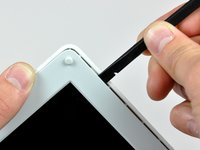
Draai de spudger totdat deze parallel loopt aan de voorzijde van het scherm.
-
Beweeg de spudger rond de omtrek van het scherm om het achterste raam los te maken van de bevestigingsclips.
-
-
-
-
-
Verwijder het grote stuk tape bij de rechteronderhoek van het display.
-
-
-
Verwijder de enkele schroef die door het stuk EMI-tape bij de onderrand van het scherm is gestoken (dit is de eerste van de twee schroeven van de scharnierafdekking).
-
Gebruik de punt van een spudger om de kleine sluitring onder de zojuist verwijderde schroef te verwijderen.
-
-
-
Verwijder de aluminium/EMI-tape als één geheel van de gegoten aluminium omlijsting van de scharnieren.
-
-
-
Verwijder de stukjes tape die gemakkelijk loskomen rondom de randen van het display.
-
-
-
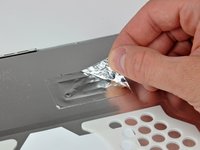
Verwijder het stukje aluminiumtape in de buurt van het midden van de lcd-afdekking.
-
Trek het stukje tape los dat de aardlus van de beeldschermkabel op de dunne stalen lcd-afdekking vastzet.
-
-
-
Verwijder de twee kruiskopschroeven waarmee elke kant van het lcd aan de scharnieromlijsting is bevestigd (vier schroeven in totaal).
-
-
-
-
-
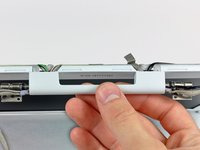
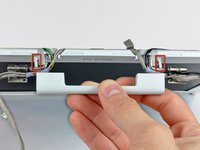
Verwijder de tweede van de twee kruiskopschroeven waarmee de koppelingsafdekking aan de omlijsting van de scharnieren is bevestigd.
-
-
-
-
-
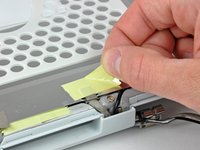
Verwijder de twee stukjes tape over de beeldschermdata-/microfoonkabels bij de onderrand van het beeldscherm.
-
-
-
Gebruik de punt van een spudger om de microfoon uit de voorste raam te tillen.
-
Haal de microfoonkabel uit de geleider rond de boven- en zijkant van het beeldscherm.
-
-
-
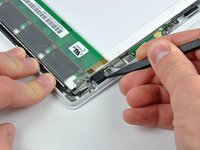
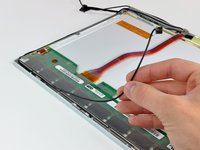
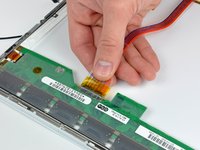
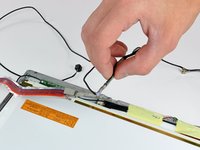
Koppel de schermdatakabel los door de (kabel)aansluiting uit het stopcontact op het lcd-scherm te trekken.
-
Verwijder de schermdatakabel van het scherm.
-
-
















Volg deze instructies in omgekeerde volgorde om uw apparaat weer in elkaar te zetten.
Annuleren: ik heb deze handleiding niet afgemaakt.
4 andere personen hebben deze handleiding voltooid.
Bijgevoegde documenten

1 opmerking onder de handleiding
STEP 47: I discovered those bezel screws are clearly NOT 1.5mm; under a high-power magnifying glass, the 1.5mm bit was very obviously too small, just barely turning an undamaged screw. However in an old Archer (radio shack) hex key set I found the second-smallest hex key was the EXACT fit for these screws. The package said 'from .050 to 3/8", so I'm guessing that the second smallest key was probably .040, (40 thousandths of an inch.)
If your screws don't come out easily the first time, try to find the correct-sized bit, because I can tell you from this experience that drilling out one of those blasted screws is not a fun job!
