Deze vertaling is door een computer gegenereerd en is nog niet door iemand nagekeken. Spreek je deze taal? Bekijk het hier.
Inleiding
Is je eMachine de laatste tijd traag geworden? Klaar om te upgraden naar een grotere geheugencapaciteit? Deze handleiding laat zien hoe je de ingebouwde Samsung random access memory (RAM)-geheugenmodules verwijdert en twee DDR4 SDRAM-geheugenmodules installeert.
Let op: de grootte van je geheugenmodules moet compatibel zijn met de DDR4 SDRAM-bandbreedte.
Ik gebruik de Phillips #1-kruiskopschroevendraaier uit mijn iFixit Pro Tech gereedschapset.
Wat je nodig hebt
-
-
Gereedschap gebruikt in deze stap:Anti-Static Wrist Strap$7.95
-
Sluit de computer af.
-
Koppel alle kabels los van de computer.
 Vraag FixBot
-
-
Gereedschap gebruikt in deze stap:Phillips #1 Screwdriver$5.49
-
Plaats de computer rechtop in staande positie.
-
Gebruik een kruiskopschroevendraaier #1:
-
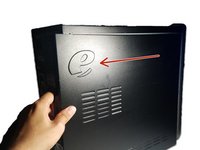
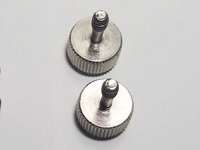
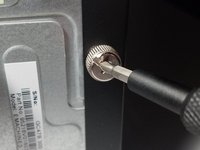
Verwijder de twee combinatie-kruiskopschroeven van 1 cm aan de rechterkant van de behuizing.
-
-
-
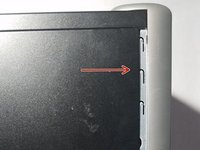
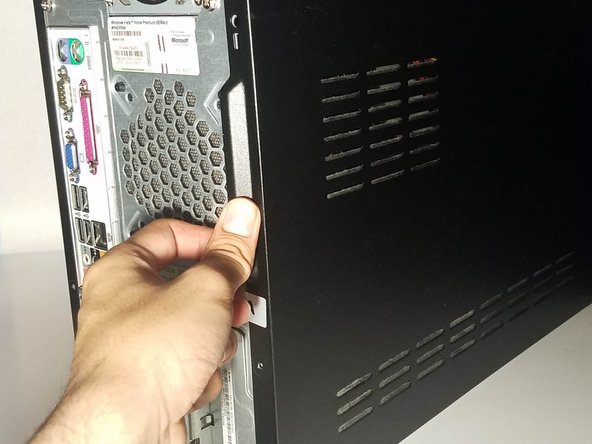
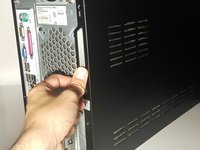
Maak met uw handen de behuizing los en trek het paneel naar u toe totdat het paneel loskomt.
-
-
-
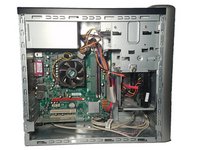
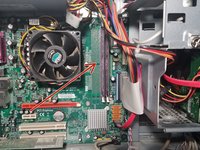
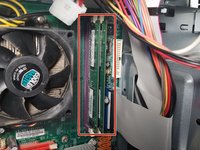
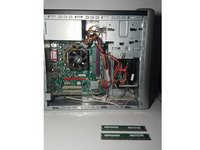
Zoek, nu het zijpaneel van de behuizing open is, de twee RAM-geheugenslots aan de rechterkant van het moederbord.
-
-
-
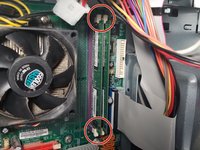
Zoek de vergrendelingslipjes op de RAM-modules.
-
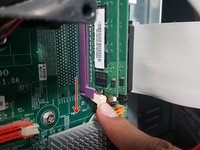
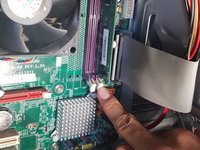
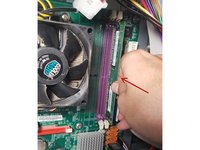
Gebruik je wijsvinger om het lipje aan de onderkant van het linker RAM-slot te ontgrendelen.
-
-
-
-
Maak het treklipje aan de bovenkant van de linker RAM-schijf los.
-
Bewaar de ongebruikte RAM-schijf in een plastic bakje voor toekomstig gebruik of breng deze naar een recyclingcentrum voor een correcte afvoer.
-
-
-
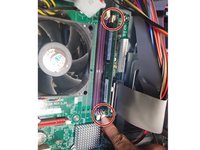
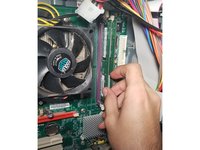
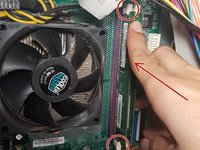
Maak het bovenste lipje en het onderste lipje los om de rechter RAM-schijf te verwijderen.
-
-
-
Haal het nieuwe RAM-geheugen uit de verpakking.
-
-
-
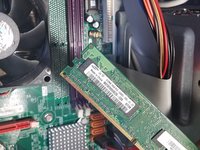
Lijn de RAM-schijf uit met de sleuf en plaats de schijf in de juiste geheugenschijfsleuf.
-
Duw de schijf voorzichtig aan om deze vast te zetten.
-
Zet de vergrendellipjes aan de boven- en onderkant van de geheugenschijfsleuven vast om ze op hun plek te vergrendelen.
-
-
-
Nu is het tijd voor de tweede schijf. Haal de tweede RAM-schijf uit de behuizing.
-
-
-
Lijn de RAM-disk uit met het slot en plaats de RAM-disk in het juiste geheugenslot.
-
Duw de disk voorzichtig naar binnen om deze vast te zetten.
-
Zet de vergrendellipjes aan de boven- en onderkant van de RAM-disk vast om deze op zijn plek te vergrendelen.
-
-
-
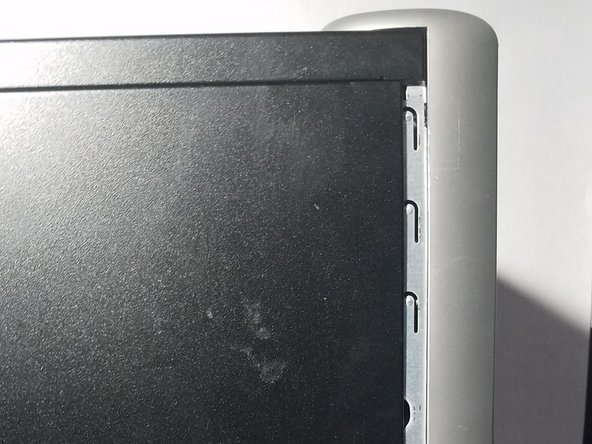
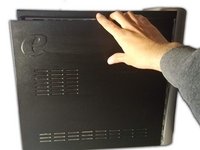
Gebruik beide handen om het paneel van de behuizing uit te lijnen met de omlijsting van de behuizing.
-
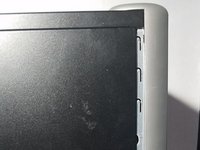
Zodra het op zijn plek zit, duwt u het paneel van de behuizing naar voren totdat het vastklikt.
-
-
Gereedschap gebruikt in deze stap:Phillips #1 Screwdriver$5.49
-
Gebruik je kruiskopschroevendraaier #1:
-
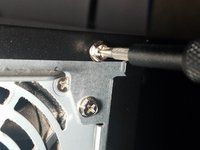
Draai de twee combinatie-schroeven van 1 cm terug op hun plaats aan de rechterkant van het paneel van de behuizing.
-
-







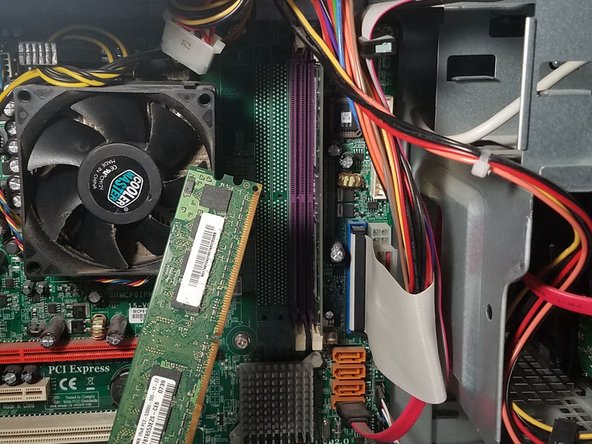
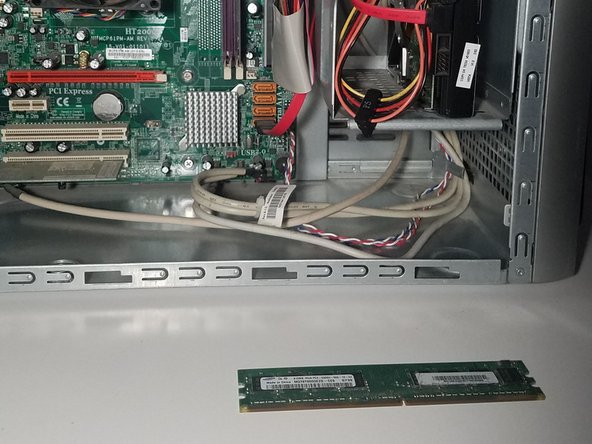
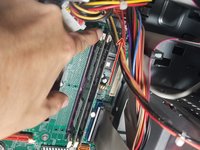
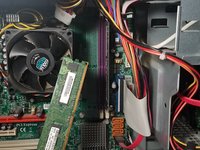









En dat is alles! Zorg ervoor dat je je oude RAM-geheugenmodules op de juiste manier inlevert bij je lokale milieustraat.

