Deze vertaling is door een computer gegenereerd en is nog niet door iemand nagekeken. Spreek je deze taal? Bekijk het hier.

eMac hardeschijfvervanging

Chris Green en een andere bijdrager
Voor het laatst geüpdatet op 13 aug 2026
Bekeken: 20K
Statistieken weergeven:
- Afgelopen 24 uur:
- 5
- Afgelopen 7 dagen:
- 45
- Afgelopen 30 dagen:
- 257
- Altijd:
- 19.999
Commentaar: 8
3 comments on steps, 5 guide comments.
Go to guide commentsVoltooid: 36 37
36 mensen hebben deze handleiding als "voltooid" gemarkeerd. Ben jij de volgende?
37 personen hebben deze handleiding als "voltooid" gemarkeerd. Een daarvan ben jij—lekker bezig!
Favorieten: 1 2
1 persoon heeft deze handleiding als favoriet gemarkeerd en volgt deze. Ben jij de volgende?
2 personen hebben deze handleiding als favoriet gemarkeerd (en blijven daarmee op de hoogte van meldingen)—een daarvan ben jij!
Door de gemeenschap gemaakte handleiding
Deze handleiding is gemaakt door een enthousiasteling uit de gemeenschap, en niet door de iFixit-stafleden.
Inleiding
Ga naar stap 1 ↓De harde schijf in de eMac is nogal lastig te bereiken en vereist dat u het grootste deel van de computer uit elkaar haalt.
Wat je nodig hebt
Gereedschap

-
-
-
Houd er rekening mee dat deze handleidingen zijn geschreven op basis van een laat model eMac (2005, 1,42 GHz, DDR). Deze wijken enigszins af van de oudere eMac-modellen die PC-133 RAM gebruiken.
-
Leg de eMac met het scherm naar beneden op een vlakke ondergrond. Ik vind het handig om een vloer met vloerbedekking te gebruiken omdat de computer zo zwaar is.
-
Verwijder de enkele Phillips-kruiskopschroef #2 op de RAM-deur en verwijder de deur.
-
De schroef is een borgschroef in de deur, dus wees niet bang dat je deze kwijtraakt.
 Vraag FixBot
-
-
-
-
-
U kunt hier meer lezen over CRT-veiligheidsprocedures. Als u geen ervaring heeft met het werken aan apparaten met een CRT, wordt het aangeraden om niet verder te gaan.
-
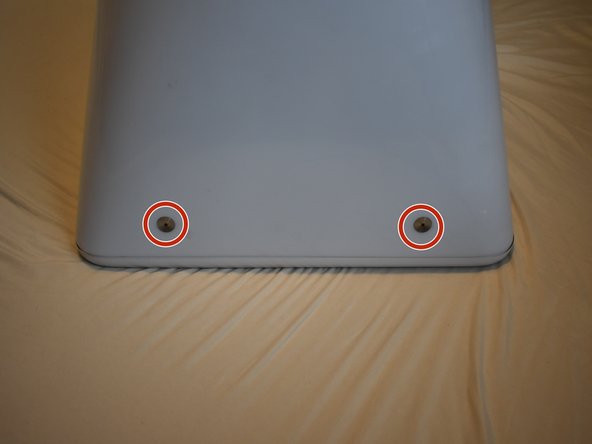
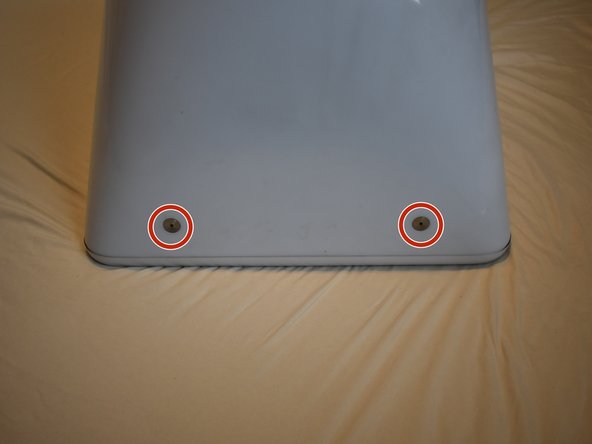
Verwijder de volgende schroeven aan de onderkant van de eMac:
-
Eén 2,5 mm inbusschroef
-
Twee kruiskopschroeven
-
-
-
Verwijder aan elk van de andere zijden van de computer twee inbusschroeven van 2,5 mm.
-
-
-
Nu kan de behuizing bijna van de computer worden gescheiden.
-
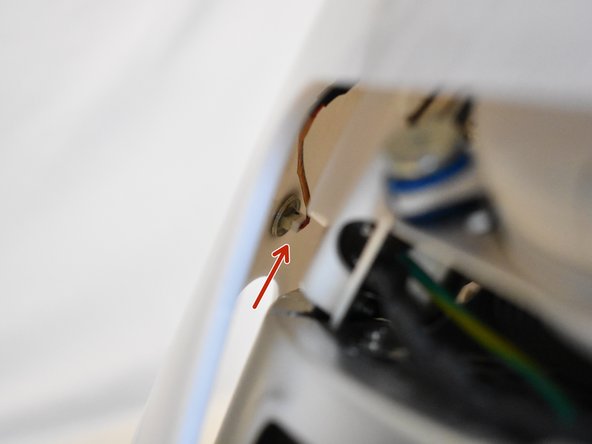
Til de behuizing voldoende op zodat u uw hand door het toegangsluik kunt steken en koppel de kabel los bij de aan-/uitknop.
-
-
-
Nu kan de gehele behuizing van de computer worden verwijderd.
-
-
-
-
-
Het toegangspaneel van het moederbord zit vast met 4 kruiskopschroeven (Phillips #2).
-
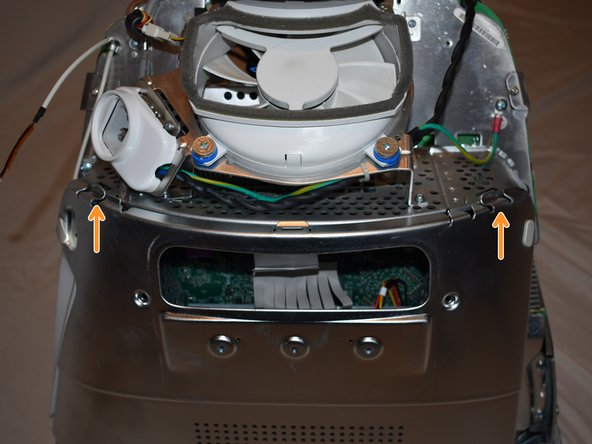
Verwijder de schroeven en gebruik vervolgens uw vingers om aan de bovenste treklipjes te trekken om het paneel van de omlijsting van de computer te scheiden.
-
-
-
-
-
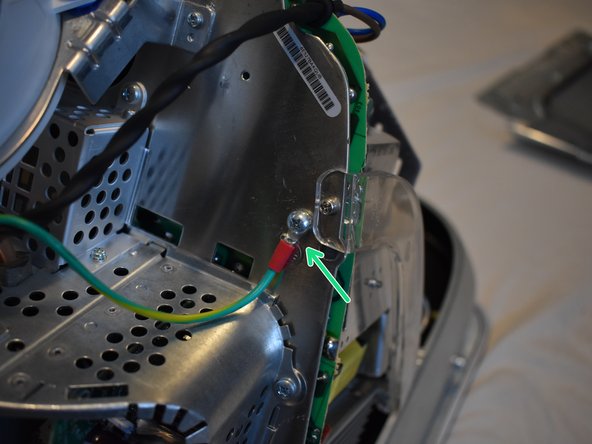
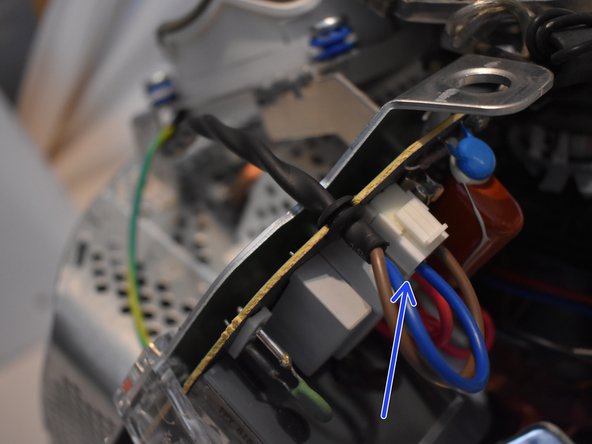
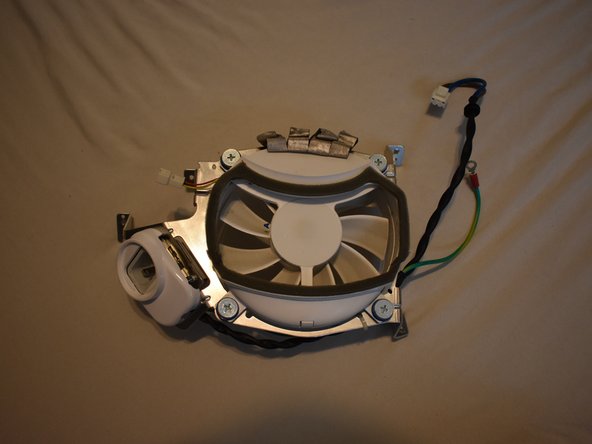
Om de ventilatorunit te verwijderen, moeten eerst verschillende kabels worden losgekoppeld:
-
3-pins ventilatorkabel
-
Aardingsdraad, vereist een Phillips #2-schroevendraaier
-
2-pins AC-kabel naar de voeding
-
-
-
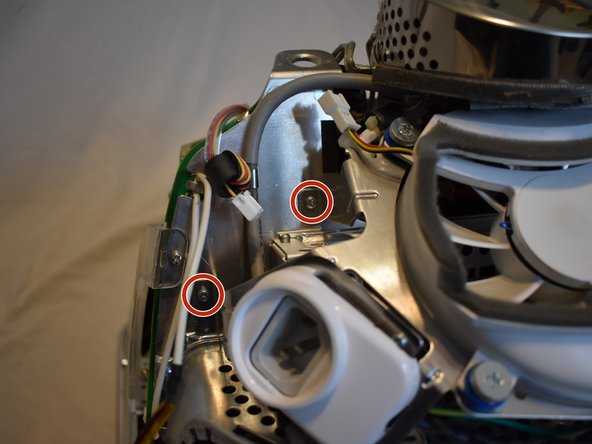
Verwijder nu de volgende schroeven waarmee de ventilatorconstructie is bevestigd:
-
3x Phillips-schroef met grove draad #2
-
1x Phillips-machineschroef #2
-
-
-
Mogelijk houdt een tie-wrap een andere kabel vast aan de ventilatoreenheid; knip deze door om de ventilatoreenheid te verwijderen.
-
-
-
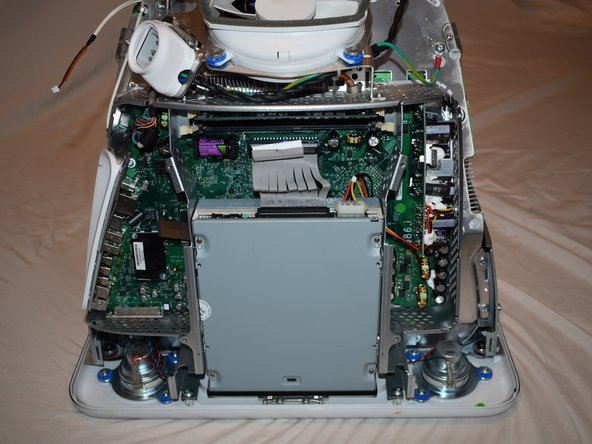
Je zou nu in staat moeten zijn om de ventilatorbehuizing te verwijderen.
-
-
-
-
-
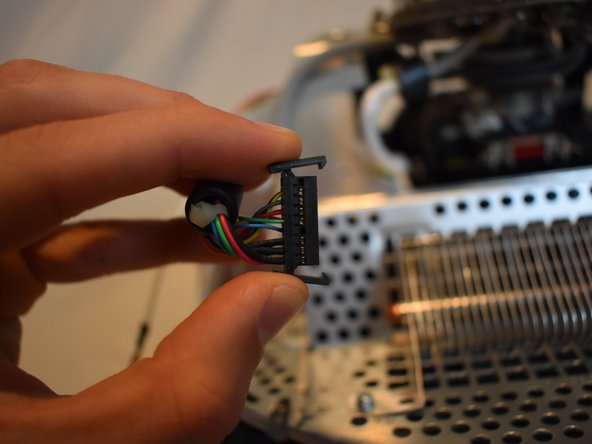
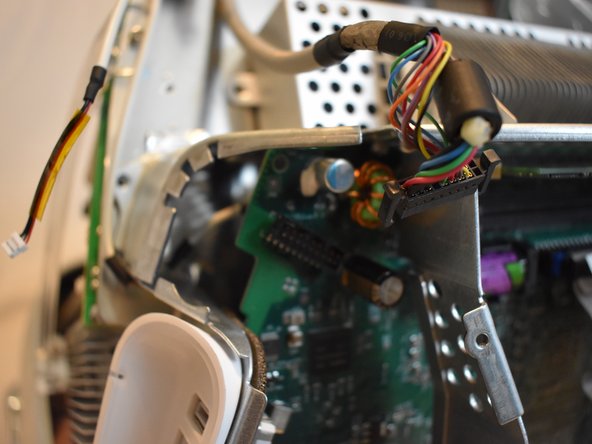
Er bevinden zich vier (kabel)aansluitingen aan de onderkant van het moederbord die verwijderd moeten worden.
-
-
-
Er is een grote (kabel)aansluiting van het scherm die moet worden verwijderd. Dit kan worden gedaan door in de treklipjes te knijpen en te trekken.
-
-
-
De aan-/uitknopkabel zit mogelijk weggestopt in de behuizing; je moet deze losmaken.
-
-
-
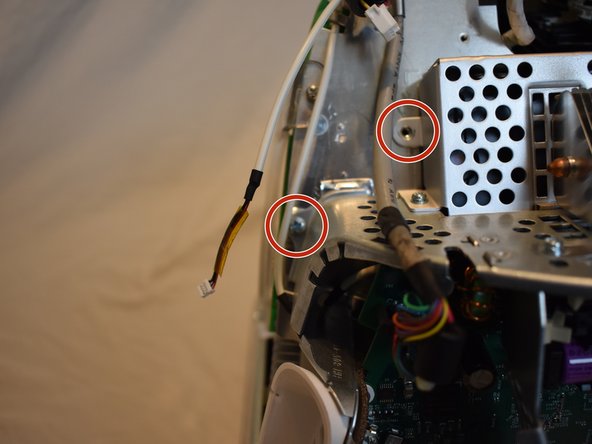
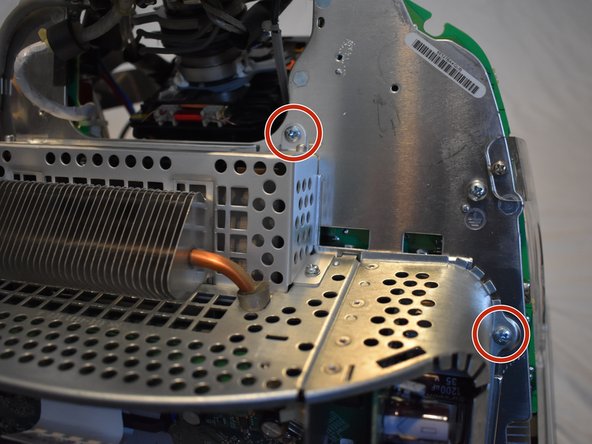
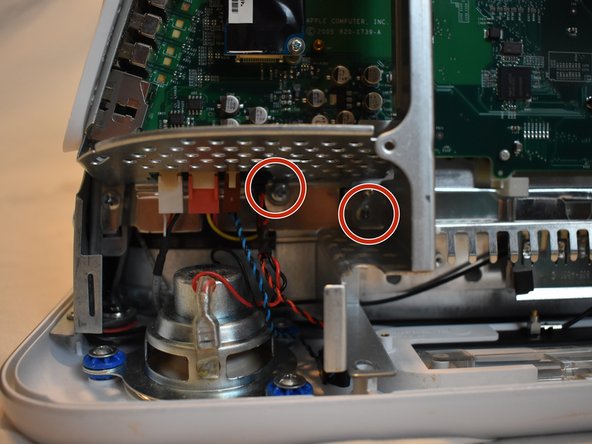
Er zijn verschillende Phillips #2-schroeven die het moederbord van de eMac aan de rest van de computer bevestigen. Deze moeten allemaal worden verwijderd.
-
2 grote bij de klep van het schijfstation.
-
7 kleinere verspreid eromheen
-
-
-
-
De moederbordconstructie zou nu los moeten komen.
-
-
-
-
-
Koppel de 4-pins stroomkabelaansluiting van de harde schijf los.
-
-
-
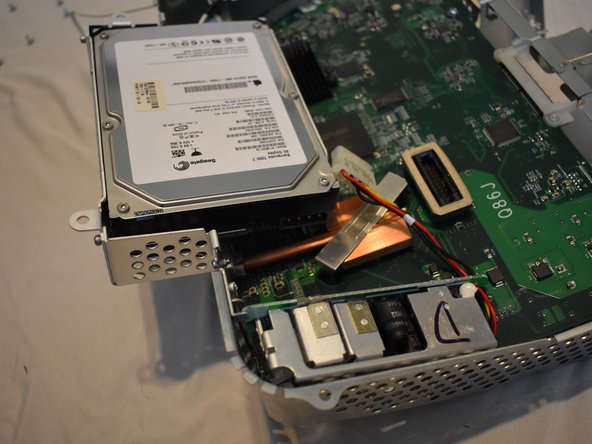
De harde schijf is bevestigd aan een caddy. Om deze te verwijderen, moet eerst de caddy worden losgehaald.
-
Deze zit vast aan het moederbord met twee Phillips #2-schroeven. Verwijder deze, maar trek de schijf er nog niet uit.
-
-
-
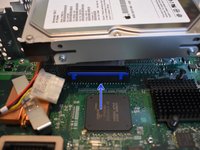
De schijf is nog verbonden met een IDE-kabel, die onder de caddy is gevouwen.
-
Koppel de IDE-kabel los van het moederbord en til de schijfcaddy eruit.
-
-
-
De harde schijf wordt in de caddy op zijn plek gehouden door vier kruiskopschroeven. Verwijder deze.
-
Koppel ook de IDE-kabel los van de schijf. Deze kan nu uit de caddy worden verwijderd.
-
-
























Volg deze instructies in omgekeerde volgorde om uw apparaat weer in elkaar te zetten.
Annuleren: ik heb deze handleiding niet afgemaakt.
36 andere personen hebben deze handleiding voltooid.

Team

5Gids Commentaar
I love you.
Maybe I’m being premature, but this gives me hope that I might be able to release the drive that’s been trapped inside my eMac for 20 years, after which I will for sure love you. My first obstacle is stripped hex screws, but my second was not knowing what the !&&* to do if I DID manage to open it! I’m determined to find a way past those jerks and then get through the next 19 steps. Thanks in advance!
I'm really surprised you're not including the directions to discharge the CRT. The eMacs in particular have a hard neck to avoid touching and the risk is being hit by 25,000+ volts. We were always taught to discharge these as soon as removing the back panel.
good enough to make me curious
Thank you, thank you, thank you. My eMac never worked properly. I bought it in early 2003. Less than 2 months later it stopped being able to receive emails. It weighs as much as a Buick and I live on the 4th floor of a walk-up, so I had to just deal with its flaws. A few years later a big, strong new neighbor carried it to the Genius Bar for me. After they repaired it it worked until 2010. Then it died a slow, painful, ugly death. Apple wouldn't touch it. Neither would any of the computer repair places here in NYC. It's been sitting in my apartment for 15 years, waiting for its hard drive to be pulled. I was so happy when I found this website. I bought the hex key tool using your link. I just finished pulling the hard drive. It took about an hour and forty-five minutes because of the tight space I had to work it. But it's done. Yay!!! I'm extremely grateful for the fantastic step-by-step instructions and the photos. I definitely would not have been able to do it without ifixit.
