Ga door naar hoofdinhoud
Word lid van de reparatiegemeenschap - Account aanmaken

Deze vertaling is door een computer gegenereerd en is nog niet door iemand nagekeken. Spreek je deze taal? Bekijk het hier.

ZTE Blade Z Max scherm/digitizer vervangen

Wat je nodig hebt

    1. ZTE Blade Z Max scherm/digitizer vervangen, Simkaart: stap 1, afbeelding 1 van 3 ZTE Blade Z Max scherm/digitizer vervangen, Simkaart: stap 1, afbeelding 2 van 3 ZTE Blade Z Max scherm/digitizer vervangen, Simkaart: stap 1, afbeelding 3 van 3
      • Leg het apparaat op zijn zijkant met de knoppen van je af.

      • Steek de smalle punt van de simkaartverwijderaar in het uitwerpgaatje.

      • Druk stevig in het gaatje totdat de simkaarthouder ver genoeg naar buiten komt om hem met je vingers te kunnen pakken.

      Vraag FixBot

      Voeg opmerking toe

    2. ZTE Blade Z Max scherm/digitizer vervangen: stap 2, afbeelding 1 van 3 ZTE Blade Z Max scherm/digitizer vervangen: stap 2, afbeelding 2 van 3 ZTE Blade Z Max scherm/digitizer vervangen: stap 2, afbeelding 3 van 3
      • Trek de lade met uw vingers naar buiten.

      • Verwijder de simkaart.

      Vraag FixBot

      Voeg opmerking toe

    1. ZTE Blade Z Max scherm/digitizer vervangen, Vingerafdruksensor: stap 3, afbeelding 1 van 1
      • Verwijder de ene T2-schroef aan de zijkant van de telefoon, dicht bij de plek waar de simkaarthouder zat.

      Vraag FixBot

      Voeg opmerking toe

    2. ZTE Blade Z Max scherm/digitizer vervangen: stap 4, afbeelding 1 van 2 ZTE Blade Z Max scherm/digitizer vervangen: stap 4, afbeelding 2 van 2
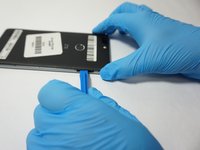
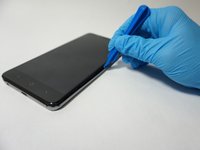
      • Steek een plastic openingsgereedschap in de ruimte waar de simkaarthouder zat.

      • Wrik de achterkant voorzichtig los van de omlijsting van de telefoon totdat u een hoorbare klik hoort van het loskomen van de achterkant.

      Vraag FixBot

      Voeg opmerking toe

    3. ZTE Blade Z Max scherm/digitizer vervangen: stap 5, afbeelding 1 van 2 ZTE Blade Z Max scherm/digitizer vervangen: stap 5, afbeelding 2 van 2
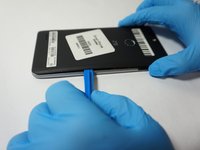
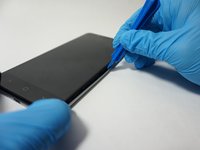
      • Steek het Openingsgereedschap in de opening die je hebt gemaakt tussen de achterkant van de telefoon en de omlijsting.

      • Schuif het Openingsgereedschap langs de buitenkant van de telefoon, onder de achterkant door, om de rest van de clips die de achterkant aan de omlijsting vasthouden los te maken.

      Vraag FixBot

      Voeg opmerking toe

    4. ZTE Blade Z Max scherm/digitizer vervangen: stap 6, afbeelding 1 van 2 ZTE Blade Z Max scherm/digitizer vervangen: stap 6, afbeelding 2 van 2
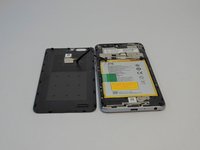
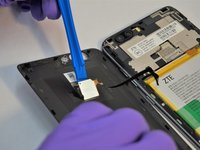
      • Kantel de achterkant naar de zijkant en wees voorzichtig dat je de lintkabel van de vingerafdruksensor niet beschadigt.

      • Gebruik een plastic Openingsgereedschap om de vingerafdruksensor los te maken van de achterkant van de telefoon.

      • Breng bij de hermontage een stukje plakband aan om de vingerafdruksensor aan de achterkant van de telefoon vast te houden.

      • Leg de achterkant van de telefoon opzij.

      Vraag FixBot

      Voeg opmerking toe

    5. ZTE Blade Z Max scherm/digitizer vervangen: stap 7, afbeelding 1 van 1
      • Verwijder de 6 zilveren 2,9 mm schroeven van de achterkant van de telefoon met een JIS #000 bit.

      • Verwijder de 11 zwarte 3,5 mm schroeven met dezelfde JIS #000 bit.

      Vraag FixBot

      Voeg opmerking toe

    6. ZTE Blade Z Max scherm/digitizer vervangen: stap 8, afbeelding 1 van 2 ZTE Blade Z Max scherm/digitizer vervangen: stap 8, afbeelding 2 van 2
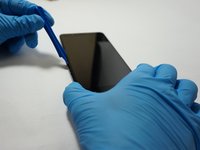
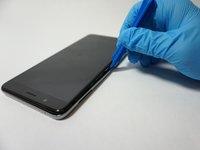
      • Draai de telefoon om, met het scherm naar boven.

      • Plaats het Openingsgereedschap tussen het scherm en de zilveren rand die eromheen zit.

      • Haal het kunststof Openingsgereedschap rondom de hele telefoon om de clips los te maken die de rand aan de omlijsting bevestigen.

      Vraag FixBot

      Voeg opmerking toe

    7. ZTE Blade Z Max scherm/digitizer vervangen: stap 9, afbeelding 1 van 2 ZTE Blade Z Max scherm/digitizer vervangen: stap 9, afbeelding 2 van 2
      • Draai de telefoon weer om, met het scherm naar beneden.

      • Til het sierstuk van de telefoon af en leg het opzij.

      Vraag FixBot

      Voeg opmerking toe

    8. ZTE Blade Z Max scherm/digitizer vervangen: stap 10, afbeelding 1 van 2 ZTE Blade Z Max scherm/digitizer vervangen: stap 10, afbeelding 2 van 2
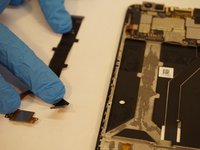
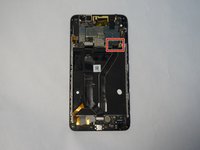
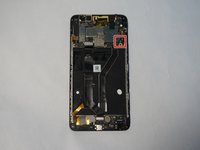
      • Gebruik een kunststof openingsgereedschap om de (kabel)aansluiting van de vingerafdruksensor los te maken van het moederbord.

      Vraag FixBot

      Voeg opmerking toe

    1. ZTE Blade Z Max scherm/digitizer vervangen, Batterij: stap 11, afbeelding 1 van 2 ZTE Blade Z Max scherm/digitizer vervangen, Batterij: stap 11, afbeelding 2 van 2
      Gereedschap gebruikt in deze stap:
      Tweezers
      $4.99
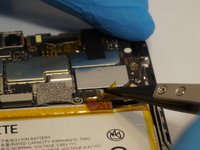
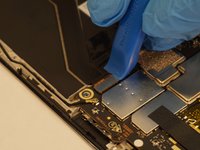
      • Gebruik een pincet om de tape die de (kabel)aansluiting vastzet voorzichtig omhoog te trekken.

      • Hierdoor komt de (kabel)aansluiting ook los.

      Vraag FixBot

      Voeg opmerking toe

    2. ZTE Blade Z Max scherm/digitizer vervangen: stap 12, afbeelding 1 van 3 ZTE Blade Z Max scherm/digitizer vervangen: stap 12, afbeelding 2 van 3 ZTE Blade Z Max scherm/digitizer vervangen: stap 12, afbeelding 3 van 3
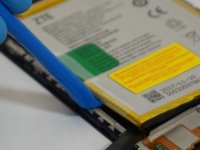
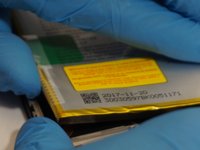
      • Pas op dat u de batterij tijdens deze stap niet beschadigt. Als het lijkt alsof u te veel kracht moet zetten om de batterij van de omlijsting te scheiden, moet u de telefoon wellicht verwarmen om de lijm waarmee de batterij aan de telefoon vastzit, te verzachten.

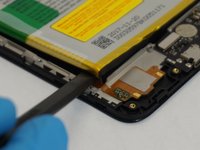
      • Begin bij de linkerbenedenhoek van de batterij en gebruik de brede kant van de spudger als een wig om onder de batterij te komen.

      • Steek een plastic openingsgereedschap in de opening die door de spudger is gemaakt en begin VOORZICHTIG rond de rand van de batterij te wrikken.

      • Zodra de batterij voldoende van de telefoon is losgekomen, gebruikt u uw handen om de batterij volledig te verwijderen en gebruikt u de brede kant van de spudger om waar nodig lijmresten weg te schrapen.

      Vraag FixBot

      Voeg opmerking toe

    1. ZTE Blade Z Max scherm/digitizer vervangen, Zijwaartse knoppen: stap 13, afbeelding 1 van 2 ZTE Blade Z Max scherm/digitizer vervangen, Zijwaartse knoppen: stap 13, afbeelding 2 van 2
      Gereedschap gebruikt in deze stap:
      Tweezers
      $4.99
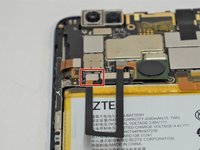
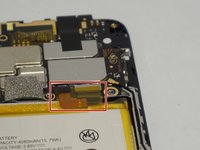
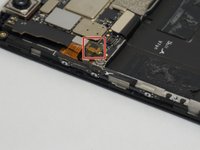
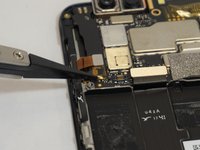
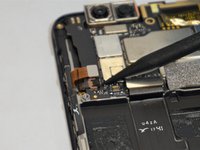
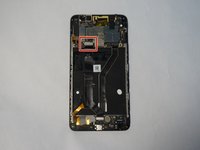
      • Gebruik een pincet om het kleine stukje tape boven op de (kabel)aansluiting van de lintkabel aan de linkerkant van het moederbord te verwijderen.

      Vraag FixBot

      Voeg opmerking toe

    2. ZTE Blade Z Max scherm/digitizer vervangen: stap 14, afbeelding 1 van 2 ZTE Blade Z Max scherm/digitizer vervangen: stap 14, afbeelding 2 van 2
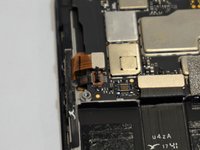
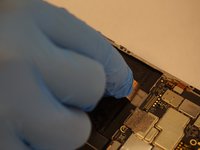
      • Gebruik een plastic openingsgereedschap of spudger om de lijm van de lintkabel af te schrapen.

      Vraag FixBot

      Voeg opmerking toe

    3. ZTE Blade Z Max scherm/digitizer vervangen: stap 15, afbeelding 1 van 3 ZTE Blade Z Max scherm/digitizer vervangen: stap 15, afbeelding 2 van 3 ZTE Blade Z Max scherm/digitizer vervangen: stap 15, afbeelding 3 van 3
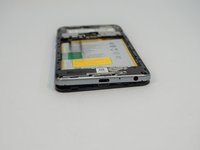
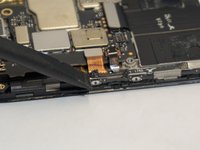
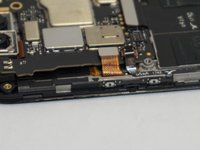
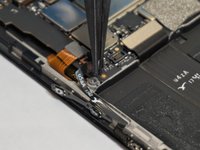
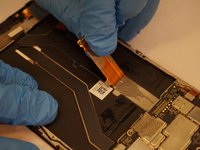
      • Gebruik een openingsgereedschap of spudger om de (kabel)aansluiting te openen door aan de rechter (zwarte) kant van de (kabel)aansluiting omhoog te wippen.

      • Gebruik de pincet om de lintkabel voorzichtig uit de (kabel)aansluiting te trekken.

      Vraag FixBot

      Voeg opmerking toe

    4. ZTE Blade Z Max scherm/digitizer vervangen: stap 16, afbeelding 1 van 2 ZTE Blade Z Max scherm/digitizer vervangen: stap 16, afbeelding 2 van 2
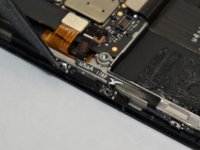
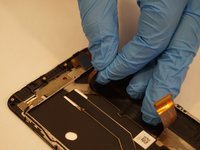
      • De lintkabel van de knoppen is erg kwetsbaar, vooral bij de volume-omlaagknop. Als je van plan bent dit onderdeel later terug te plaatsen, wees dan voorzichtig dat je de kabel niet scheurt.

      • Gebruik een plastic openingsgereedschap of een pincet om de rand van de knoppenstrip van de telefoon los te wrikken.

      • Zodra alle knoppen los zijn, zou de gehele module er eenvoudig uitgetild moeten kunnen worden.

      • Lijm kan nodig zijn om de nieuwe knoppen aan de telefoon vast te zetten.

      Vraag FixBot

      Voeg opmerking toe

    1. ZTE Blade Z Max scherm/digitizer vervangen, Oplaadplaat: stap 17, afbeelding 1 van 2 ZTE Blade Z Max scherm/digitizer vervangen, Oplaadplaat: stap 17, afbeelding 2 van 2
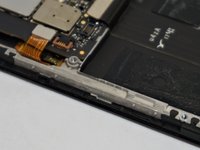
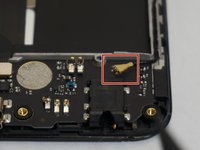
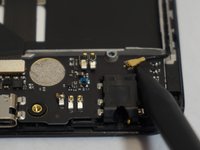
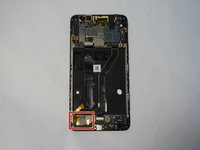
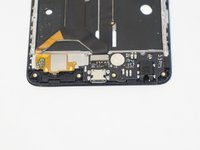
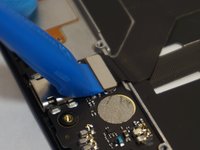
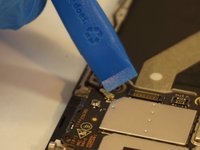
      • Gebruik een spudger om de antenneaansluiting rechtsboven op de oplaadpoort-kaart los te wrikken.

      Vraag FixBot

      Voeg opmerking toe

    2. ZTE Blade Z Max scherm/digitizer vervangen: stap 18, afbeelding 1 van 1
      • Gebruik een plastic openingsgereedschap om de primaire (kabel)aansluiting voor de kaart, die zich linksboven op de kaart bevindt, omhoog te wippen en te verwijderen.

      Vraag FixBot

      Voeg opmerking toe

    3. ZTE Blade Z Max scherm/digitizer vervangen: stap 19, afbeelding 1 van 3 ZTE Blade Z Max scherm/digitizer vervangen: stap 19, afbeelding 2 van 3 ZTE Blade Z Max scherm/digitizer vervangen: stap 19, afbeelding 3 van 3
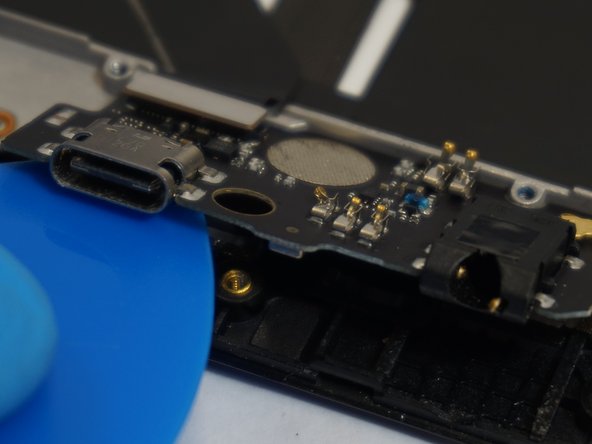
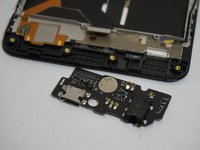
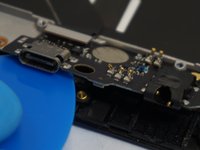
      • Gebruik een plastic Openingsgereedschap, spudger of opening plectrum om de onderrand van de kaart los te maken van de telefoon.

      • Til de onderrand van de kaart hoog genoeg op zodat je deze met je vingers kunt vastpakken en verwijder hem eenvoudig uit de telefoon.

      Vraag FixBot

      Voeg opmerking toe

    1. ZTE Blade Z Max scherm/digitizer vervangen, Scherm/digitizer: stap 20, afbeelding 1 van 3 ZTE Blade Z Max scherm/digitizer vervangen, Scherm/digitizer: stap 20, afbeelding 2 van 3 ZTE Blade Z Max scherm/digitizer vervangen, Scherm/digitizer: stap 20, afbeelding 3 van 3
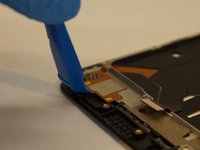
      • Gebruik een plastic Openingsgereedschap om de onderste verbindingskabel, die met plakmiddel vastzit, van de omlijsting van de telefoon te tillen.

      Vraag FixBot

      Voeg opmerking toe

    2. ZTE Blade Z Max scherm/digitizer vervangen: stap 21, afbeelding 1 van 2 ZTE Blade Z Max scherm/digitizer vervangen: stap 21, afbeelding 2 van 2
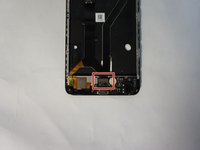
      • Gebruik het plastic Openingsgereedschap om de (kabel)aansluiting van het onderste midden van de telefoon los te maken.

      Vraag FixBot

      Voeg opmerking toe

    3. ZTE Blade Z Max scherm/digitizer vervangen: stap 22, afbeelding 1 van 2 ZTE Blade Z Max scherm/digitizer vervangen: stap 22, afbeelding 2 van 2
      • Gebruik een plastic Openingsgereedschap om de eerste (kabel)aansluiting van het moederbord los te maken van de linkerkant onderaan het moederbord.

      Vraag FixBot

      Voeg opmerking toe

    4. ZTE Blade Z Max scherm/digitizer vervangen: stap 23, afbeelding 1 van 3 ZTE Blade Z Max scherm/digitizer vervangen: stap 23, afbeelding 2 van 3 ZTE Blade Z Max scherm/digitizer vervangen: stap 23, afbeelding 3 van 3
      • Begin bij de (kabel)aansluiting die je zojuist hebt verwijderd en pel de lintkabel voorzichtig los van de telefoon.

      • Mogelijk heb je lijm nodig om deze kabel tijdens de hermontage weer vast te maken.

      • Leg de lintkabel apart.

      Vraag FixBot

      Voeg opmerking toe

    5. ZTE Blade Z Max scherm/digitizer vervangen: stap 24, afbeelding 1 van 2 ZTE Blade Z Max scherm/digitizer vervangen: stap 24, afbeelding 2 van 2
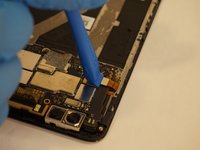
      • Gebruik een plastic Openingsgereedschap om de tweede moederbordaansluiting rechtsonder op het moederbord los te koppelen.

      Vraag FixBot

      Voeg opmerking toe

    6. ZTE Blade Z Max scherm/digitizer vervangen: stap 25, afbeelding 1 van 3 ZTE Blade Z Max scherm/digitizer vervangen: stap 25, afbeelding 2 van 3 ZTE Blade Z Max scherm/digitizer vervangen: stap 25, afbeelding 3 van 3
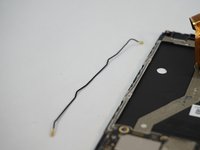
      • Gebruik een plastic openingsgereedschap om de bovenste antenneaansluiting los te koppelen.

      • Verwijder de antenne uit de telefoon en leg deze apart.

      Vraag FixBot

      Voeg opmerking toe

    7. ZTE Blade Z Max scherm/digitizer vervangen: stap 26, afbeelding 1 van 2 ZTE Blade Z Max scherm/digitizer vervangen: stap 26, afbeelding 2 van 2
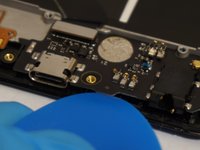
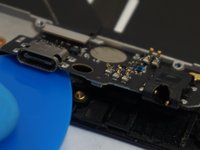
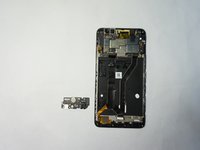
      • Gebruik het plastic Openingsgereedschap om de oplaadpoort-kaart van de telefoon te verwijderen.

      Vraag FixBot

      Voeg opmerking toe

    8. ZTE Blade Z Max scherm/digitizer vervangen: stap 27, afbeelding 1 van 2 ZTE Blade Z Max scherm/digitizer vervangen: stap 27, afbeelding 2 van 2
      • Gebruik een kunststof Openingsgereedschap om de (kabel)aansluiting van de digitizer los te koppelen; deze bevindt zich aan de andere kant van de antenneaansluiting en in de buurt van de (kabel)aansluiting van de zijknop.

      Vraag FixBot

      Voeg opmerking toe

    9. ZTE Blade Z Max scherm/digitizer vervangen: stap 28, afbeelding 1 van 2 ZTE Blade Z Max scherm/digitizer vervangen: stap 28, afbeelding 2 van 2
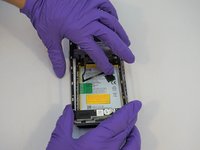
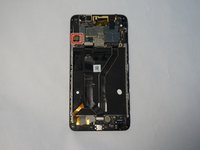
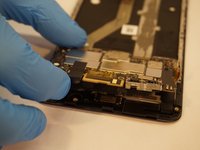
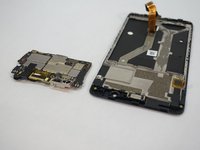
      • Til het moederbord voorzichtig uit de omlijsting.

      Vraag FixBot

      Voeg opmerking toe

    10. ZTE Blade Z Max scherm/digitizer vervangen: stap 29, afbeelding 1 van 1
      • Gebruik een plastic openingsgereedschap of een spudger om de oorspeaker uit de omlijsting te verwijderen; deze bevindt zich bij de bovenkant van de telefoon.

      • Alle componenten die je nu hebt verwijderd, komen in een andere omlijsting terecht die het nieuwe scherm bevat.

      Vraag FixBot

      Voeg opmerking toe

Conclusie

Volg deze instructies in omgekeerde volgorde om je apparaat weer in elkaar te zetten.

Annuleren: ik heb deze handleiding niet afgemaakt.

13 andere personen hebben deze handleiding voltooid.

2Gids Commentaar

Thanks! This helped loads with my repair.

Isaac Pettis - Antwoord Deel
Thanks for the tutorial. It helped a ton and was easy to follow. I would add the screen replacement from the frame portion of the assembly.

Americo Garcia Jr - Antwoord Deel

Voeg opmerking toe

Weergavestatistieken:

Afgelopen 24 uren: 2

Afgelopen 7 dagen: 12

Afgelopen 30 dagen: 49

Altijd: 5,567