Dit is een machinevertaling, die nog niet door iemand is nagekeken. Spreek je deze taal? Controleer het hier.

Reparatie van de Yellow Light of Death

Brett Hartt en 17 andere bijdragers
Voor het laatst geüpdatet op 29 jul 2026
Bekeken: 1,7 mln.
Statistieken weergeven:
- Afgelopen 24 uur:
- 62
- Afgelopen 7 dagen:
- 563
- Afgelopen 30 dagen:
- 2.692
- Altijd:
- 1.696.144
Commentaar: 372
142 opmerkingen over de stappen, 230 opmerkingen op de handleiding.
Bekijk de opmerkingen bij de handleidingVoltooid: 1275 1276
1275 mensen hebben deze handleiding als "voltooid" gemarkeerd. Ben jij de volgende?
1276 personen hebben deze handleiding als "voltooid" gemarkeerd. Een daarvan ben jij—lekker bezig!
Favorieten: 732 733
732 mensen hebben deze handleiding als favoriet gemarkeerd en volgen deze. Ben jij de volgende?
733 personen hebben deze handleiding als favoriet gemarkeerd (en blijven daarmee op de hoogte van meldingen)—een daarvan ben jij!
Uitgelichte handleiding
De iFixit-werknemers vonden deze handleiding uitzonderlijk cool.
Inleiding
Ga naar stap 1 ↓Gebruik deze reparatiehandleiding om PlayStation 3-consoles met de "Yellow Light of Death"-fout mogelijk te repareren.
Deze procedure zal je console mogelijk niet volledig herstellen. Omdat de "Yellow Light of Death" een algemene hardwarefout is, kan het probleem variëren van een oververhitte CELL/RSX door uitgedroogde warmtewerende lijm onder de IHS, defecte NEC/TOKIN-condensatoren, kortsluiting op het moederbord, een defecte RSX, enz. Deze handleiding kan consoles met een defecte flipchip (meest waarschijnlijk de RSX, maar de CELL kan ook de oorzaak zijn) slechts tijdelijk repareren. Een vervanging van de RSX/CELL (waarvoor een BGA-reworkstation nodig is) zou vereist zijn om een console met een defecte flipchip permanent te repareren.
Let op: Je PlayStation kan er van binnen enigszins anders uitzien. Wees voorzichtig bij het uitvoeren van dit proces op jouw apparaat.
Wat je nodig hebt
Reparatieset
Deze set bevat alle onderdelen en tools om deze handleiding te voltooien.

Video overzicht
-
-
-
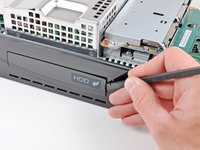
Gebruik de punt van een spudger om de zwarte rubberen schroefafdekking aan de zijkant van de PS3 te verwijderen.
 Vraag FixBot
-
-
-
Verwijder de enkele 8,5 mm T10 Security Torx-schroef uit de smart plate.
-
-
-
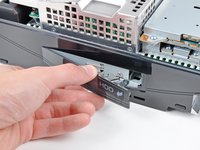
Trek de smart plate plaat richting de harde-schijfsleuf en til hem vervolgens van de behuizing van de PS3.
-
-
-
-
-
Verwijder de volgende zeven schroeven:
-
Zes kruiskopschroeven van 52 mm
-
Eén kruiskopschroef van 30 mm
-
-
-
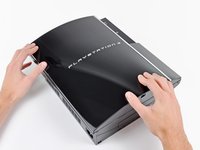
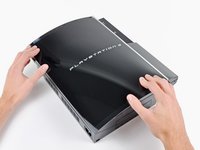
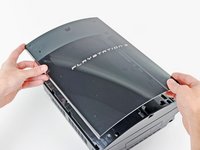
Til de bovenste bedekking op aan de achterrand en draai deze naar de voorkant van de PS3.
-
Verwijder de bovenste bedekking.
-
Er bevindt zich een plastic haakje in een opening aan de rechterachterkant. Duw voorzichtig met een spudger tegen het plastic haakje vanaf de achterkant van het apparaat om de behuizing rechtsachter los te maken.
-
-
-
-
-
Koppel de Blu-ray-stroomkabel los van het moederbord.
-
-
-
Til de Blu-ray-drive op bij de rand die zich het dichtst bij de voeding bevindt en draai deze ver genoeg weg van het chassis om toegang te krijgen tot de lintkabel.
-
-
-
Gebruik je vingernagel om de vasthoudflap op het stopcontact van de lintkabel van de Blu-ray-speler omhoog te klappen.
-
Trek de lintkabel uit het stopcontact.
-
Verwijder de Blu-ray-speler uit de PS3.
-
-
-
-
-
Trek de lintkabel van het controlebord recht omhoog uit het stopcontact op het moederbord.
-
-
-
Verwijder de twee 12 mm kruiskopschroeven waarmee het controlebord aan de onderbehuizing vastzit.
-
Verwijder het controlebord en de bijbehorende kabel uit de PS3.
-
-
-
Verwijder de volgende acht schroeven waarmee het moederbord aan de onderbehuizing is bevestigd:
-
Zeven 12 mm kruiskopschroeven (ph2)
-
Eén 30 mm kruiskopschroef
-
-
-
Gebruik de platte kant van een spudger om het klepje van de harde-schijfbehuizing los te wrikken van de behuizing.
-
Verwijder het klepje van de harde-schijfbehuizing.
-
-
-
-
-
Verwijder de 7,7 mm kruiskopschroef waarmee de aardingsstrip aan het chassis is bevestigd.
-
-
-
Trek de AC-In-kabels iets weg van het achterpaneel om ruimte te maken voor toegang tot de AC-In-kabelaansluiting.
-
Terwijl je het vergrendelingsmechanisme indrukt, trek je de AC-In-kabelaansluiting uit het stopcontact op de voeding.
-
-
-
-
Trek de AC-ingang uit de onderkant van het achterpaneel en let daarbij op kabels die klem kunnen komen te zitten.
-
-
-
-
-
Terwijl je het achterpaneel licht van het moederbord trekt, gebruik je het platte uiteinde van een spudger om de clips langs de boven- en onderrand van het achterpaneel los te maken.
-
-
-
-
-
Haal de ventilatorkabels uit de plastic geleider die in het koellichaam is gegoten.
-
Koppel de ventilator los van het moederbord.
-
-
-
Verwijder de twee 9 mm kruiskopschroeven waarmee de geheugenkaartlezer aan het chassis is bevestigd.
-
-
-
Til de geheugenkaartlezer uit de PS3 totdat de lintkabel toegankelijk is.
-
Klap de vasthoudflap op het stopcontact van de lintkabel van de geheugenkaartlezer omhoog.
-
Trek de lintkabel uit het stopcontact en verwijder de geheugenkaartlezer.
-
-
-
Verwijder de vijf 9 mm kruiskopschroeven waarmee de voeding aan het chassis is bevestigd.
-
-
-
Til de voeding aan de voorzijde op om de twee pinnen op het moederbord vrij te maken.
-
Verwijder de voeding.
-
-
-
Verwijder de vier 16,5 mm kruiskopschroeven met schouder die het koellichaam aan het moederbord bevestigen.
-
Verwijder de twee beugels die onder de zojuist verwijderde schroeven zaten.
-
-
-
Til het moederbord samenstel van het koellichaam af.
-
Zorg ervoor dat u een nieuwe laag warmtewerende lijm aanbrengt wanneer u het koellichaam weer vastmaakt.
-
-
-
-
-
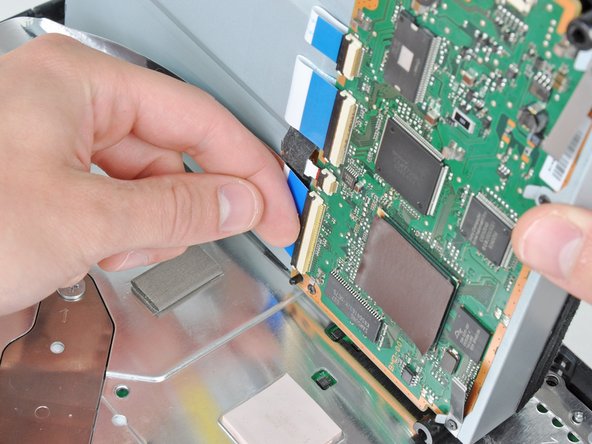
Klap de vasthoudflap op het stopcontact van de Blu-ray-lintkabel omhoog.
-
Verwijder de Blu-ray-lintkabel.
-
-
-
Klap de klep op het stopcontact van de lintkabel van de geheugenkaartlezer omhoog en verwijder de lintkabel.
-
-
-
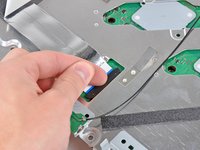
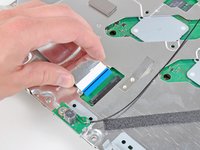
Klap de vasthoudflap op het stopcontact van de Wi-Fi/Bluetooth-lintkabel omhoog.
-
Trek de Wi-Fi/Bluetooth-lintkabel uit het stopcontact.
-
-
-
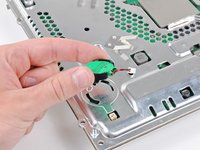
Draai de PRAM-batterij een klein beetje tegen de klok in en verwijder deze van het moederbord.
-
-
-
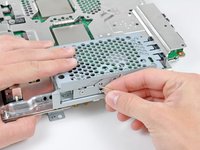
Verwijder de blauwe 8 mm kruiskopschroef waarmee de harde-schijfhouder aan het chassis is bevestigd.
-
-
-
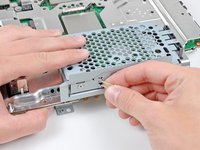
Duw de harde-schijfhouder naar de voorkant van de moederbordconstructie.
-
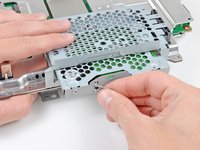
Verwijder de harde schijf uit de moederbordconstructie.
-
-
-
Verwijder de twee 3,7 mm kruiskopschroeven waarmee het chassis aan het stopcontact van de harde schijf is bevestigd.
-
-
-
Verwijder de twee 8,3 mm #0 kruiskopschroeven waarmee de twee helften van het moederbord aan elkaar vastzitten.
-
-
-
Voer de lintkabel voor de wifi/bluetooth voorzichtig door de opening in de bovenste bedekking van het moederbord.
-
Verwijder de bovenste bedekking van het moederbord.
-
-
-
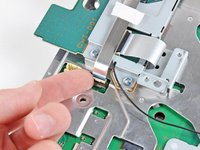
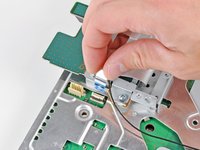
Klap de vasthoudflap op het stopcontact van de Wi-Fi/Bluetooth-lintkabel omhoog.
-
Verwijder de Wi-Fi/Bluetooth-lintkabel van het moederbord.
-
Moederbord blijft achter.
-
-
-
-
Gereedschap gebruikt in deze stap:Arctic Silver ArctiClean$11.99
-
Verwijder de oude warmtewerende lijm van de CPU en GPU op het moederbord met de platte kant van de spudger.
-
Reinig de CPU en GPU met een reinigingsmiddel zoals ArctiClean van Arctic Silver of met schoonmaakalcohol met een hoog alcoholpercentage.
-
-
-
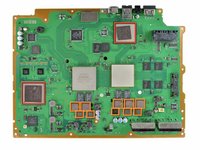
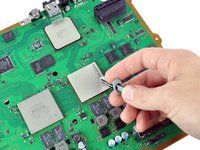
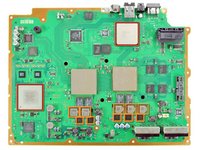
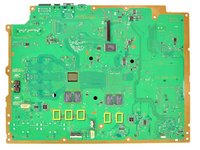
Verwijder de oude thermal pads op het logic board met je vingers of de platte kant van een spudger, zoals aangegeven:
-
Grote vierkante thermal pads
-
Kleine vierkante thermal pads
-
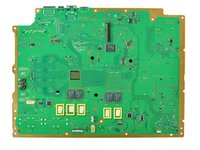
Kleine rechthoekige thermal pads (gelegen aan de onderkant van het board, zoals gemarkeerd in de tweede afbeelding)
-
-
-
Stel het heteluchtpistool in op "Low" of ongeveer 300°C (575°F) en laat het een paar seconden werken om de bedrijfstemperatuur te bereiken.
-
Houd het moederbord rechtop en verwarm het hele bord met het heteluchtpistool. Het bord moet warm aanvoelen, maar niet te heet zijn.
-
-
-
Plaats het moederbord op een steun zodat de CPU en GPU volledig ondersteund en waterpas liggen.
-
-
-
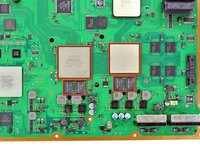
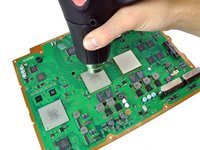
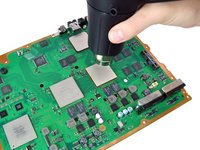
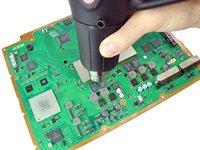
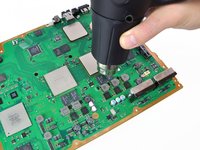
Verwarm de twee processors met het label "RSX" en "CELL" gedurende 2 minuten gelijkmatig met een cirkelvormige beweging (gebruik hiervoor een lage stand) en houd het heteluchtpistool daarbij op ongeveer 1,3 cm afstand boven de chip. Verwarm de twee onderste gebieden gedurende 30 seconden, waarbij u dezelfde afstandsrichtlijnen als hierboven aanhoudt.
-
Begin met het verwarmen van de GPU, gemarkeerd met "RSX", en verwarm de chips in een zigzaggend patroon.
-
-
-
Blijf de chips verhitten met dezelfde cirkelvormige beweging als hierboven beschreven, gedurende ongeveer 25 seconden per stuk.
-
-
-
Als je nog nooit eerder warmtewerende lijm hebt aangebracht, kun je onze handleiding voor warmtewerende lijm bekijken terwijl het moederbord afkoelt.
-
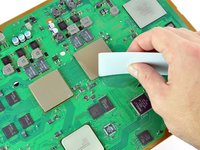
Breng een dunne streep warmtewerende lijm aan op de CPU.
-
Verspreid de lijm dun en gelijkmatig over de chip met behulp van de kaart voor het aanbrengen van warmtewerende lijm.
-
Breng op dezelfde manier een dunne laag warmtewerende lijm aan op de GPU.
-
Verwijder eventuele overtollige warmtewerende lijm van het moederbord.
-
-
-
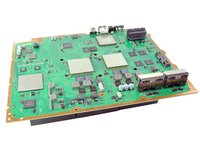
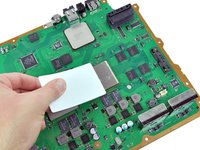
Breng de nieuwe thermische pads aan op het moederbord op de aangegeven locaties:
-
Grote vierkante pads
-
Kleine vierkante pads
-
Kleine rechthoekige pads
-
Twee vierkanten van 3 cm x 3 cm
-
Tien vierkanten van 1 cm x 1 cm
-
Vijf rechthoeken van 1,5 cm x 0,5 cm
-
-
-
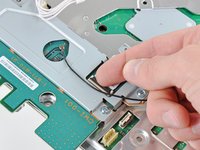
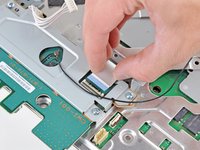
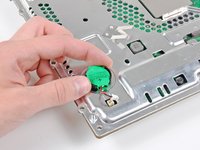
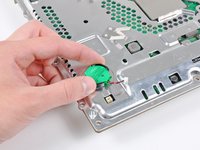
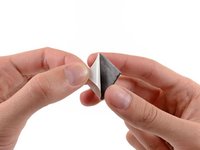
Verwijder de resterende witte plastic beschermfolie van de andere kant van de thermische pads.
-
-





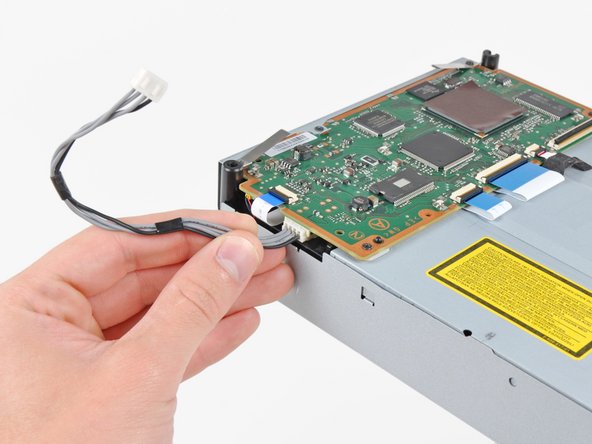






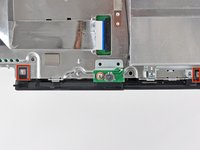
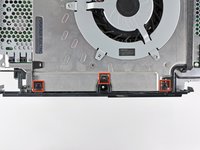


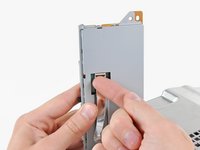
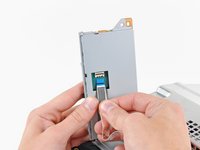












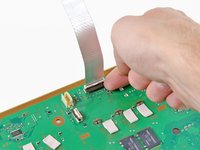
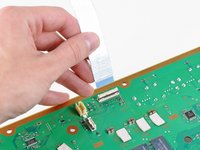


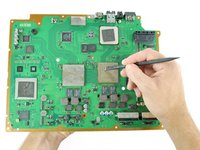
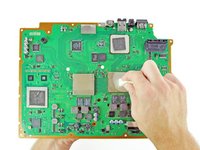













Volg voor het opnieuw in elkaar zetten van je apparaat deze instructies in omgekeerde volgorde, beginnend bij step 41.
Annuleren: ik heb deze handleiding niet afgemaakt.
1275 andere personen hebben deze handleiding voltooid.


230 opmerkingen onder de handleiding
Done this twice, first time it lasted 2 weeks and the second time 10 days. I'll do it one more time and if it goes again, I think I'll be buying a new console.
Great repair guide, clear and simple -I don't know why it's rated as difficult -there's no soldering or wiring to do.
Watch rip Felix's video on it ( it's long) but he goes into all detail on what to do and not to do. Short answer, the ylod is bound to happen at some point no matter what, and it can be caused by basically anything. Watch the video and he explains it well.
I completed this repair last night. It wasn't as hard as I thought, though it did take me almost 3 hours to accomplish. My PS3 is back up and running, and the fan is so guiet not I can hardly hear it.
I will add that these pictures provided are from a 60GB launch PS3. I have an 80GB (MGS4 Bundle), and some of the inner workings are a little different. The card reader remains attached to the upper casing, and the ground wire for the A/C switch is run under the power supply... as opposed to over it as it is in this guide.
Overall, this is a great guide and the kit was a great price. I hope my PS3 will remain operational at least through Christmas... I've got my eye on the UC3 Bundle; )
