Ga door naar hoofdinhoud
Word lid van de reparatiegemeenschap - Account aanmaken

Deze vertaling is door een computer gegenereerd en is nog niet door iemand nagekeken. Spreek je deze taal? Bekijk het hier.

Xbox moederbord vervangen

Wat je nodig hebt

    1. Xbox moederbord vervangen, Harde Schijf: stap 1, afbeelding 1 van 1
      • Zorg dat alle kabels van je Xbox losgekoppeld zijn en dat je toestel op een vlak, stabiel oppervlak ligt.

      Vraag FixBot
      Voeg opmerking toe

    2. Xbox moederbord vervangen: stap 2, afbeelding 1 van 1
      • Leg je Xbox op z'n kop, zodat je bij de vier rubberen voeten kan.

      • Gebruik een metalen spuger om de vier rubberen voeten uit de Xbox omhoog te wrikken en te verwijderen.

      Vraag FixBot
      Voeg opmerking toe

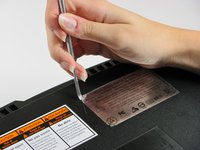
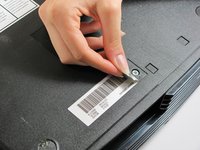
    3. Xbox moederbord vervangen: stap 3, afbeelding 1 van 2 Xbox moederbord vervangen: stap 3, afbeelding 2 van 2
      • Onder de twee labels aan de onderkant zitten nog twee schroeven verstopt.

      • Je kunt de labels volledig verwijderen of je schroevendraaier op de plek van de schroeven door de labels heen prikken.

      Vraag FixBot

      Voeg opmerking toe

    4. Xbox moederbord vervangen: stap 4, afbeelding 1 van 1
      • Verwijder de zes T20 Torx-schroeven, waarmee de bovenste behuizing aan de onderste behuizing bevestigd is.

      Vraag FixBot

      Voeg opmerking toe

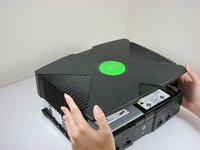
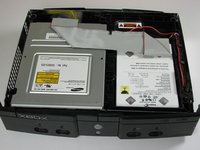
    5. Xbox moederbord vervangen: stap 5, afbeelding 1 van 2 Xbox moederbord vervangen: stap 5, afbeelding 2 van 2
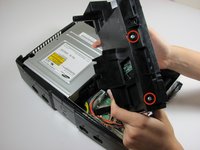
      • Als de bovenste en onderste behuizing niet meer aan elkaar bevestigd zijn, draai je de Xbox weer om en til je de bovenste behuizing van de Xbox af.

      Vraag FixBot
      Voeg opmerking toe

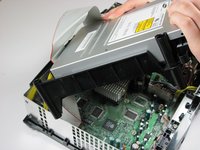
    6. Xbox moederbord vervangen: stap 6, afbeelding 1 van 2 Xbox moederbord vervangen: stap 6, afbeelding 2 van 2
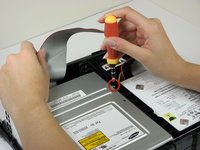
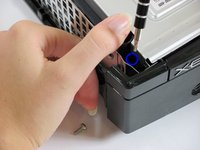
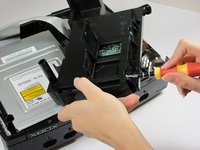
      • Verwijder de drie 3 mm lange T10-schroeven, die de harde schijf bevestigen.

      • Er is een schroef linksachterin de harde schijf die je alleen kunt zien als je de IDE-lintkabel optilt. De andere twee schroeven zitten aan de linker- en rechtervoorkant.

      • De schroef in de linker benedenhoek van de harde schijf zit niet in het gat waar je vermoedt dat-ie zit, maar dichter bij de hoek.

      Vraag FixBot
      Voeg opmerking toe

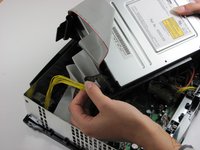
    7. Xbox moederbord vervangen: stap 7, afbeelding 1 van 2 Xbox moederbord vervangen: stap 7, afbeelding 2 van 2
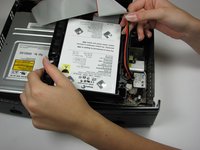
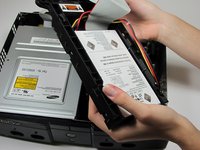
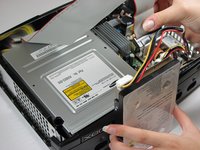
      • Maak de voedingskabel van de harde schijf los uit de houder, zodat je genoeg marge hebt om de harde schijf uit de Xbox te tillen.

      • Til de plastic houder van de harde schijf uit de Xbox.

      Vraag FixBot
      Voeg opmerking toe

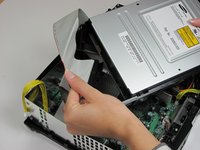
    8. Xbox moederbord vervangen: stap 8, afbeelding 1 van 3 Xbox moederbord vervangen: stap 8, afbeelding 2 van 3 Xbox moederbord vervangen: stap 8, afbeelding 3 van 3
      • Verwijder de vier 3.4 mm lange T15 Torx-schroeven uit de plastic houder (twee schroeven per kant).

      • Verwijder de harde schijf uit de houder. Het helpt om de harde schijf rustig heen en weer te wiebelen totdat deze uit de houder loskomt.

      Vraag FixBot
      Voeg opmerking toe

    9. Xbox moederbord vervangen: stap 9, afbeelding 1 van 2 Xbox moederbord vervangen: stap 9, afbeelding 2 van 2
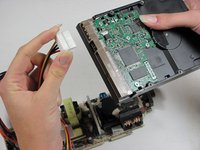
      • Trek zowel de data- als de voedingskabel in een rechte beweging uit de harde schijf omhoog.

      • Ze kunnen goed vast zitten, dus ga voorzichtig te werk. TREK NIET aan de kabels, omdat je dan de kabelconstructie kunt beschadigen.

      Vraag FixBot

      Voeg opmerking toe

    1. Xbox moederbord vervangen, Discdrive: stap 10, afbeelding 1 van 3 Xbox moederbord vervangen, Discdrive: stap 10, afbeelding 2 van 3 Xbox moederbord vervangen, Discdrive: stap 10, afbeelding 3 van 3
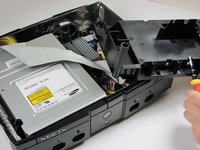
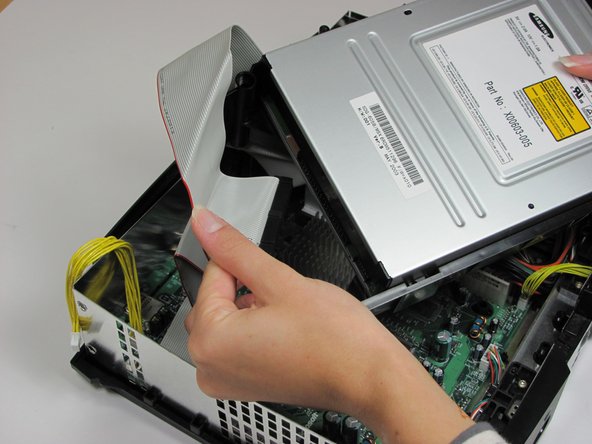
      • Verwijder de schijfstation. Deze zou er gemakkelijk uit moeten komen.

      • Koppel de lintkabel en de gele kabels los van de achterkant van de schijfstation.

      Vraag FixBot

      Voeg opmerking toe

    2. Xbox moederbord vervangen: stap 11, afbeelding 1 van 1
      • Wrik de zwarte plastic lipjes rond het schijfstation naar achteren om het uit de behuizing te verwijderen. Leg het station opzij zodra het verwijderd is.

      • Als je het schijfstation verwijdert om toegang te krijgen tot het moederbord eronder, hoef je de plastic behuizing niet te verwijderen.

      Vraag FixBot

      Voeg opmerking toe

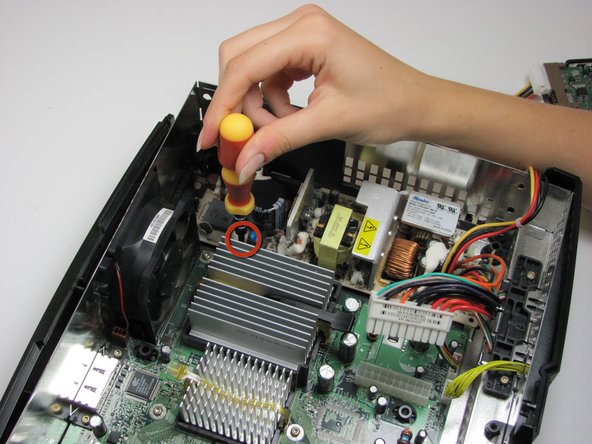
    1. Xbox moederbord vervangen, Voedingskaart: stap 12, afbeelding 1 van 1
      • Haal de veelkleurige stroomkabel uit het moederbord. Deze zit behoorlijk vast, dus het kan wat kracht kosten.

      Vraag FixBot
      Voeg opmerking toe

    2. Xbox moederbord vervangen: stap 13, afbeelding 1 van 2 Xbox moederbord vervangen: stap 13, afbeelding 2 van 2
      • Verwijder met een T10 Torx-schroevendraaier twee 3mm-schroeven van de beige voedingseenheid.
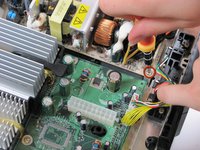
      • Wees zeer voorzichtig dat je de koperen spoel of condensatoren op de voedingseenheid niet aanraakt.

      Vraag FixBot

      Voeg opmerking toe

    3. Xbox moederbord vervangen: stap 14, afbeelding 1 van 1
      • Verwijder de voeding en leg deze apart. Je zou deze er zo uit moeten kunnen tillen.

      • Wees erg voorzichtig dat je de koperen spoel of de condensatoren op de voeding niet aanraakt. Deze kunnen je een elektrische schok geven.

      Vraag FixBot

      Voeg opmerking toe

    1. Xbox moederbord vervangen, Moederbord: stap 15, afbeelding 1 van 2 Xbox moederbord vervangen, Moederbord: stap 15, afbeelding 2 van 2
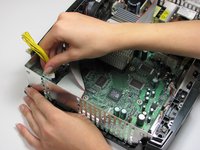
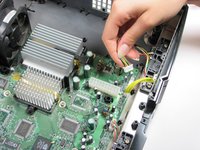
      • Koppel de bundel gele kabels en de regenboogkabel los van het moederbord.

      Vraag FixBot

      Voeg opmerking toe

    2. Xbox moederbord vervangen: stap 16, afbeelding 1 van 2 Xbox moederbord vervangen: stap 16, afbeelding 2 van 2
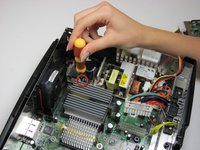
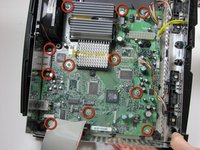
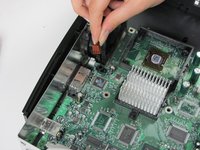
      • Verwijder elf 3mm-schroeven van het moederbord met een T10 Torx-schroevendraaier. Bekijk de afbeelding om alle elf te vinden.

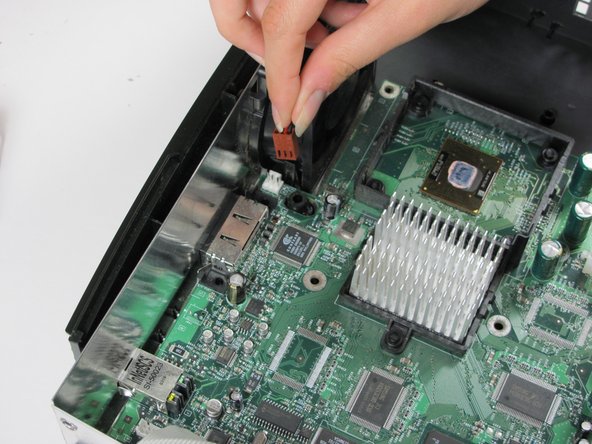
      • Koppel de voedingskabel los die aan de ventilator is bevestigd.

      Vraag FixBot

      Voeg opmerking toe

    3. Xbox moederbord vervangen: stap 17, afbeelding 1 van 1
      • Verwijder het moederbord uit de Xbox. Zolang alle schroeven zijn verwijderd en de ventilator is losgekoppeld, kun je het er eenvoudig uit tillen.

      Vraag FixBot

      Voeg opmerking toe

Conclusie

Volg deze instructies in omgekeerde volgorde om je apparaat weer in elkaar te zetten.

Annuleren: ik heb deze handleiding niet afgemaakt.

50 andere personen hebben deze handleiding voltooid.

Met dank aan deze vertalers:

en nl

100%

Translation Bot helpt ons de wereld te repareren! Doe je mee?
Begin met vertalen ›

rmarstel

Lid sinds: 10/29/09

6.324 Reputatie

5 handleidingen geschreven

Team

Cal Poly, Team 18-2, Maness Fall 2009 Lid van Cal Poly, Team 18-2, Maness Fall 2009

CPSU-MANESS-F09S18G2

3 Leden

55 handleidingen geschreven

6Gids Commentaar

http://www.ebay.com/gds/How-To-Determine...

Utilize the information on this website to determine what Xbox version you have so you know what replacement parts to look for.

Navy Vet 2015 - Antwoord Deel

What about the key lock between the HDD and original motherboard? Wouldn't you get an error message installing a new motherboard?

chris - Antwoord Deel

Yes, this would result in an error. An exception exists where the owner has modified the console and taken a backup of the EEPROM key.

James J - Antwoord Deel

If I need a new motherboard where can I find one

nite gang - Antwoord Deel

Do you still need a motherboard?

Comanche - Antwoord Deel

Voeg opmerking toe

Weergavestatistieken:

Afgelopen 24 uren: 17

Afgelopen 7 dagen: 115

Afgelopen 30 dagen: 431

Altijd: 58,213