Dit is een machinevertaling, die nog niet door iemand is nagekeken. Spreek je deze taal? Controleer het hier.

Xbox Vervanging van de discdrive

rmarstel en 10 andere bijdragers
Voor het laatst geüpdatet op 29 jul 2026
Bekeken: 93K
Statistieken weergeven:
- Afgelopen 24 uur:
- 29
- Afgelopen 7 dagen:
- 127
- Afgelopen 30 dagen:
- 680
- Altijd:
- 92.895
Commentaar: 21
13 opmerkingen over de stappen, 8 opmerkingen op de handleiding.
Bekijk de opmerkingen bij de handleidingVoltooid: 72 73
72 mensen hebben deze handleiding als "voltooid" gemarkeerd. Ben jij de volgende?
73 personen hebben deze handleiding als "voltooid" gemarkeerd. Een daarvan ben jij—lekker bezig!
Favorieten: 52 53
52 mensen hebben deze handleiding als favoriet gemarkeerd en volgen deze. Ben jij de volgende?
53 personen hebben deze handleiding als favoriet gemarkeerd (en blijven daarmee op de hoogte van meldingen)—een daarvan ben jij!
Inleiding
Ga naar stap 1 ↓Gebruik deze handleiding om de discdrive van een Microsoft Xbox te vervangen.
Wat je nodig hebt
Gereedschap
-
-
T15 Torx Screwdriver$7.99
-
-


-
-
-
Gebruik een metalen spuger om de vier rubberen voeten uit de Xbox omhoog te wrikken en te verwijderen.
-
-
-
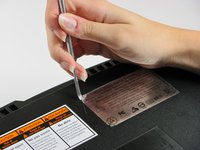
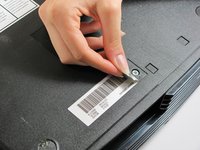
Je kunt de labels volledig verwijderen of je schroevendraaier op de plek van de schroeven door de labels heen prikken.
-
-
-
Verwijder de zes T20 Torx-schroeven, waarmee de bovenste behuizing aan de onderste behuizing bevestigd is.
-
-
-
-
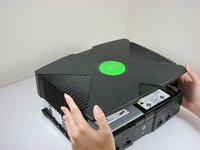
Als de bovenste en onderste behuizing niet meer aan elkaar bevestigd zijn, draai je de Xbox weer om en til je de bovenste behuizing van de Xbox af.
-
-
-
Verwijder de drie 3 mm lange T10-schroeven, die de harde schijf bevestigen.
-
-
-
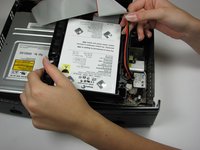
Maak de voedingskabel van de harde schijf los uit de houder, zodat je genoeg marge hebt om de harde schijf uit de Xbox te tillen.
-
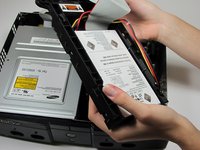
Til de plastic houder van de harde schijf uit de Xbox.
-
-
-
Verwijder de vier 3.4 mm lange T15 Torx-schroeven uit de plastic houder (twee schroeven per kant).
-
Verwijder de harde schijf uit de houder. Het helpt om de harde schijf rustig heen en weer te wiebelen totdat deze uit de houder loskomt.
-
-
-
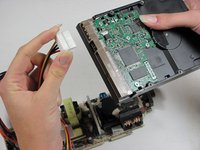
Trek zowel de data- als de voedingskabel in een rechte beweging uit de harde schijf omhoog.
-
-
-
-
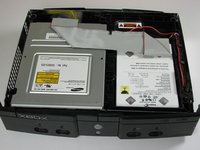
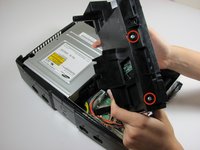
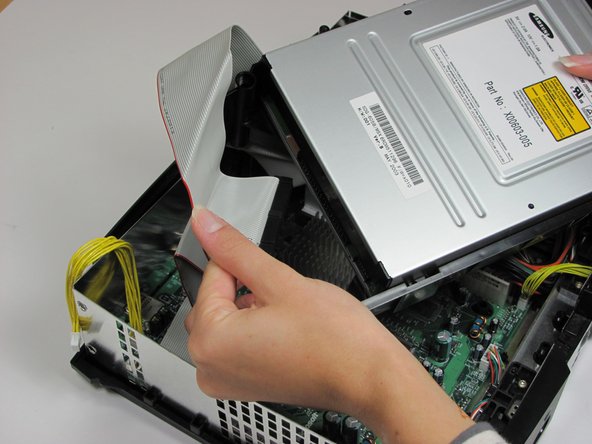
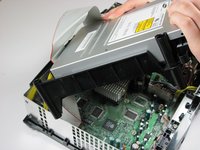
Verwijder de schijfstation. Deze zou er gemakkelijk uit moeten komen.
-
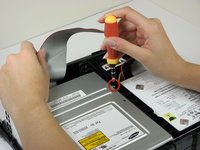
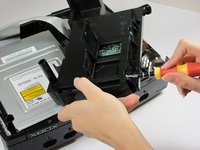
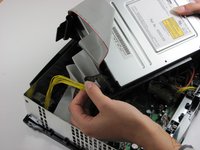
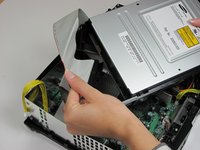
Koppel de lintkabel en de gele kabels los van de achterkant van de schijfstation.
-
-
-
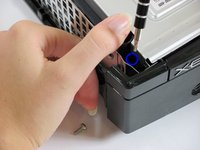
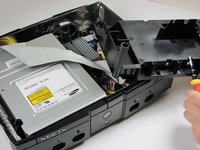
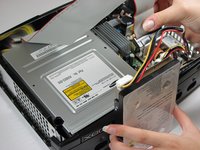
Wrik de zwarte plastic lipjes rond het schijfstation naar achteren om het uit de behuizing te verwijderen. Leg het station opzij zodra het verwijderd is.
-
-

 Vraag FixBot















Volg bovenstaande instructies in omgekeerde volgorde om je toestel weer in elkaar te zetten.
Annuleren: ik heb deze handleiding niet afgemaakt.
72 andere personen hebben deze handleiding voltooid.
Met dank aan deze vertalers:
100%


Deze vertalers helpen ons de wereld te repareren! Doe je mee?
Begin met vertalen ›

Team

Cal Poly, Team 18-2, Maness Fall 2009 Lid van Cal Poly, Team 18-2, Maness Fall 2009
CPSU-MANESS-F09S18G2
3 Leden
60 handleidingen geschreven
8 opmerkingen onder de handleiding
http://www.ebay.com/gds/How-To-Determine...
Utilize the information on this website to determine what Xbox version you have so you know what replacement parts to look for.
The final comment mentions “only remove if dead.” What about a disc drive that closes and opens immediately….in other words, won’t stay closed. Is this a sign of a defective disc drive too?
Can anyone help..My Xbox can't read games..I took it apart and cleaned it, still can't read games
