Ga door naar hoofdinhoud
Word lid van de reparatiegemeenschap - Account aanmaken

Xbox One moederbord vervangen

Wat je nodig hebt

  1. Xbox One moederbord vervangen, Bovenste Behuizing: stap 1, afbeelding 1 van 1
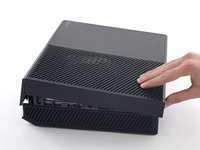
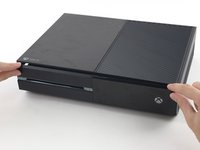
    • Om je Xbox te openen, zul je deze verzegelde tape moeten doorknippen of lostrekken. Maar maak je geen zorgen: Microsoft kan je garantie wettelijk gezien niet ongeldig verklaren, zolang je niets beschadigt. Veel plezier!

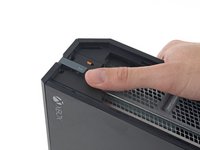
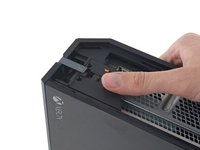
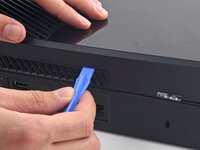
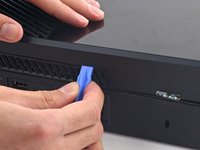
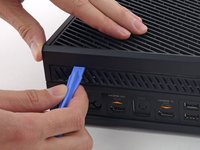
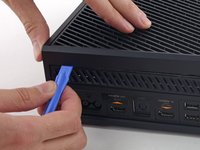
  2. Xbox One moederbord vervangen: stap 2, afbeelding 1 van 2 Xbox One moederbord vervangen: stap 2, afbeelding 2 van 2
    • Gebruik een plastic openingstool om de plastic ventilatieopening rond de USB-poort aan de zijkant omhoog te wrikken en te verwijderen.

    • Het ventilatiegat is vrij flexibel en wordt op zijn plaats gehouden door zwakke plastic klemmen. Begin met het loswrikken vanaf de achterkant en trek het eruit.

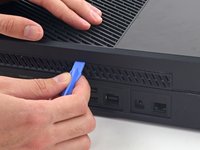
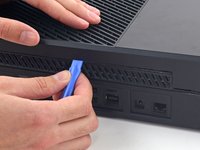
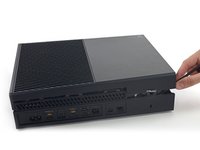
  3. Xbox One moederbord vervangen: stap 3, afbeelding 1 van 2 Xbox One moederbord vervangen: stap 3, afbeelding 2 van 2
    • Er zit een klein plastic lipje dat de voorste hoek van de Xbox verstevigt.

    • Schuif het lipje recht naar achteren en verwijder het.

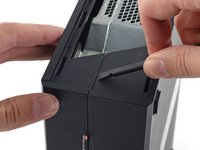
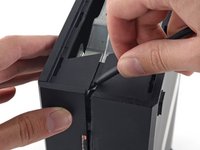
  4. Xbox One moederbord vervangen: stap 4, afbeelding 1 van 2 Xbox One moederbord vervangen: stap 4, afbeelding 2 van 2
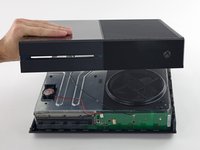
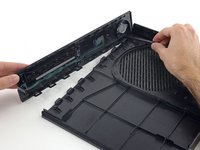
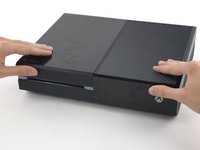
    • Steek het platte uiteinde van een spudger tussen de boven- en onderkast, waar deze elkaar raken aan de achterkant van de ventilatieopening aan de zijkant.

    • Er zit een sterke plastic clip tussen de twee helften van de behuizing (de eerste van vele), dus je moet behoorlijk wat kracht gebruiken.

    • Laat de spudger zitten totdat je de behuizing helemaal open hebt. De clips zijn erg veerkrachtig en kunnen ervoor zorgen dat de behuizing tijdens het werken dichtklapt.

  5. Xbox One moederbord vervangen: stap 5, afbeelding 1 van 2 Xbox One moederbord vervangen: stap 5, afbeelding 2 van 2
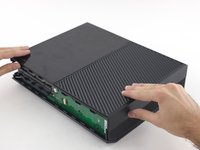
    • De interface tussen de boven- en onderkant van de Xbox wordt vastgezet met verschillende clips aan de achterkant en de andere zijkant.

    • Steek een plastic openingstool tussen de boven- en onderbehuizing om de clip over de achterste ventilatieopening los te maken.

  6. Xbox One moederbord vervangen: stap 6, afbeelding 1 van 2 Xbox One moederbord vervangen: stap 6, afbeelding 2 van 2
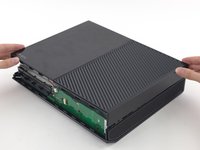
    • Blijf langs de achterkant van de Xbox bewegen en wrik de clips los.

    • Zorg ervoor dat de spudger in de blokkerende positie blijft – zelfs als de behuizing zo ver opengaat dat de spudger eruit valt, zijn de resterende clips veerkrachtig en kunnen ze de behuizing volledig dichttrekken. Houd de spudger in de opening om je voortgang te beschermen.

  7. Xbox One moederbord vervangen: stap 7, afbeelding 1 van 2 Xbox One moederbord vervangen: stap 7, afbeelding 2 van 2
    • Blijf de clips openklikken. Het kan helpen om de plastic openingstool over de clips te schuiven.

    • Tegen de tijd dat je de uiterste rand van de achterbehuizing bereikt, zou de bovenbehuizing eraf moeten kunnen. Zo niet, haal dan je plastic openingstool langs de hoek en druk de clips langs de zijkant los, zonder de USB-poort.

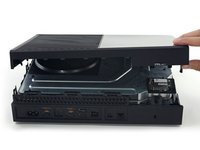
  8. Xbox One moederbord vervangen: stap 8, afbeelding 1 van 3 Xbox One moederbord vervangen: stap 8, afbeelding 2 van 3 Xbox One moederbord vervangen: stap 8, afbeelding 3 van 3
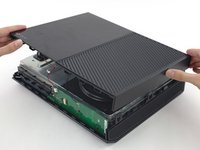
    • Beginnend met de spudger die je in de opening hebt achtergelaten, wrik je de bovenste behuizing omhoog om de laatste paar klemmen los te maken.

    • Gebruik een kunststof opentool om eventuele achtergebleven clips die nog niet zijn losgekomen los te klikken.

    • Probeer de bovenste behuizing nog niet te verwijderen, aangezien deze nog steeds verbonden is via de kabel van de knoppen op het voorpaneel.

    • Til de bovenste behuizing iets op en verschuif deze om toegang te krijgen tot het frontpaneel.

  9. Xbox One moederbord vervangen: stap 9, afbeelding 1 van 3 Xbox One moederbord vervangen: stap 9, afbeelding 2 van 3 Xbox One moederbord vervangen: stap 9, afbeelding 3 van 3
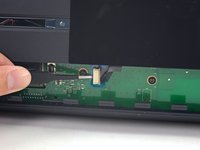
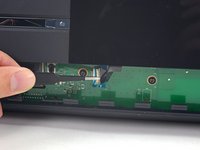
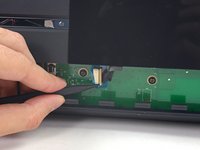
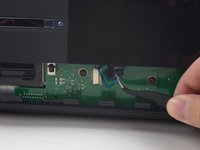
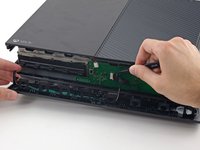
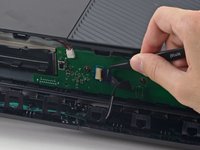
    • De kabel van de voorknop heeft een unieke ZIF-connector. Volg de volgende stappen om deze veilig los te koppelen.

    • Gebruik een pincet om de blauwe kunststof vergrendel-lus over de witte connector op de printplaat heen te tillen.

    • Gebruik de punt van een spudger om het vergrendelingslipje van de connector richting de kabel te duwen om deze los te maken.

  10. Xbox One moederbord vervangen: stap 10, afbeelding 1 van 2 Xbox One moederbord vervangen: stap 10, afbeelding 2 van 2
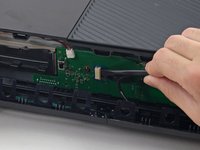
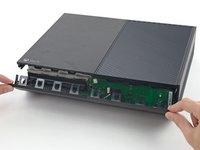
    • Gebruik een pincet om de kabel recht uit de connector op het bord te trekken.

    • Verwijder de bovenste behuizing.

  11. Xbox One moederbord vervangen, Instructies voor de montage: stap 11, afbeelding 1 van 3 Xbox One moederbord vervangen, Instructies voor de montage: stap 11, afbeelding 2 van 3 Xbox One moederbord vervangen, Instructies voor de montage: stap 11, afbeelding 3 van 3
    • De volgende 4 stappen zijn bedoeld voor de montage. Sla ze over om verder te gaan met de demontage.

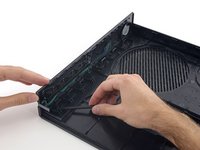
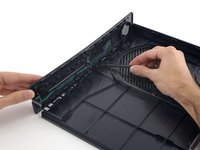
    • Gebruik het platte uiteinde van een spudger om de clips los te maken waarmee het frontpaneel aan de bovenbehuizing is bevestigd.

    • Verwijder het voorpaneel van de rest van de bovenste behuizing.

  12. Xbox One moederbord vervangen: stap 12, afbeelding 1 van 3 Xbox One moederbord vervangen: stap 12, afbeelding 2 van 3 Xbox One moederbord vervangen: stap 12, afbeelding 3 van 3
    • Plaats het bovenste deel van de bovenste behuizing terug.

    • Lijn de clips uit en druk ze stevig aan zodat ze weer rond de omtrek vastzitten.

  13. Xbox One moederbord vervangen: stap 13, afbeelding 1 van 3 Xbox One moederbord vervangen: stap 13, afbeelding 2 van 3 Xbox One moederbord vervangen: stap 13, afbeelding 3 van 3
    • Ondersteun het voorpaneel aan de voorkant van de Xbox.

    • Gebruik een pincet om de kabel van de voorste knop terug te plaatsen in de ZIF-aansluiting.

    • Gebruik het platte uiteinde van een spudger om de ZIF-vergrendeling naar links te duwen om de kabel vast te zetten.

  14. Xbox One moederbord vervangen: stap 14, afbeelding 1 van 3 Xbox One moederbord vervangen: stap 14, afbeelding 2 van 3 Xbox One moederbord vervangen: stap 14, afbeelding 3 van 3
    • Aan de onderrand van het frontpaneel zitten kunststof haken die in elkaar grijpen met kunststof haken aan de voorrand van de onderkast.

    • Zorg dat het voorpaneel een hoek van 45 graden heeft en haak de plastic haken vast aan de haken in de onderkant.

    • Duw de bovenkant van het frontpaneel in de Xbox, alsof je een brievenbus sluit. Druk stevig aan zodat de clips die het frontpaneel aan de bovenkast bevestigen, goed vastklikken.

  15. Xbox One moederbord vervangen, Bovenste metalen behuizing: stap 15, afbeelding 1 van 3 Xbox One moederbord vervangen, Bovenste metalen behuizing: stap 15, afbeelding 2 van 3 Xbox One moederbord vervangen, Bovenste metalen behuizing: stap 15, afbeelding 3 van 3
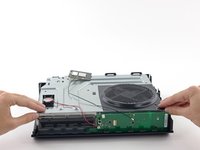
    • Trek de speakeraansluiting voorzichtig omhoog om deze los te koppelen van de printplaat van het voorste paneel.

    • Let op dat je de kabelaansluiting omhoogtrekt en niet het contact op de printplaat. Deze is makkelijk te beschadigen en je zou hem per ongeluk helemaal van de printplaat kunnen trekken.

    • Gebruik het platte uiteinde van een spudger om de antennekabel los te koppelen van de printplaat van het voorste paneel.

  16. Xbox One moederbord vervangen: stap 16, afbeelding 1 van 3 Xbox One moederbord vervangen: stap 16, afbeelding 2 van 3 Xbox One moederbord vervangen: stap 16, afbeelding 3 van 3
    • Verwijder de twee 9,5 mm lange T8 Torx-schroeven uit de wifiprintplaat.

    • Til de wifiprintplaat recht omhoog uit uitsparing in de bovenste metalen behuizing.

    • Laat de antennekabel van de wifiprintplaat op zijn plaats en schuif de printplaat opzij, tot de schroef met het label "C3" eronder te zien is.

  17. Xbox One moederbord vervangen: stap 17, afbeelding 1 van 1
    • Verwijder de acht 65 mm lange Torx T10-schroeven uit de bovenkant van de bovenste metalen behuizing.

  18. Xbox One moederbord vervangen: stap 18, afbeelding 1 van 2 Xbox One moederbord vervangen: stap 18, afbeelding 2 van 2
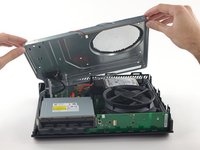
    • Til de bovenste metalen behuizing op, maar verwijder deze niet.

    • De bovenste metalen behuizing is door middel van de interconnectkabel van de wifiprintplaat nog met het moederbord verbonden.

  19. Xbox One moederbord vervangen: stap 19, afbeelding 1 van 2 Xbox One moederbord vervangen: stap 19, afbeelding 2 van 2
    • Koppel de interconnectkabel van de wifiprintplaat van het moederbord los.

    • Verwijder de bovenste metalen behuizing.

  20. Xbox One moederbord vervangen, Harde schijf assemblage: stap 20, afbeelding 1 van 3 Xbox One moederbord vervangen, Harde schijf assemblage: stap 20, afbeelding 2 van 3 Xbox One moederbord vervangen, Harde schijf assemblage: stap 20, afbeelding 3 van 3
    • Koppel de SATA-stroom- en datakabels van de harde schijf los van het moederbord.

  21. Xbox One moederbord vervangen: stap 21, afbeelding 1 van 1
    • Til de lade van de harde schijf omhoog en verwijder deze uit de Xbox.

  22. Xbox One moederbord vervangen, Optische schijfmodule: stap 22, afbeelding 1 van 3 Xbox One moederbord vervangen, Optische schijfmodule: stap 22, afbeelding 2 van 3 Xbox One moederbord vervangen, Optische schijfmodule: stap 22, afbeelding 3 van 3
    • Koppel de stroomkabels en SATA-datakabels van de optische schijf los van het moederbord.

  23. Xbox One moederbord vervangen: stap 23, afbeelding 1 van 1
    • Verwijder de optische schijf uit de Xbox.

  24. Xbox One moederbord vervangen, Printplaat van het voorste paneel: stap 24, afbeelding 1 van 1
    • Til de moederbordmodule uit de behuizing.

  25. Xbox One moederbord vervangen: stap 25, afbeelding 1 van 1
    • Verwijder de drie 9,5 mm T9 Torx-schroeven waarmee de printplaat van het voorste paneel is bevestigd.

  26. Xbox One moederbord vervangen: stap 26, afbeelding 1 van 1
    • Koppel de printplaat van het voorste paneel los uit het contact aan de voorkant van het moederbord.

  27. Xbox One moederbord vervangen, Moederbord: stap 27, afbeelding 1 van 3 Xbox One moederbord vervangen, Moederbord: stap 27, afbeelding 2 van 3 Xbox One moederbord vervangen, Moederbord: stap 27, afbeelding 3 van 3
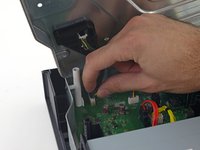
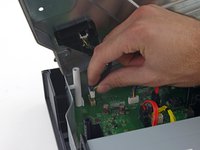
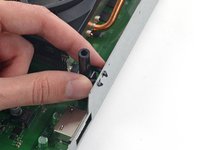
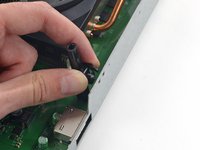
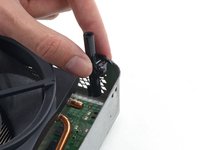
    • Twee zwarte kunststof schroefpennen zijn met veerkrachtige plastic haakjes aan het frame bevestigd.

    • Knijp de armen samen en trek de weerhaken door het frame heen om de pennen te verwijderen.

  28. Xbox One moederbord vervangen: stap 28, afbeelding 1 van 2 Xbox One moederbord vervangen: stap 28, afbeelding 2 van 2
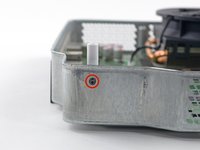
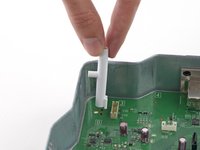
    • Verwijder de 8,3 mm T9 Torx-schroef waarmee de witte kunststof schroefpen aan het onderste metalen frame is bevestigd.

    • Verwijder de witte kunststof schroefpen van het frame.

  29. Xbox One moederbord vervangen: stap 29, afbeelding 1 van 1
    • Draai het onderste metalen frame en het moederbord om, zodat ze op de ventilator rusten.

    • Verwijder de volgende schroeven aan de onderkant van het onderste frame:

    • Vier 11,2 mm T10 Torx-schroeven

    • Vier 9,5 mm T9 Torx-schroeven

  30. Xbox One moederbord vervangen: stap 30, afbeelding 1 van 3 Xbox One moederbord vervangen: stap 30, afbeelding 2 van 3 Xbox One moederbord vervangen: stap 30, afbeelding 3 van 3
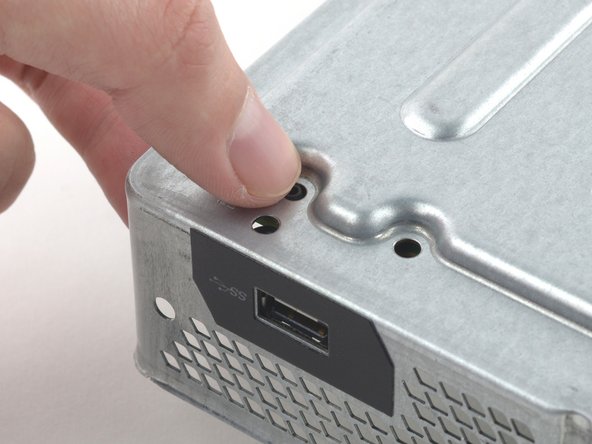
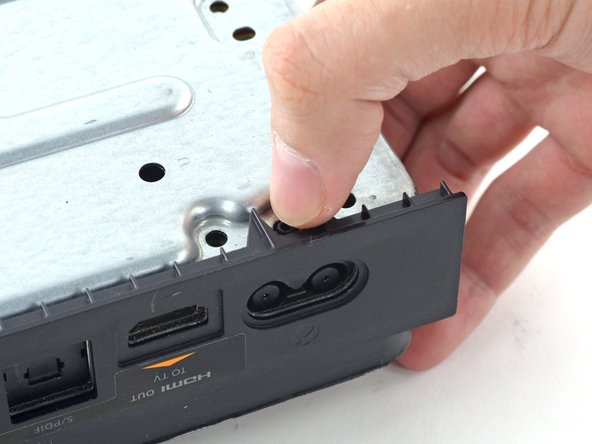
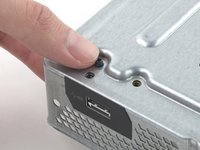
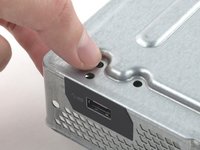
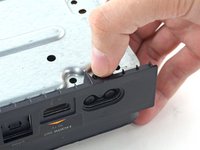
    • Twee kleine plastic pluggen steken door de metalen behuizing aan de achterkant – één onder de USB-poort aan de zijkant en één onder de AC-ingang. Deze pluggen blijven haken aan de metalen behuizing aan de onderkant en maken het lastig om het moederbord te verwijderen.

    • Duw de twee pluggen door de onderste metalen behuizing.

  31. Xbox One moederbord vervangen: stap 31, afbeelding 1 van 1
    • Til het moederbord en de koelplaat/ventilator-eenheid uit de onderste metalen behuizing.

  32. Xbox One moederbord vervangen: stap 32, afbeelding 1 van 2 Xbox One moederbord vervangen: stap 32, afbeelding 2 van 2
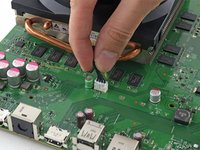
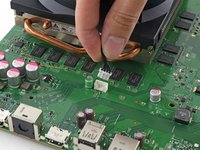
    • Koppel de ventilatorkabel los van het moederbord.

  33. Xbox One moederbord vervangen: stap 33, afbeelding 1 van 2 Xbox One moederbord vervangen: stap 33, afbeelding 2 van 2
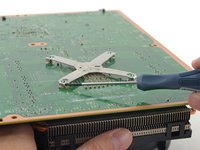
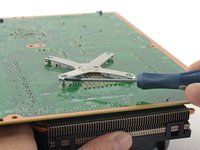
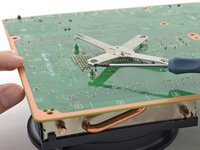
    • Steek de punt van een kleine platte schroevendraaier tussen de pen en de buitenrand van één arm van de X-klem.

    • Draai de schroevendraaier voorzichtig rond en til de arm van de X-klem omhoog en van de pen af.

  34. Xbox One moederbord vervangen: stap 34, afbeelding 1 van 2 Xbox One moederbord vervangen: stap 34, afbeelding 2 van 2
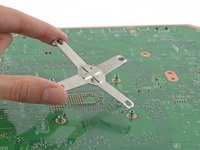
    • Gebruik dezelfde draaitechniek om nog een arm van de X-klem van zijn pen los te maken.

    • Verwijder de X-klem.

  35. Xbox One moederbord vervangen: stap 35, afbeelding 1 van 2 Xbox One moederbord vervangen: stap 35, afbeelding 2 van 2
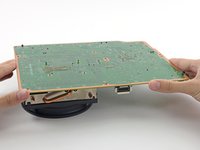
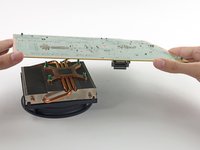
    • Til het moederbord los van de ventilator/koellichaam-eenheid.

    • Wanneer je de Xbox weer in elkaar zet, volg je onze handleiding voor het aanbrengen van koelpasta om een ​​nieuwe laag koelpasta op de CPU aan te brengen. Link

Conclusie

Om je apparaat weer in elkaar te zetten, volg je deze instructies in omgekeerde volgorde. Vergeet niet een nieuwe laag koelpasta op je CPU aan te brengen. Volg deze handleiding om te leren hoe.

62 andere personen hebben deze handleiding voltooid.

Met dank aan deze vertalers:

en nl

100%

Toon Konings helpt ons de wereld te repareren! Doe je mee?
Begin met vertalen ›

Andrew Optimus Goldheart

Lid sinds: 10/17/09

514.251 Reputatie

407 handleidingen geschreven

Team

iFixit Lid van iFixit

Staff

124 Leden

25.044 handleidingen geschreven

7Gids Commentaar

Quick question. After reassembly do you need to reinstall an operating system or update anything thing or does the hard drive just go oh look new stuff yeah that's fine.

Matt Glenn - Antwoord Deel

It depends - the hard drive needs to have it’s operating system files up to date to match whatever is flashed onto the motherboard. If the two dont match you get error E106. You can solve this https://support.xbox.com/en-US/xbox-one/...

James Heinrich - Deel

My Xbox 1 will turn on and within 2 mins or less back off on it's on. I know for a fact it's not the power source, brick or cords. They work on another console. Any info would be awesome. Thanks!

Brian - Antwoord Deel

Brian, same issue here. I replaced capacitors on my brick last year and works on another console. I have tried numerous reset options as well. I opened up and cleaned dust out with air compressor and 99% isopropyl alcohol. I also replaced the thermal paste on the processor and removed old paste carefully with alcohol. It still does the same thing like yours above. Turns on, fan turns on, no display, then turns off within 1-2 minutes. None of what I did above changed it, so decided between replacing motherboard or hard drive. I have my Xbox connected to external USB SSD, but still no avail. Not sure if my external had the OS on it though.

schleterbrandon - Deel

Have any of you had issues even after replacing the motherboard? Like, did it go out on you a couple months later? Did it still run the same? Time sensitive question please answer, thanks! Can't keep checking, o if you have an answer please contact me on Instagram at ugli_boi99

Mason Wolfe - Antwoord Deel

Voeg opmerking toe

Weergavestatistieken:

Afgelopen 24 uren: 15

Afgelopen 7 dagen: 90

Afgelopen 30 dagen: 412

Altijd: 96,854