Ga door naar hoofdinhoud
Word lid van de reparatiegemeenschap - Account aanmaken

Xbox One Wi-Fi-module vervangen

Wat je nodig hebt

    1. Xbox One Wi-Fi-module vervangen, Bovenste Behuizing: stap 1, afbeelding 1 van 1
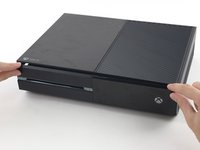
      • Om je Xbox te openen, zul je deze verzegelde tape moeten doorknippen of lostrekken. Maar maak je geen zorgen: Microsoft kan je garantie wettelijk gezien niet ongeldig verklaren, zolang je niets beschadigt. Veel plezier!

      Vraag FixBot

      Voeg opmerking toe

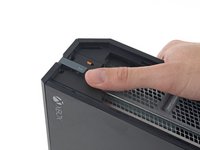
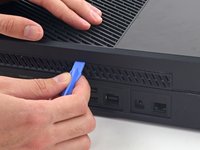
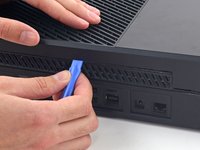
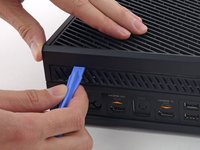
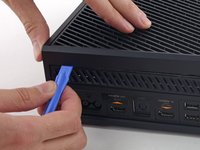
    2. Xbox One Wi-Fi-module vervangen: stap 2, afbeelding 1 van 2 Xbox One Wi-Fi-module vervangen: stap 2, afbeelding 2 van 2
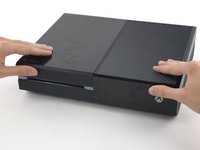
      • Gebruik een plastic openingstool om de plastic ventilatieopening rond de USB-poort aan de zijkant omhoog te wrikken en te verwijderen.

      • Het ventilatiegat is vrij flexibel en wordt op zijn plaats gehouden door zwakke plastic klemmen. Begin met het loswrikken vanaf de achterkant en trek het eruit.

      Vraag FixBot

      Voeg opmerking toe

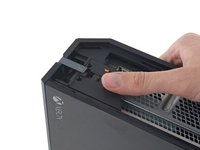
    3. Xbox One Wi-Fi-module vervangen: stap 3, afbeelding 1 van 2 Xbox One Wi-Fi-module vervangen: stap 3, afbeelding 2 van 2
      • Er zit een klein plastic lipje dat de voorste hoek van de Xbox verstevigt.

      • Schuif het lipje recht naar achteren en verwijder het.

      Vraag FixBot

      Voeg opmerking toe

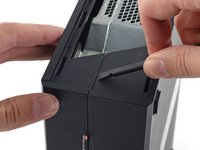
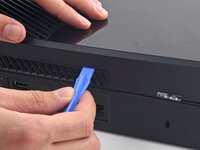
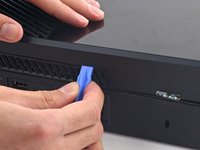
    4. Xbox One Wi-Fi-module vervangen: stap 4, afbeelding 1 van 2 Xbox One Wi-Fi-module vervangen: stap 4, afbeelding 2 van 2
      • Steek het platte uiteinde van een spudger tussen de boven- en onderkast, waar deze elkaar raken aan de achterkant van de ventilatieopening aan de zijkant.

      • Er zit een sterke plastic clip tussen de twee helften van de behuizing (de eerste van vele), dus je moet behoorlijk wat kracht gebruiken.

      • Laat de spudger zitten totdat je de behuizing helemaal open hebt. De clips zijn erg veerkrachtig en kunnen ervoor zorgen dat de behuizing tijdens het werken dichtklapt.

      Vraag FixBot

      Voeg opmerking toe

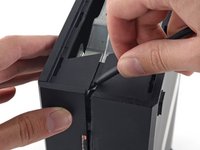
    5. Xbox One Wi-Fi-module vervangen: stap 5, afbeelding 1 van 2 Xbox One Wi-Fi-module vervangen: stap 5, afbeelding 2 van 2
      • De interface tussen de boven- en onderkant van de Xbox wordt vastgezet met verschillende clips aan de achterkant en de andere zijkant.

      • Steek een plastic openingstool tussen de boven- en onderbehuizing om de clip over de achterste ventilatieopening los te maken.

      Vraag FixBot

      Voeg opmerking toe

    6. Xbox One Wi-Fi-module vervangen: stap 6, afbeelding 1 van 2 Xbox One Wi-Fi-module vervangen: stap 6, afbeelding 2 van 2
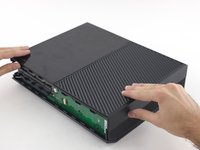
      • Blijf langs de achterkant van de Xbox bewegen en wrik de clips los.

      • Zorg ervoor dat de spudger in de blokkerende positie blijft – zelfs als de behuizing zo ver opengaat dat de spudger eruit valt, zijn de resterende clips veerkrachtig en kunnen ze de behuizing volledig dichttrekken. Houd de spudger in de opening om je voortgang te beschermen.

      Vraag FixBot

      Voeg opmerking toe

    7. Xbox One Wi-Fi-module vervangen: stap 7, afbeelding 1 van 2 Xbox One Wi-Fi-module vervangen: stap 7, afbeelding 2 van 2
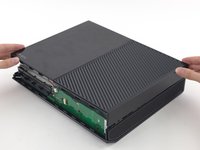
      • Blijf de clips openklikken. Het kan helpen om de plastic openingstool over de clips te schuiven.

      • Tegen de tijd dat je de uiterste rand van de achterbehuizing bereikt, zou de bovenbehuizing eraf moeten kunnen. Zo niet, haal dan je plastic openingstool langs de hoek en druk de clips langs de zijkant los, zonder de USB-poort.

      Vraag FixBot

      Voeg opmerking toe

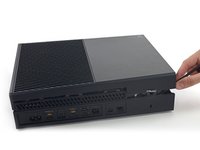
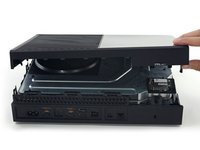
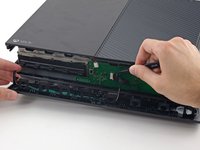
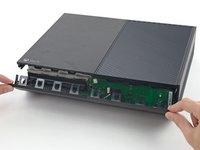
    8. Xbox One Wi-Fi-module vervangen: stap 8, afbeelding 1 van 3 Xbox One Wi-Fi-module vervangen: stap 8, afbeelding 2 van 3 Xbox One Wi-Fi-module vervangen: stap 8, afbeelding 3 van 3
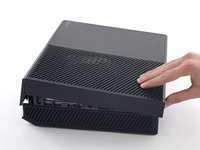
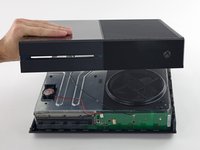
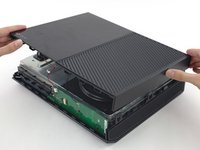
      • Beginnend met de spudger die je in de opening hebt achtergelaten, wrik je de bovenste behuizing omhoog om de laatste paar klemmen los te maken.

      • Gebruik een kunststof opentool om eventuele achtergebleven clips die nog niet zijn losgekomen los te klikken.

      • Probeer de bovenste behuizing nog niet te verwijderen, aangezien deze nog steeds verbonden is via de kabel van de knoppen op het voorpaneel.

      • Til de bovenste behuizing iets op en verschuif deze om toegang te krijgen tot het frontpaneel.

      Vraag FixBot

      Voeg opmerking toe

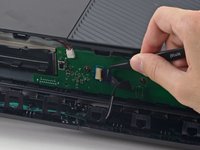
    9. Xbox One Wi-Fi-module vervangen: stap 9, afbeelding 1 van 3 Xbox One Wi-Fi-module vervangen: stap 9, afbeelding 2 van 3 Xbox One Wi-Fi-module vervangen: stap 9, afbeelding 3 van 3
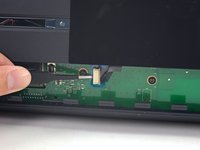
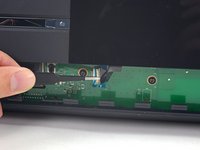
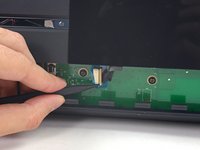
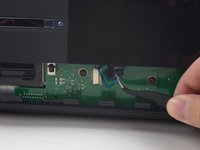
      • De kabel van de voorknop heeft een unieke ZIF-connector. Volg de volgende stappen om deze veilig los te koppelen.

      • Gebruik een pincet om de blauwe kunststof vergrendel-lus over de witte connector op de printplaat heen te tillen.

      • Gebruik de punt van een spudger om het vergrendelingslipje van de connector richting de kabel te duwen om deze los te maken.

      Vraag FixBot

      Voeg opmerking toe

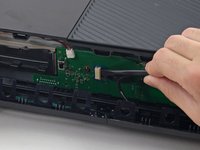
    10. Xbox One Wi-Fi-module vervangen: stap 10, afbeelding 1 van 2 Xbox One Wi-Fi-module vervangen: stap 10, afbeelding 2 van 2
      • Gebruik een pincet om de kabel recht uit de connector op het bord te trekken.

      • Verwijder de bovenste behuizing.

      Vraag FixBot

      Voeg opmerking toe

    11. Xbox One Wi-Fi-module vervangen, Instructies voor de montage: stap 11, afbeelding 1 van 3 Xbox One Wi-Fi-module vervangen, Instructies voor de montage: stap 11, afbeelding 2 van 3 Xbox One Wi-Fi-module vervangen, Instructies voor de montage: stap 11, afbeelding 3 van 3
      • De volgende 4 stappen zijn bedoeld voor de montage. Sla ze over om verder te gaan met de demontage.

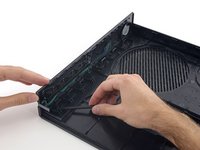
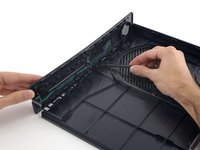
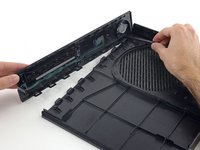
      • Gebruik het platte uiteinde van een spudger om de clips los te maken waarmee het frontpaneel aan de bovenbehuizing is bevestigd.

      • Verwijder het voorpaneel van de rest van de bovenste behuizing.

      Vraag FixBot

      Voeg opmerking toe

    12. Xbox One Wi-Fi-module vervangen: stap 12, afbeelding 1 van 3 Xbox One Wi-Fi-module vervangen: stap 12, afbeelding 2 van 3 Xbox One Wi-Fi-module vervangen: stap 12, afbeelding 3 van 3
      • Plaats het bovenste deel van de bovenste behuizing terug.

      • Lijn de clips uit en druk ze stevig aan zodat ze weer rond de omtrek vastzitten.

      Vraag FixBot

      Voeg opmerking toe

    13. Xbox One Wi-Fi-module vervangen: stap 13, afbeelding 1 van 3 Xbox One Wi-Fi-module vervangen: stap 13, afbeelding 2 van 3 Xbox One Wi-Fi-module vervangen: stap 13, afbeelding 3 van 3
      • Ondersteun het voorpaneel aan de voorkant van de Xbox.

      • Gebruik een pincet om de kabel van de voorste knop terug te plaatsen in de ZIF-aansluiting.

      • Gebruik het platte uiteinde van een spudger om de ZIF-vergrendeling naar links te duwen om de kabel vast te zetten.

      Vraag FixBot

      Voeg opmerking toe

    14. Xbox One Wi-Fi-module vervangen: stap 14, afbeelding 1 van 3 Xbox One Wi-Fi-module vervangen: stap 14, afbeelding 2 van 3 Xbox One Wi-Fi-module vervangen: stap 14, afbeelding 3 van 3
      • Aan de onderrand van het frontpaneel zitten kunststof haken die in elkaar grijpen met kunststof haken aan de voorrand van de onderkast.

      • Zorg dat het voorpaneel een hoek van 45 graden heeft en haak de plastic haken vast aan de haken in de onderkant.

      • Duw de bovenkant van het frontpaneel in de Xbox, alsof je een brievenbus sluit. Druk stevig aan zodat de clips die het frontpaneel aan de bovenkast bevestigen, goed vastklikken.

      Vraag FixBot

      Voeg opmerking toe

    1. Xbox One Wi-Fi-module vervangen, Wi-Fi-module: stap 15, afbeelding 1 van 1
      • Verwijder de twee 9,5 mm Torx-schroeven van de wifi-kaart.

      Vraag FixBot

      Voeg opmerking toe

    2. Xbox One Wi-Fi-module vervangen: stap 16, afbeelding 1 van 1
      • Gebruik de platte kant van een spudger om de wifi-antennekabel los te koppelen van het stopcontact op de wifi-kaart.

      Vraag FixBot

      Voeg opmerking toe

    3. Xbox One Wi-Fi-module vervangen: stap 17, afbeelding 1 van 1
      • Til de wifi-kaart recht omhoog om de kabelaansluiting los te koppelen en de kaart uit de Xbox te verwijderen.

      Vraag FixBot

      Voeg opmerking toe

Conclusie

Volg deze instructies in omgekeerde volgorde om je apparaat weer in elkaar te zetten.

Annuleren: ik heb deze handleiding niet afgemaakt.

72 andere personen hebben deze handleiding voltooid.

Met dank aan deze vertalers:

en nl

100%

Translation Bot helpt ons de wereld te repareren! Doe je mee?
Begin met vertalen ›

Andrew Optimus Goldheart

Lid sinds: 10/17/09

515.406 Reputatie

407 handleidingen geschreven

Team

iFixit Lid van iFixit

Staff

123 Leden

36.991 handleidingen geschreven

53Gids Commentaar

I think I'm going to try this. This would fix my: "I think there's a problem" error not being able scan for wifi, Id safely assume.

Stephen Erickson - Antwoord Deel

On top of that when I factory reset the box it gives me the error right away not even letting me bypass wireless connection and straight to hardwire.

Stephen Erickson - Antwoord Deel

Same here. Factory reset and made the system obsolete. Did you end up replacing the card and did it work?

Lightning Shaft - Antwoord Deel

Hi,

Did you managed to fix WiFi error with this method?

iminem - Antwoord Deel

has anyone figured this out?

Nicholas Everett - Antwoord Deel

Voeg opmerking toe

Weergavestatistieken:

Afgelopen 24 uren: 9

Afgelopen 7 dagen: 117

Afgelopen 30 dagen: 429

Altijd: 135,763