Deze vertaling is door een computer gegenereerd en is nog niet door iemand nagekeken. Spreek je deze taal? Bekijk het hier.

Xbox One S optische schijf-eenheid

Victoria Law en 5 andere bijdragers
Voor het laatst geüpdatet op 29 jul 2026
Bekeken: 14K
Statistieken weergeven:
- Afgelopen 24 uur:
- 8
- Afgelopen 7 dagen:
- 42
- Afgelopen 30 dagen:
- 226
- Altijd:
- 13.933
Commentaar: 36
33 comments on steps, 3 guide comments.
Go to guide commentsVoltooid: 22 23
22 mensen hebben deze handleiding als "voltooid" gemarkeerd. Ben jij de volgende?
23 personen hebben deze handleiding als "voltooid" gemarkeerd. Een daarvan ben jij—lekker bezig!
Favorieten: 2 3
2 mensen hebben deze handleiding als favoriet gemarkeerd en volgen deze. Ben jij de volgende?
3 personen hebben deze handleiding als favoriet gemarkeerd (en blijven daarmee op de hoogte van meldingen)—een daarvan ben jij!
Betere introductie
Verbeter deze handleiding door het afmaken of herzien van de introductie.
Inleiding
Ga naar stap 1 ↓Deze handleiding laat zien hoe je de optische schijf verwijdert van het moederbord van de Xbox One S. Zorg er bij het demonteren van de optische schijf voor dat je de (kabel)aansluitingen voorzichtig en stevig losmaakt.
Wat je nodig hebt
Gereedschap


-
-
-
Draai de Xbox One S om zodat de onderkant van de behuizing naar boven is gericht.
 Vraag FixBot
-
-
-
Begin bij de behuizing aan de achterkant waar de garantiesticker zit. Steek het Openingsgereedschap in de opening tussen de onderkant van de behuizing en de geperforeerde bovenkant. Zoek vervolgens de clips ertussen die de behuizing op zijn plaats houden. Gebruik het Openingsgereedschap om de clips los te klikken. De beste methode is om de zwarte behuizing van de onderkant weg te wrikken.
-
Gebruik het Openingsgereedschap om de clips los te klikken. De beste methode is om de zwarte behuizing van de onderkant weg te wrikken.
-
-
-
Zodra alle klemmen zijn geopend, verwijdert u het onderste deel van de behuizing.
-
-
-
Gebruik een T10 Torx-schroevendraaier om de zes groene, 50 mm lange schroeven uit de metalen behuizing, gelabeld F1 tot en met F6, te verwijderen.
-
-
-
Scheid voorzichtig de binnenbehuizing van de witte buitenbehuizing met de daarvoor geschikte methode.
-
Wrik de witte kunststof zijkanten aan de achterkant naar buiten om ze los te maken van het kunststof I/O-schild.
-
-
-
-
-
Draai de binnenbehuizing om zodat de ventilator naar boven wijst.
-
-
-
Om toegang te krijgen tot de hardware in de behuizing, kun je het bovenpaneel van de behuizing losklikken en optillen. Het zou er zo af moeten komen.
-
-
-
-
-
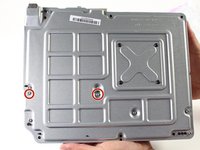
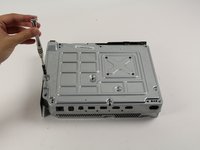
Om de harde schijf te vervangen, draai je de console om en verwijder je de twee 10 mm T-10 Torx-schroeven, C3 en C5, van de achterkant van de Xbox One S.
-
-
-
-
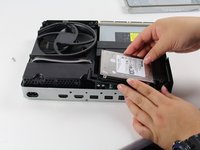
Koppel de harde schijf voorzichtig los van het moederbord (bij de twee plastic kabelaansluitingsbehuizingen).
-
-
-
-
-
Verwijder de zilveren 10 mm Torx-schroef met het label "C4" om de optische schijf te verwijderen.
-
-
-
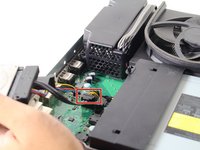
Trek de schijfstation een klein stukje van het moederbord af en ontkoppel de plastic (kabel)aansluitingen van het moederbord.
-
-


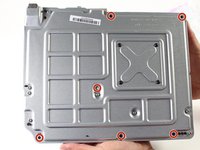
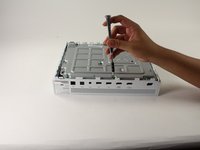


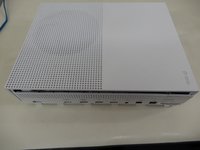
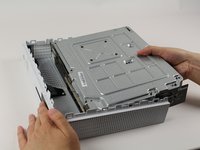




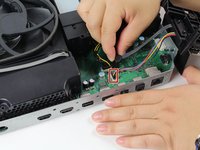


Volg deze instructies in omgekeerde volgorde om je apparaat weer in elkaar te zetten.
Annuleren: ik heb deze handleiding niet afgemaakt.
22 andere personen hebben deze handleiding voltooid.

Team

Cal Poly, Team S22-G3, Livingston Spring 2017 Lid van Cal Poly, Team S22-G3, Livingston Spring 2017
CPSU-LIVINGSTON-S17S22G3
4 Leden
132 handleidingen geschreven
3Gids Commentaar
alles schwachsinn: habe an meiner xbox one s dfas optische Laufwerk ausgetauscht ,da beim alten die spiele immer einfrohren .Alles nach Anleitung wie hier beschrieben . nun geht Garnichts mehr , kein bild kein ton geschweige noch ein spiel neu zu installiren .
Muy bien explicado. Tengo un problema, ya que remplacé la unidad de disco, la consola prende y funciona, pero marca que hay error con la unidad, que puedo usar la consola peor no leer discos... Agradecería me pudieran orientar. Saludos
