Inleiding
Gebrui deze handleiding om de harde schijf van je Xbox One te vervangen. Volg de instructies vervolgens in omgekeerde volgorde om je toestel weer in elkaar te zetten.
Je Xbox One-console is niet in staat om een vervangende harde schijf te formatteren als de primaire harde schijf.
Zorg dus dat je je nieuwe schijf, voordat je deze installeert, in een computer formatteert en de benodigde software installeert met behulp van de volgende technieken:
Wat je nodig hebt
Video overzicht
-
-
-
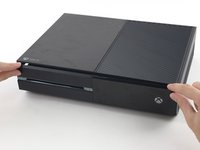
Om je Xbox te openen, zul je deze verzegelde tape moeten doorknippen of lostrekken. Maar maak je geen zorgen: Microsoft kan je garantie wettelijk gezien niet ongeldig verklaren, zolang je niets beschadigt. Veel plezier!
 Vraag FixBot
-
-
-
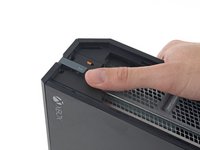
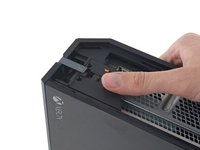
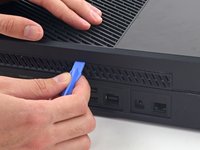
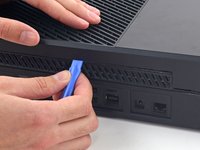
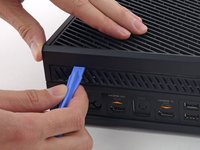
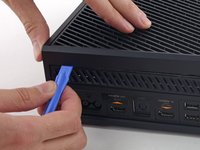
Gebruik een plastic openingstool om de plastic ventilatieopening rond de USB-poort aan de zijkant omhoog te wrikken en te verwijderen.
-
Het ventilatiegat is vrij flexibel en wordt op zijn plaats gehouden door zwakke plastic klemmen. Begin met het loswrikken vanaf de achterkant en trek het eruit.
-
-
-
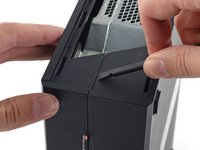
Steek het platte uiteinde van een spudger tussen de boven- en onderkast, waar deze elkaar raken aan de achterkant van de ventilatieopening aan de zijkant.
-
-
-
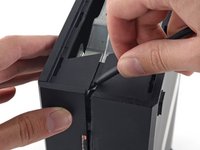
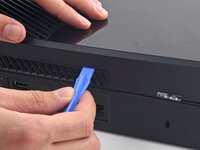
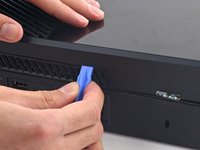
Steek een plastic openingstool tussen de boven- en onderbehuizing om de clip over de achterste ventilatieopening los te maken.
-
-
-
Blijf de clips openklikken. Het kan helpen om de plastic openingstool over de clips te schuiven.
-
-
-
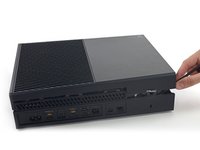
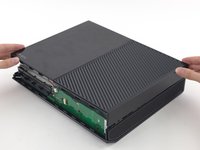
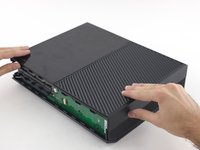
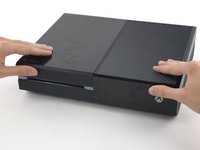
Beginnend met de spudger die je in de opening hebt achtergelaten, wrik je de bovenste behuizing omhoog om de laatste paar klemmen los te maken.
-
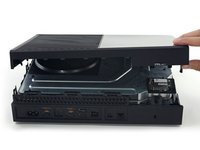
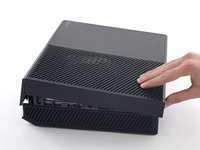
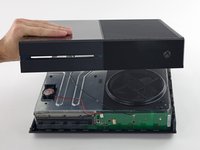
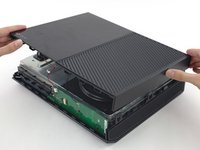
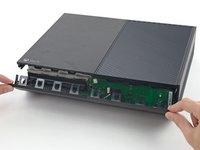
Til de bovenste behuizing iets op en verschuif deze om toegang te krijgen tot het frontpaneel.
-
-
-
-
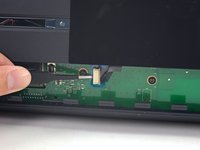
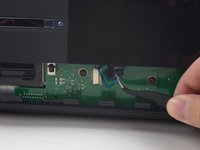
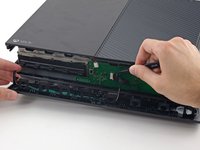
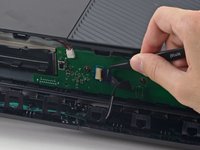
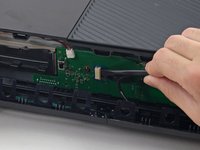
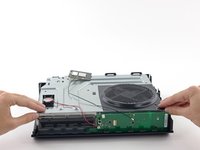
Gebruik een pincet om de blauwe kunststof vergrendel-lus over de witte connector op de printplaat heen te tillen.
-
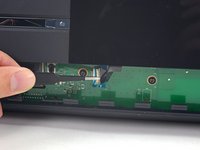
Gebruik de punt van een spudger om het vergrendelingslipje van de connector richting de kabel te duwen om deze los te maken.
-
-
-
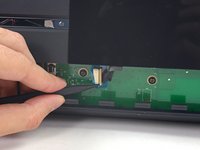
Gebruik een pincet om de kabel recht uit de connector op het bord te trekken.
-
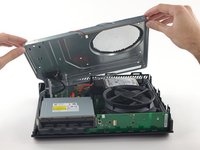
Verwijder de bovenste behuizing.
-
-
-
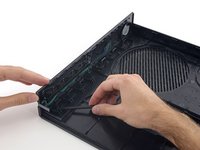
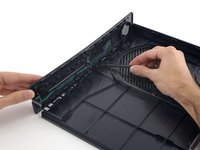
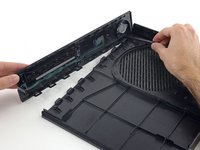
Gebruik het platte uiteinde van een spudger om de clips los te maken waarmee het frontpaneel aan de bovenbehuizing is bevestigd.
-
Verwijder het voorpaneel van de rest van de bovenste behuizing.
-
-
-
Plaats het bovenste deel van de bovenste behuizing terug.
-
Lijn de clips uit en druk ze stevig aan zodat ze weer rond de omtrek vastzitten.
-
-
-
Ondersteun het voorpaneel aan de voorkant van de Xbox.
-
Gebruik een pincet om de kabel van de voorste knop terug te plaatsen in de ZIF-aansluiting.
-
Gebruik het platte uiteinde van een spudger om de ZIF-vergrendeling naar links te duwen om de kabel vast te zetten.
-
-
-
Zorg dat het voorpaneel een hoek van 45 graden heeft en haak de plastic haken vast aan de haken in de onderkant.
-
Duw de bovenkant van het frontpaneel in de Xbox, alsof je een brievenbus sluit. Druk stevig aan zodat de clips die het frontpaneel aan de bovenkast bevestigen, goed vastklikken.
-
-
-
-
-
Trek de speakeraansluiting voorzichtig omhoog om deze los te koppelen van de printplaat van het voorste paneel.
-
Gebruik het platte uiteinde van een spudger om de antennekabel los te koppelen van de printplaat van het voorste paneel.
-
-
-
Verwijder de twee 9,5 mm lange T8 Torx-schroeven uit de wifiprintplaat.
-
Til de wifiprintplaat recht omhoog uit uitsparing in de bovenste metalen behuizing.
-
Laat de antennekabel van de wifiprintplaat op zijn plaats en schuif de printplaat opzij, tot de schroef met het label "C3" eronder te zien is.
-
-
-
Verwijder de acht 65 mm lange Torx T10-schroeven uit de bovenkant van de bovenste metalen behuizing.
-
-
-
Koppel de interconnectkabel van de wifiprintplaat van het moederbord los.
-
-
-
-
-
Koppel de SATA-stroom- en datakabels van de harde schijf los van het moederbord.
-
-
-
-
-
Verwijder de vier 8.5 mm lange T10 Torx-schroeven, waarmee de harde schijfmodule aan de harde schijfhouder is bevestigd.
-
-
-
Til de harde schijfmodule inclusief aansluiting in een rechte beweging uit de houder.
-
-




























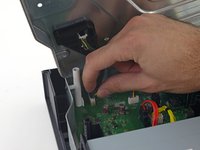
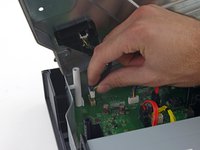


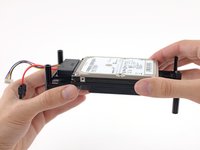
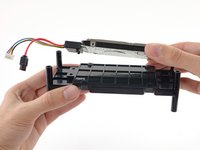

Volg deze instructies in omgekeerde volgorde om je toestel weer in elkaar te zetten.
Annuleren: ik heb deze handleiding niet afgemaakt.
250 andere personen hebben deze handleiding voltooid.
Met dank aan deze vertalers:
100%


Deze vertalers helpen ons de wereld te repareren! Doe je mee?
Begin met vertalen ›


91Gids Commentaar
I've managed to open my Xbox one, tested the hard drive and it has failed (error scanned and it's 90% bad sectors). I've got a new harddrive for it, but can't find where to get the correct software for it/ how it needs to be formatted. You mention this info at the start of this repair but cant see a link to the software.
If there are no links, would cloning another xbox one harddrive work as a repair?
Ah, Sorted now. I managed to clone another hard drive. This doesn't work right off you still need to apply an update via a pend rive. But once this is done, the hard drive does pick up and work.
What Hard Drive did You Clone? My Hard Drive failed Aswell.
Please see my Xbox One HDD Replacement Wiki to solve your issue (scroll to very bottom): http://jw0914.github.io/Wikis/
I haven't done this yet but I, like most other people won't want to lose any saved games etc. How do I do an exact copy from the current HDD to the SSD I'm putting in? Thanks!
