Deze vertaling is door een computer gegenereerd en is nog niet door iemand nagekeken. Spreek je deze taal? Bekijk het hier.

X230T RAM-vervanging

David Newberry en een andere bijdrager
Voor het laatst geüpdatet op 6 aug 2026
Bekeken: 1,6K
Statistieken weergeven:
- Afgelopen 24 uur:
- 2
- Afgelopen 7 dagen:
- 26
- Afgelopen 30 dagen:
- 98
- Altijd:
- 1.627
Commentaar: 0
Niemand heeft een opmerking bij deze handleiding geplaatst. Ben jij de eerste?
Go to guide commentsVoltooid: 2 3
2 mensen hebben deze handleiding als "voltooid" gemarkeerd. Ben jij de volgende?
3 personen hebben deze handleiding als "voltooid" gemarkeerd. Een daarvan ben jij—lekker bezig!
Favorieten: 0 1
Niemand heeft deze handleiding gemarkeerd als favoriet of volgt de handleiding. Ben jij de eerste?
1 persoon heeft deze handleiding als favoriet gemarkeerd (en blijft daarmee op de hoogte van meldingen)—dat ben jij!
Door de gemeenschap gemaakte handleiding
Deze handleiding is gemaakt door een enthousiasteling uit de gemeenschap, en niet door de iFixit-stafleden.
Inleiding
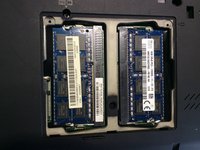
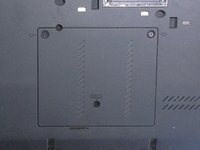
Ga naar stap 1 ↓Beide RAM-sleuven van de X230T bevinden zich aan de onderkant van de laptop, onder een compartiment dat met twee schroeven is bevestigd.
Deze laptop is compatibel met DDR3 SODIMM of DDR3L SODIMM op 1333 MHz of 1600 MHz.
Wat je nodig hebt
Gereedschap
-
Spudger (Small)4.9


-
-
-
Begin door de accu uit de laptop te verwijderen. De accu moet worden verwijderd om schade aan het moederbord te voorkomen wanneer het RAM wordt geïnstalleerd en verwijderd.
-
Schuif de vergrendeling aan de linkerkant naar links en houd de andere vergrendeling aan de rechterkant naar rechts.
-
Schuif de accu eruit, deze zou moeiteloos los moeten komen.
 Vraag FixBot
-
-
-
Draai de twee omcirkelde schroeven los en wrik vervolgens het RAM-klepje los door uw vingernagel of een spudger tussen de laptop en het RAM-klepje te steken en omhoog te trekken.
-
-
-
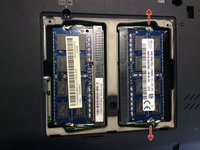
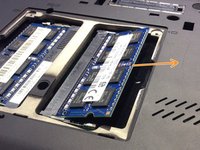
Verwijder de twee clips van het RAM door ze langzaam in de richting van de rode pijlen te trekken. Wanneer beide clips los zijn, zal het RAM onder een hoek van 45 graden omhoog komen (afbeelding 2).
-
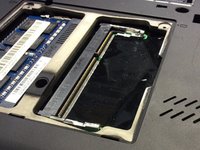
Zodra het RAM in de hoek staat zoals weergegeven in afbeelding 2, verwijder je het RAM door het uit de computer te trekken, zoals aangegeven door de oranje pijl.
-
-
-
-
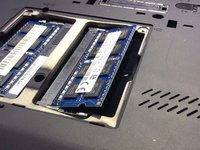
Om het RAM te installeren, plaatst u het nieuwe RAM-geheugen met de inkeping van het RAM-geheugen uitgelijnd met de inkeping in het slot. Schuif het RAM-geheugen onder een hoek van 45 graden naar binnen, zoals getoond in afbeelding 1.
-
Druk het RAM-geheugen stevig aan totdat het op zijn plek wordt vergrendeld door de clips aan beide zijden. De clips bewegen rond het RAM-geheugen terwijl het RAM-geheugen wordt geplaatst.
-
Plaats de klep terug waarbij de clips eerst in de onderste rand van de klep vallen en draai vervolgens de schroeven van de RAM-klep vast.
-
Installeer de batterij in de computer, zorg ervoor dat de vergrendelingsclips vastzitten en zet de computer aan.
-
-




Volg deze instructies in omgekeerde volgorde om uw apparaat weer in elkaar te zetten.
Annuleren: ik heb deze handleiding niet afgemaakt.
2 andere personen hebben deze handleiding voltooid.

