Ga door naar hoofdinhoud
Word lid van de reparatiegemeenschap - Account aanmaken

Deze vertaling is door een computer gegenereerd en is nog niet door iemand nagekeken. Spreek je deze taal? Bekijk het hier.

Wii U GamePad LCD-scherm vervangen

Gearchiveerde handleiding
Deze handleiding wordt enkel nog bijgehouden voor historische doeleinden. Gebruik de laatste versie van deze gids om uw reparatie uit te voeren.

Wat je nodig hebt

Video overzicht

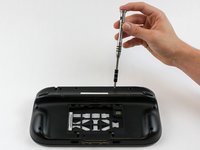
    1. Wii U GamePad LCD-scherm vervangen, Accu: stap 1, afbeelding 1 van 1
      • Plaats de Gamepad ondersteboven en verwijder de twee 4,7 mm schroeven met een Phillips-kruiskopschroevendraaier maat #00.

      Vraag FixBot

      Voeg opmerking toe

    2. Wii U GamePad LCD-scherm vervangen: stap 2, afbeelding 1 van 1
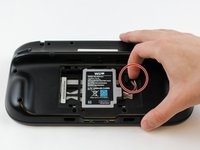
      • Til de batterijplaat op en verwijder deze.

      Vraag FixBot

      Voeg opmerking toe

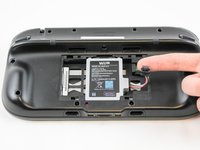
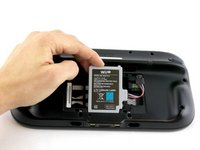
    3. Wii U GamePad LCD-scherm vervangen: stap 3, afbeelding 1 van 3 Wii U GamePad LCD-scherm vervangen: stap 3, afbeelding 2 van 3 Wii U GamePad LCD-scherm vervangen: stap 3, afbeelding 3 van 3
      • Druk met je vinger op de (kabel)aansluiting van de batterij en trek deze naar achteren.

      • Verwijder de batterij uit de batterijbehuizing.

      Vraag FixBot

      Voeg opmerking toe

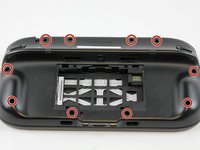
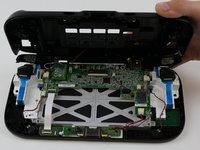
    1. Wii U GamePad LCD-scherm vervangen, Buitenkantbehuizing: stap 4, afbeelding 1 van 3 Wii U GamePad LCD-scherm vervangen, Buitenkantbehuizing: stap 4, afbeelding 2 van 3 Wii U GamePad LCD-scherm vervangen, Buitenkantbehuizing: stap 4, afbeelding 3 van 3
      • Verwijder de 10 9mm-schroeven rondom de buitenbehuizing met een Tri-Wing Y1-schroevendraaier.

      • Til de achterkant van de behuizing op.

      • Til voorzichtig op, want de trilmotor in de achterkant van de behuizing is nog met een kabel verbonden met het moederbord.

      Vraag FixBot

      Voeg opmerking toe

    2. Wii U GamePad LCD-scherm vervangen: stap 5, afbeelding 1 van 1
      • Koppel de (kabel)aansluiting van de trilmotor van de buitenbehuizing los van het moederbord met uw vingers.

      • Trek niet aan de bedrading zoals getoond op deze afbeelding, omdat deze waarschijnlijk zal afbreken. Trek direct aan de stekker (NIET aan de (kabel)aansluiting).

      Vraag FixBot

      Voeg opmerking toe

    1. Wii U GamePad LCD-scherm vervangen, Speakers: stap 6, afbeelding 1 van 2 Wii U GamePad LCD-scherm vervangen, Speakers: stap 6, afbeelding 2 van 2
      • Koppel met je vingers de kabel van de linkerspeaker los van het moederbord.

      Vraag FixBot

      Voeg opmerking toe

    2. Wii U GamePad LCD-scherm vervangen: stap 7, afbeelding 1 van 2 Wii U GamePad LCD-scherm vervangen: stap 7, afbeelding 2 van 2
      Gereedschap gebruikt in deze stap:
      Tweezers
      $4.99
      • Verwijder de rechter luidsprekerkabel die op het moederbord is aangesloten met de pincet.

      Vraag FixBot

      Voeg opmerking toe

    1. Wii U GamePad LCD-scherm vervangen, Wi-Fi-kaart: stap 8, afbeelding 1 van 3 Wii U GamePad LCD-scherm vervangen, Wi-Fi-kaart: stap 8, afbeelding 2 van 3 Wii U GamePad LCD-scherm vervangen, Wi-Fi-kaart: stap 8, afbeelding 3 van 3
      Gereedschap gebruikt in deze stap:
      Tweezers
      $4.99
      • Open de bovenste en onderste klem waarmee de witte flexkabel op het moederbord is aangesloten met het pincet.

      • Verwijder de witte flexkabel met het pincet.

      Vraag FixBot

      Voeg opmerking toe

    2. Wii U GamePad LCD-scherm vervangen: stap 9, afbeelding 1 van 2 Wii U GamePad LCD-scherm vervangen: stap 9, afbeelding 2 van 2
      • Til de wifikaart met je vingers op en verwijder deze.

      • Verwijder de kaart voorzichtig, aangezien er nog steeds twee draden aan vastzitten.

      Vraag FixBot

      Voeg opmerking toe

    3. Wii U GamePad LCD-scherm vervangen: stap 10, afbeelding 1 van 2 Wii U GamePad LCD-scherm vervangen: stap 10, afbeelding 2 van 2
      • Koppel de zwarte en witte bedrading los van de achterkant van de wifi-module.

      Vraag FixBot

      Voeg opmerking toe

    4. Wii U GamePad LCD-scherm vervangen: stap 11, afbeelding 1 van 1
      • Til de wifi-module op en verwijder deze.

      Vraag FixBot

      Voeg opmerking toe

    1. Wii U GamePad LCD-scherm vervangen, moederbord: stap 12, afbeelding 1 van 1
      Gereedschap gebruikt in deze stap:
      Tweezers
      $4.99
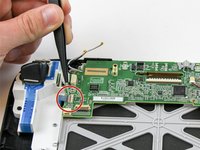
      • Koppel de analoge (kabel)aansluiting los met een pincet.

      Vraag FixBot

      Voeg opmerking toe

    2. Wii U GamePad LCD-scherm vervangen: stap 13, afbeelding 1 van 2 Wii U GamePad LCD-scherm vervangen: stap 13, afbeelding 2 van 2
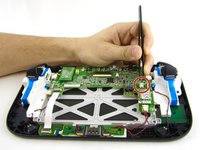
      • Verwijder de blauwe (kabel)aansluiting met een pincet.

      Vraag FixBot

      Voeg opmerking toe

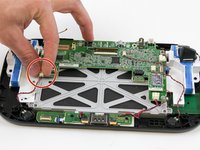
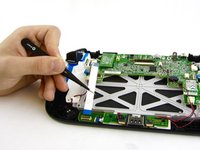
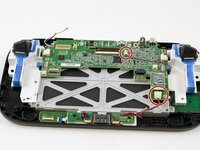
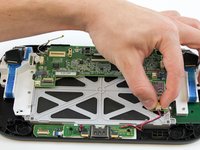
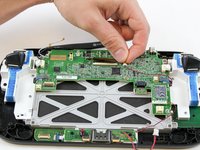
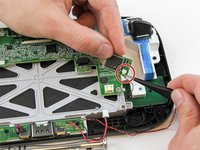
    3. Wii U GamePad LCD-scherm vervangen: stap 14, afbeelding 1 van 2 Wii U GamePad LCD-scherm vervangen: stap 14, afbeelding 2 van 2
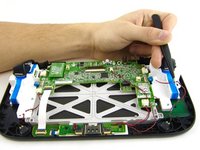
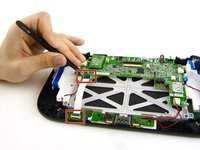
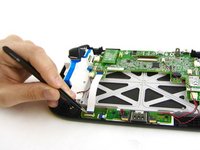
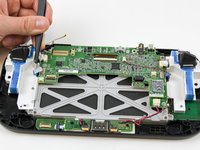
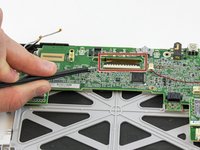
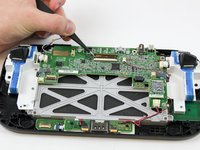
      • Til voorzichtig de zwarte klem op. Deze breekt snel als je hem op slechts één punt optilt. Verwijder de bruine lintkabel met de pincet.

      • Maak de kleine lintkabel van de digitizer aan de linkerkant van de bruine lintkabel los.

      • Wees voorzichtig, de kleine klem breekt gemakkelijk.

      Vraag FixBot

      Voeg opmerking toe

    4. Wii U GamePad LCD-scherm vervangen: stap 15, afbeelding 1 van 1
      • Verwijder het kleine oranje lint met de pincet.

      Vraag FixBot

      Voeg opmerking toe

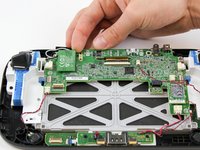
    5. Wii U GamePad LCD-scherm vervangen: stap 16, afbeelding 1 van 3 Wii U GamePad LCD-scherm vervangen: stap 16, afbeelding 2 van 3 Wii U GamePad LCD-scherm vervangen: stap 16, afbeelding 3 van 3
      • Verwijder deze twee kabelaansluitingen naar het moederbord met uw vingers.

      Vraag FixBot

      Voeg opmerking toe

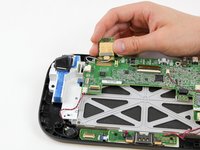
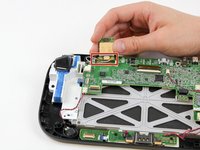
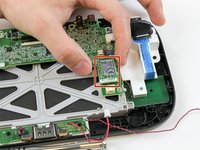
    6. Wii U GamePad LCD-scherm vervangen: stap 17, afbeelding 1 van 2 Wii U GamePad LCD-scherm vervangen: stap 17, afbeelding 2 van 2
      • Verwijder de NFC-communicator.

      • Wees bij het verwijderen van de NFC-communicator voorzichtig met de kleine (kabel)aansluiting aan de achterkant.

      • Verwijder de kleine (kabel)aansluiting aan de achterkant.

      Vraag FixBot

      Voeg opmerking toe

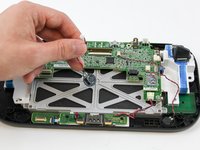
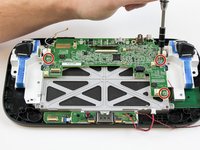
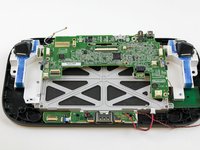
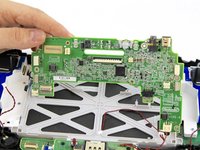
    7. Wii U GamePad LCD-scherm vervangen: stap 18, afbeelding 1 van 3 Wii U GamePad LCD-scherm vervangen: stap 18, afbeelding 2 van 3 Wii U GamePad LCD-scherm vervangen: stap 18, afbeelding 3 van 3
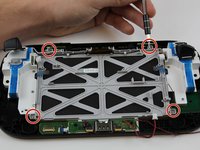
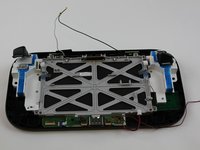
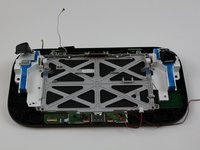
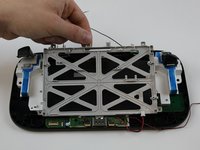
      • Verwijder de resterende drie 5,1 mm schroeven met de Phillips-kruiskopschroevendraaier (#0).

      • Til het moederbord op en verwijder het.

      Vraag FixBot

      Voeg opmerking toe

    1. Wii U GamePad LCD-scherm vervangen, LCD-scherm: stap 19, afbeelding 1 van 2 Wii U GamePad LCD-scherm vervangen, LCD-scherm: stap 19, afbeelding 2 van 2
      • Verwijder de vier 5,1 mm schroeven met een kruiskopschroevendraaier (Phillips #0).

      • Trek de witte en zwarte kabels los van de displaybehuizing.

      Vraag FixBot

      Voeg opmerking toe

    2. Wii U GamePad LCD-scherm vervangen: stap 20, afbeelding 1 van 2 Wii U GamePad LCD-scherm vervangen: stap 20, afbeelding 2 van 2
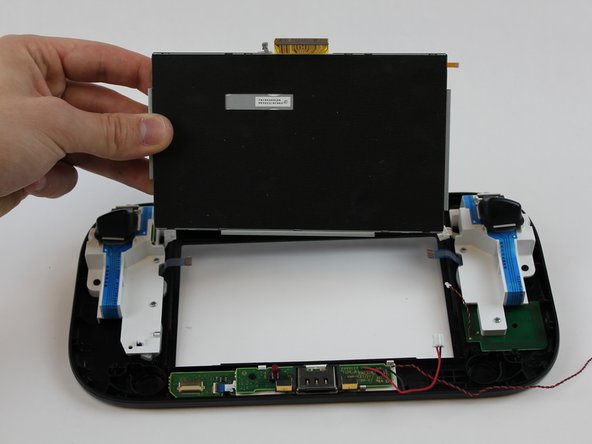
      • Til de grijze behuizing van het scherm op en verwijder deze met je vingers.

      Vraag FixBot

      Voeg opmerking toe

    3. Wii U GamePad LCD-scherm vervangen: stap 21, afbeelding 1 van 2 Wii U GamePad LCD-scherm vervangen: stap 21, afbeelding 2 van 2
      • Druk voorzichtig met uw vingers op de voorkant van het display, zodat het omhoog komt.

      • Verwijder het display met uw vingers.

      Vraag FixBot

      Voeg opmerking toe

Conclusie

Volg deze instructies in omgekeerde volgorde om je apparaat weer in elkaar te zetten.

Annuleren: ik heb deze handleiding niet afgemaakt.

88 andere personen hebben deze handleiding voltooid.

Valentina Cerruty

Lid sinds: 02/10/16

3.555 Reputatie

7 handleidingen geschreven

Team

USF Tampa, Team 1-6, Sullivan Spring 2016 Lid van USF Tampa, Team 1-6, Sullivan Spring 2016

USFT-SULLIVAN-S16S1G6

4 Leden

84 handleidingen geschreven

20Gids Commentaar

was really perfect to repair my device. Thank you very much for this help

Bernd Dietrich - Antwoord Deel
In step 14 - what does the small gray ribbon do? The replacement LCD display that I got in the mail did not have it.

Stacey Hoggard - Antwoord Deel

Its the touch screen cable. The screen I ordered did not come with one. I had to carefully remove it from my broken display and put it on the new one. Thankfully the touchscreen still works for me.

Terry Moenkhaus - Antwoord Deel

Very happy with your manual! I've fixed it.

Paulus 68 - Antwoord Deel

Mine did not come with the touch screen either.

Edwin Kahn - Antwoord Deel

Voeg opmerking toe

Weergavestatistieken:

Afgelopen 24 uren: 37

Afgelopen 7 dagen: 273

Afgelopen 30 dagen: 1,062

Altijd: 119,836