Deze vertaling is door een computer gegenereerd en is nog niet door iemand nagekeken. Spreek je deze taal? Bekijk het hier.
Inleiding
Gebruik deze handleiding om de Express Keys van een Wacom Intuos4 te vervangen.
Express Keys zijn knoppen op de Wacom Intuos4 die worden gebruikt om snel door je computer te navigeren terwijl je de tablet gebruikt. De Express Keys kunnen kapot of vernield zijn door fysieke schade.
Deze handleiding is gemaakt met een Wacom Intuos4 model PTK-640. Andere modellen kunnen qua ontwerp variëren.
Wat je nodig hebt
-
-
-
Draai het apparaat op de achterkant en verwijder alle veertien 7,1 mm schroeven met een kruiskopschroevendraaier #1.
-
Er bevindt zich één schroef onder elk van de rubberen pootjes. Gebruik een dunne openingstool (shimmy tool) om deze pootjes te verwijderen en bij de schroeven te komen.
 Vraag FixBot
-
-
-
Til de schuimrubberen achterkant van het scherm op die het moederbord/tekenbord met de twee kleinere sneltoetsenborden verbindt, en leg deze op het moederbord.
-
Scheid de buitenbehuizing van de rest van de tablet.
-
-
-
-
-
Gereedschap gebruikt in deze stap:Tweezers$4.99
-
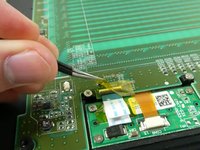
Til de gele tape die over de platte bedrading ligt op met een pincet.
-
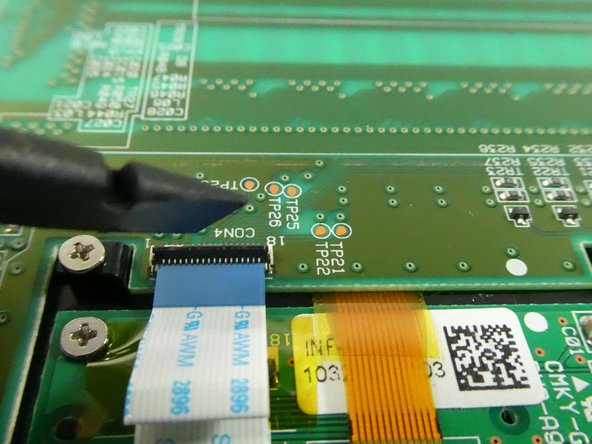
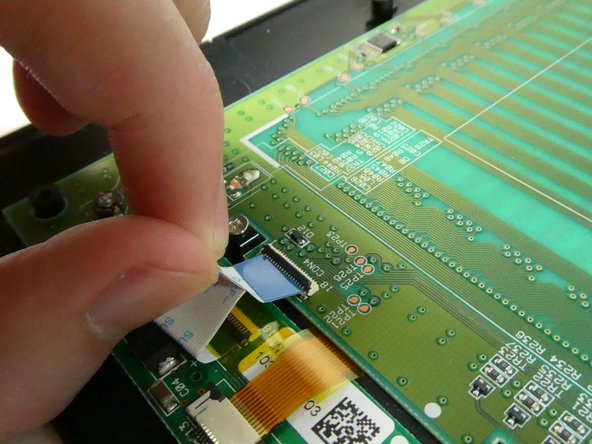
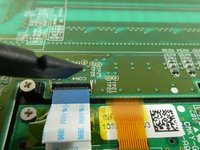
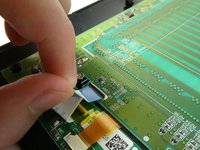
Til de zwarte plastic clip op die de platte bedrading aan de (kabel)aansluiting vasthoudt.
-
Trek aan de witte plastic treklip om de platte bedrading los te koppelen.
-
Doe dit voor zowel de linker- als de rechter-expresskey-chip.
-
-
-
Trek de zwarte plastic clip weg van de (kabel)aansluiting en trek de platte kabel eruit.
-
-
-
Gebruik een #1 kruiskopschroevendraaier om de vier schroeven van 5 mm op het express-toetsenbord dat je wilt vervangen los te draaien.
-
-
-
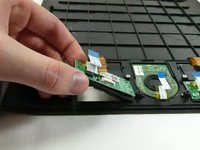
Til de knoppenprintplaat en de rubberen knoppen uit de behuizing.
-
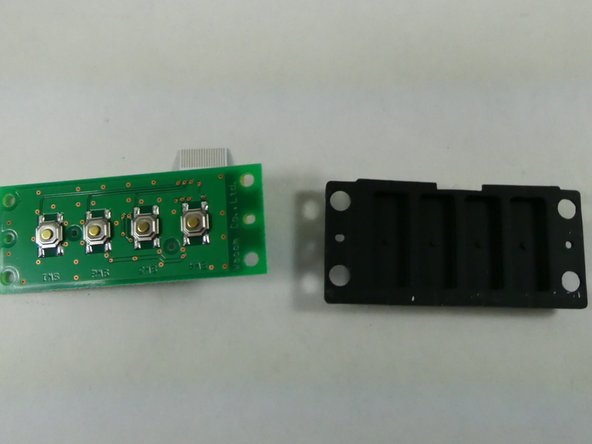
Scheid de rubberen knoppen van de knoppenprintplaat.
-
-





Volg deze instructies in omgekeerde volgorde om je apparaat weer in elkaar te zetten.

Team

UMass Dartmouth, Team 3-6, Botvin Fall 2022 Lid van UMass Dartmouth, Team 3-6, Botvin Fall 2022
UMASSD-BOTVIN-F22S3G6
4 Leden
60 handleidingen geschreven
