Ga door naar hoofdinhoud
Word lid van de reparatiegemeenschap - Account aanmaken

Vivitar XO 7 Camera Replacement

Wat je nodig hebt

  1. Vivitar XO 7 Camera Replacement, Back Cover: stap 1, afbeelding 1 van 1
    • Remove the two 3mm Phillips #00 screws on the bottom of the tablet.

    Vraag FixBot

    Voeg opmerking toe

  2. Vivitar XO 7 Camera Replacement: stap 2, afbeelding 1 van 1
    • With the plastic opening tools, pry open the back cover.

    Vraag FixBot

    Voeg opmerking toe

  3. Vivitar XO 7 Camera Replacement: stap 3, afbeelding 1 van 1
    • Remove the back cover from the tablet.

    Vraag FixBot

    Voeg opmerking toe

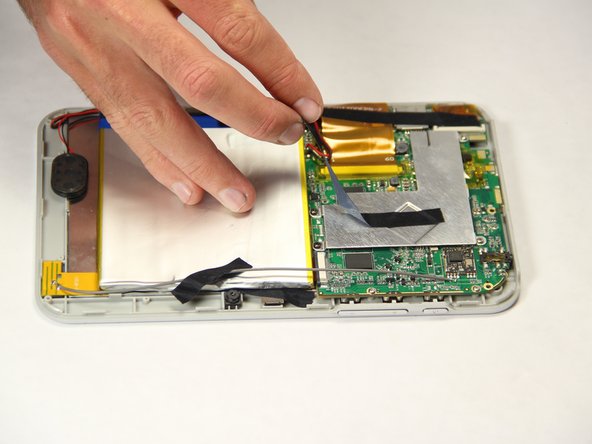
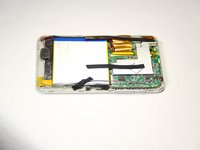
  4. Vivitar XO 7 Camera Replacement, Battery: stap 4, afbeelding 1 van 2 Vivitar XO 7 Camera Replacement, Battery: stap 4, afbeelding 2 van 2
    • Peel off the black pieces of tape from the internal components.

    Vraag FixBot

    Voeg opmerking toe

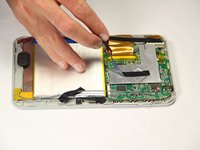
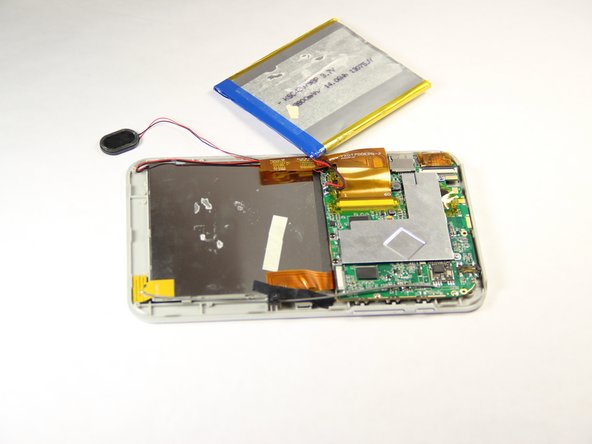
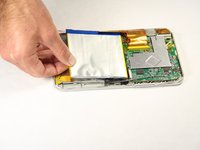
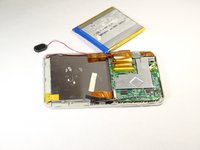
  5. Vivitar XO 7 Camera Replacement: stap 5, afbeelding 1 van 2 Vivitar XO 7 Camera Replacement: stap 5, afbeelding 2 van 2
    • Carefully remove the battery from the tablet.

    Vraag FixBot

    Voeg opmerking toe

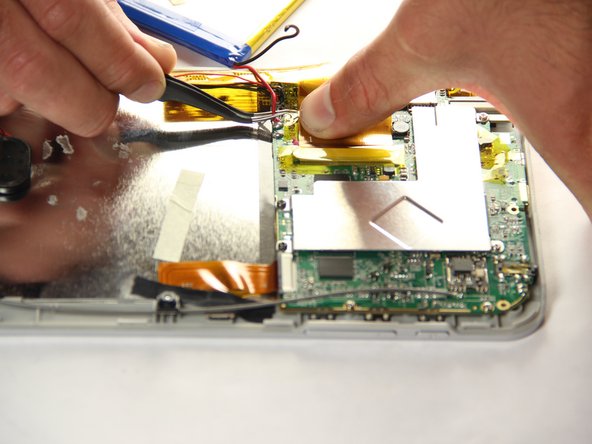
  6. Vivitar XO 7 Camera Replacement: stap 6, afbeelding 1 van 2 Vivitar XO 7 Camera Replacement: stap 6, afbeelding 2 van 2
    Gereedschap gebruikt in deze stap:
    Tweezers
    $4.99
    • With the tweezers, firmly grab the wire at the base and pull to disconnect the battery from the motherboard.

    Vraag FixBot

    Voeg opmerking toe

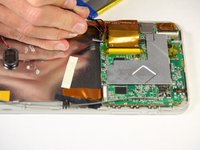
  7. Vivitar XO 7 Camera Replacement, Camera: stap 7, afbeelding 1 van 1
    • Peel off black tape that is holding the camera in place.

    Vraag FixBot

    Voeg opmerking toe

  8. Vivitar XO 7 Camera Replacement: stap 8, afbeelding 1 van 1
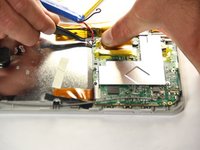
    • Carefully disconnect the ribbon cables from the motherboard.

    Vraag FixBot

    Voeg opmerking toe

  9. Vivitar XO 7 Camera Replacement: stap 9, afbeelding 1 van 2 Vivitar XO 7 Camera Replacement: stap 9, afbeelding 2 van 2
    Gereedschap gebruikt in deze stap:
    Tweezers
    $4.99
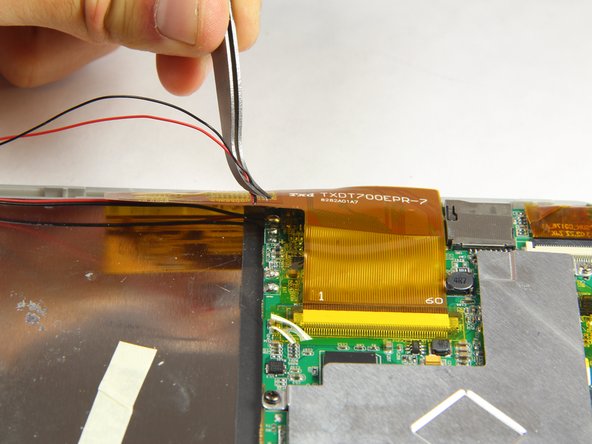
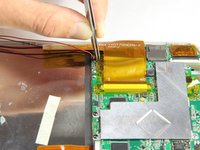
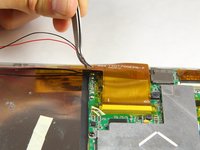
    • Using the tweezers, firmly grab wires and pull to disconnect them from the motherboard.

    Vraag FixBot

    Voeg opmerking toe

Conclusie

To reassemble your device, follow these instructions in reverse order.

Annuleren: ik heb deze handleiding niet afgemaakt.

Braanah Craig

Lid sinds: 01/20/15

386 Reputatie

2 handleidingen geschreven

Team

USF Tampa, Team 11-1, Blackwell Winter 2015 Lid van USF Tampa, Team 11-1, Blackwell Winter 2015

USFT-BLACKWELL-W15S11G1

4 Leden

10 handleidingen geschreven

0Gids Commentaar

Voeg opmerking toe

Weergavestatistieken:

Afgelopen 24 uren: 1

Afgelopen 7 dagen: 7

Afgelopen 30 dagen: 17

Altijd: 412