Ga door naar hoofdinhoud
Word lid van de reparatiegemeenschap - Account aanmaken

Deze vertaling is door een computer gegenereerd en is nog niet door iemand nagekeken. Spreek je deze taal? Bekijk het hier.

Visioneer OneTouch 7400 USB riemvervanging

Wat je nodig hebt

    1. Visioneer OneTouch 7400 USB riemvervanging, Buitenbehuizing: stap 1, afbeelding 1 van 1
      • Verwijder de schroef linksboven aan de onderkant van de scanner.

      Vraag FixBot

      Voeg opmerking toe

    2. Visioneer OneTouch 7400 USB riemvervanging: stap 2, afbeelding 1 van 2 Visioneer OneTouch 7400 USB riemvervanging: stap 2, afbeelding 2 van 2
      • Verwijder het rubberen voetje tegenover het schroefgat om een tweede schroefgat bloot te leggen.

      • Verwijder de schroef onder het voetje.

      Vraag FixBot

      Voeg opmerking toe

    3. Visioneer OneTouch 7400 USB riemvervanging: stap 3, afbeelding 1 van 3 Visioneer OneTouch 7400 USB riemvervanging: stap 3, afbeelding 2 van 3 Visioneer OneTouch 7400 USB riemvervanging: stap 3, afbeelding 3 van 3
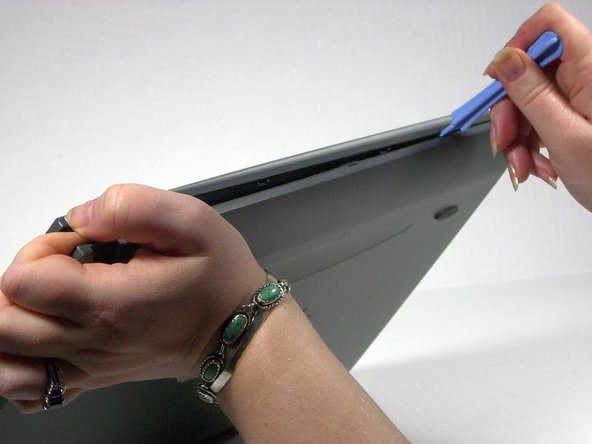
      • Draai de scanner zodat het schroefgat zich aan de linkerbovenkant bevindt.

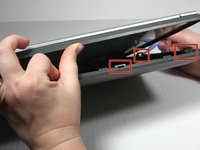
      • Plaats het Openingsgereedschap tussen de bovenbehuizing en onderbehuizing van de scanner met de haak naar boven gericht.

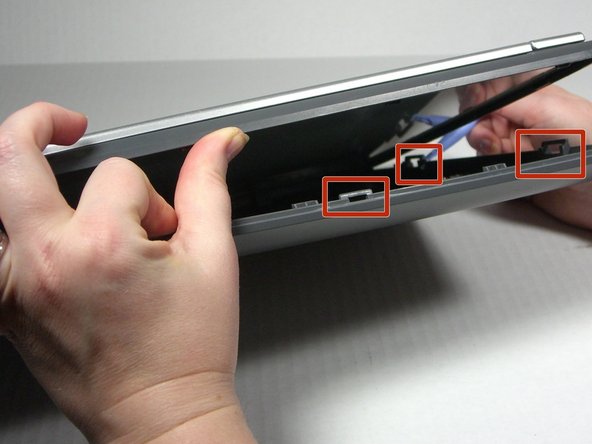
      • Wrik de twee behuizingen voorzichtig uit elkaar, beginnend boven het schroefgat en werk zo rondom.

      • Let op: de boven- en onderbehuizing worden bij elkaar gehouden door een reeks van 6 lipjes. Er bevindt zich één lipje aan elk van de lange zijden van de scanner, ongeveer 15,2 cm vanaf de hoeken. Er zitten twee lipjes aan elk van de korte zijden van de scanner, ongeveer 5,8 cm vanaf de hoeken. Gebruik de spudger om het lipje uit de bovenbehuizing te haken.

      Vraag FixBot

      Voeg opmerking toe

    4. Visioneer OneTouch 7400 USB riemvervanging: stap 4, afbeelding 1 van 1
      • Scheid de twee delen van de behuizing.

      Vraag FixBot

      Voeg opmerking toe

    1. Visioneer OneTouch 7400 USB riemvervanging, Riem: stap 5, afbeelding 1 van 1
      • Verwijder de schroef die de trekveer op zijn plek houdt.

      Vraag FixBot

      Voeg opmerking toe

    2. Visioneer OneTouch 7400 USB riemvervanging: stap 6, afbeelding 1 van 1
      • Gebruik het plastic Openingsgereedschap om de veer omhoog te wippen.

      • Wees voorzichtig. De veer kan wegspringen.

      Vraag FixBot

      Voeg opmerking toe

    3. Visioneer OneTouch 7400 USB riemvervanging: stap 7, afbeelding 1 van 1
      • Verwijder de riem van de spoel.

      • De spoel is een los onderdeel; verlies deze niet.

      Vraag FixBot

      Voeg opmerking toe

    4. Visioneer OneTouch 7400 USB riemvervanging: stap 8, afbeelding 1 van 1
      • Maak de riem voldoende los om de sensorbalk om te draaien.

      Vraag FixBot

      Voeg opmerking toe

    5. Visioneer OneTouch 7400 USB riemvervanging: stap 9, afbeelding 1 van 2 Visioneer OneTouch 7400 USB riemvervanging: stap 9, afbeelding 2 van 2
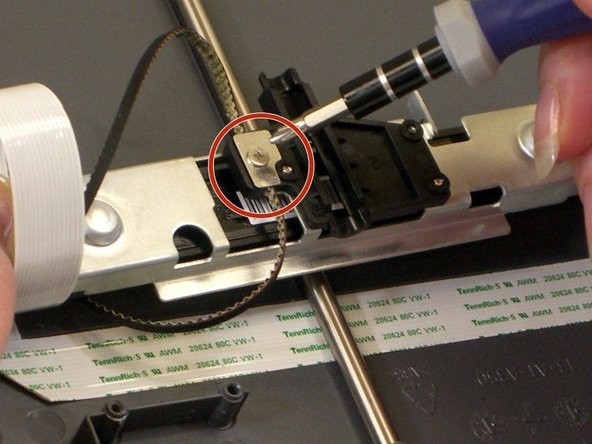
      • Draai de sensorbalk ondersteboven en verwijder de schroef in het midden van de balk.

      • Til de metalen plaat eraf als deze niet samen met de schroef loskomt.

      Vraag FixBot

      Voeg opmerking toe

    6. Visioneer OneTouch 7400 USB riemvervanging: stap 10, afbeelding 1 van 1
      • Til de riem voorzichtig uit de groef in de sensorbalk om deze te verwijderen.

      Vraag FixBot

      Voeg opmerking toe

Conclusie

Volg deze instructies in omgekeerde volgorde om je apparaat weer in elkaar te zetten.

Annuleren: ik heb deze handleiding niet afgemaakt.

Jena

Lid sinds: 10/18/13

608 Reputatie

6 handleidingen geschreven

Team

University of Maine, Team 1-13, Diaz Fall 2013 Lid van University of Maine, Team 1-13, Diaz Fall 2013

UMAINE-DIAZ-F13S1G13

3 Leden

84 handleidingen geschreven

0Gids Commentaar

Voeg opmerking toe

Weergavestatistieken:

Afgelopen 24 uren: 5

Afgelopen 7 dagen: 23

Afgelopen 30 dagen: 76

Altijd: 693