Ga door naar hoofdinhoud
Word lid van de reparatiegemeenschap - Account aanmaken

Deze vertaling is door een computer gegenereerd en is nog niet door iemand nagekeken. Spreek je deze taal? Bekijk het hier.

Vervanging van het moederbord van de Nintendo Family Computer (Famicom) controller

Bekeken: 1,1K

Statistieken weergeven:

Afgelopen 24 uur:
0
Afgelopen 7 dagen:
17
Afgelopen 30 dagen:
86
Altijd:
1.081
Commentaar: 0

Niemand heeft een opmerking bij deze handleiding geplaatst. Ben jij de eerste?

Go to guide comments
Voltooid: 0

Niemand heeft deze handleiding als "voltooid" gemarkeerd. Ben jij de eerste?

Favorieten: 0

Niemand heeft deze handleiding gemarkeerd als favoriet of volgt de handleiding. Ben jij de eerste?

Tijd vereist: 20 minuten
Moeilijkheid: Gemiddeld
Uitgelichte studenten-handleiding

Deze handleiding is het resultaat van het harde werk van onze geweldige studenten, en de iFixit-werknemers vonden de gids uitzonderlijk cool.

Vervanging van het moederbord van de Nintendo Family Computer (Famicom) controller

Inleiding

Ga naar stap 1 ↓

Het moederbord van de controller is een cruciaal onderdeel dat verantwoordelijk is voor het vertalen van ingedrukte knoppen naar leesbare invoer voor het spelsysteem. Alle onderdelen van de controller, inclusief het moederbord, kunnen beschadigd raken, vervuild raken door vuilophoping of slijtage vertonen. Het moederbord van de controller is vaak duurzaam gebouwd en beschermd binnen een behuizing, waardoor het doorgaans langer meegaat dan de knoppen en de bedrading. Desalniettemin moeten moederborden van controllers af en toe worden vervangen.

Wat je nodig hebt

Gereedschap

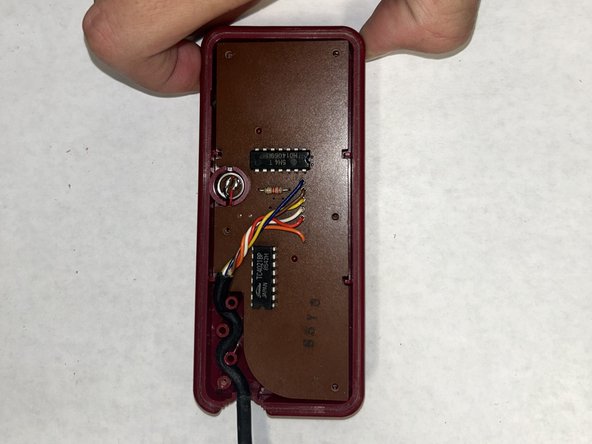
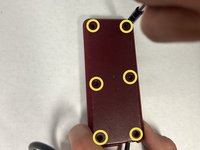
    1. Vervanging van het moederbord van de Nintendo Family Computer (Famicom) controller, Moederbord van de controller: stap 1, afbeelding 1 van 2 Vervanging van het moederbord van de Nintendo Family Computer (Famicom) controller, Moederbord van de controller: stap 1, afbeelding 2 van 2
      • Gebruik een kruiskopschroevendraaier om de zes 13,5 mm schroeven te verwijderen die de behuizing aan de onderkant vastzetten.

      • Verwijder de behuizing aan de onderkant.

      Vraag FixBot

      Voeg opmerking toe

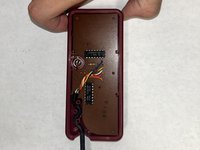
    2. Vervanging van het moederbord van de Nintendo Family Computer (Famicom) controller: stap 2, afbeelding 1 van 2 Vervanging van het moederbord van de Nintendo Family Computer (Famicom) controller: stap 2, afbeelding 2 van 2
      • Koppel de (kabel)aansluiting van de defecte controller voorzichtig los van de poort op het moederbord.

      • Trek alleen aan de (kabel)aansluiting; trek niet aan de bedrading. De (kabel)aansluiting kan erg vastzitten. Een wrikgereedschap of een tang kan helpen om de (kabel)aansluiting los te koppelen.

      Vraag FixBot

      Voeg opmerking toe

    3. Vervanging van het moederbord van de Nintendo Family Computer (Famicom) controller: stap 3, afbeelding 1 van 2 Vervanging van het moederbord van de Nintendo Family Computer (Famicom) controller: stap 3, afbeelding 2 van 2
      • Gebruik een kruiskopschroevendraaier om de zes 9,3 mm schroeven aan de achterkant van de controller te verwijderen.

      • Verwijder de achterbehuizing van de controller.

      Vraag FixBot

      Voeg opmerking toe

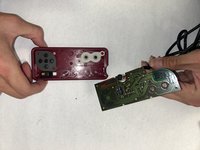
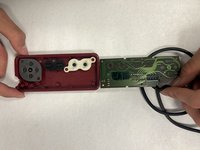
    4. Vervanging van het moederbord van de Nintendo Family Computer (Famicom) controller: stap 4, afbeelding 1 van 2 Vervanging van het moederbord van de Nintendo Family Computer (Famicom) controller: stap 4, afbeelding 2 van 2
      • Verwijder het moederbord van de controller en let op de oriëntatie ervan.

      • De moederborden van de Player 1- en Player 2-controller zijn niet identiek en verschillen van elkaar.

      Vraag FixBot

      Voeg opmerking toe

Conclusie

Volg deze instructies in omgekeerde volgorde om uw apparaat weer in elkaar te zetten.

Annuleren: ik heb deze handleiding niet afgemaakt.

Trenton Saint

Lid sinds: 04/02/24

109 Reputatie

1 Handleiding geschreven

Team

IUPUI, Team 2-2, Harley Spring 2024 Lid van IUPUI, Team 2-2, Harley Spring 2024

IUPUI-HARLEY-S24S2G2

4 Leden

36 handleidingen geschreven

0Gids Commentaar

Voeg opmerking toe

Weergavestatistieken:

Afgelopen 24 uren: 0

Afgelopen 7 dagen: 17

Afgelopen 30 dagen: 86

Altijd: 1,081