Deze vertaling is door een computer gegenereerd en is nog niet door iemand nagekeken. Spreek je deze taal? Bekijk het hier.

Vervanging van het LCD-scherm

Felice Suglia en 2 andere bijdragers
Voor het laatst geüpdatet op 20 aug 2026
Bekeken: 7,1K
Statistieken weergeven:
- Afgelopen 24 uur:
- 1
- Afgelopen 7 dagen:
- 22
- Afgelopen 30 dagen:
- 94
- Altijd:
- 7.132
Commentaar: 1
1 opmerking op de handleiding.
Bekijk de opmerkingen bij de handleidingVoltooid: 0 1
Niemand heeft deze handleiding als "voltooid" gemarkeerd. Ben jij de eerste?
1 persoon heeft deze handleiding als "voltooid" gemarkeerd. Dat ben jij—lekker bezig!
Favorieten: 0 1
Niemand heeft deze handleiding gemarkeerd als favoriet of volgt de handleiding. Ben jij de eerste?
1 persoon heeft deze handleiding als favoriet gemarkeerd (en blijft daarmee op de hoogte van meldingen)—dat ben jij!
Door de gemeenschap gemaakte handleiding
Deze handleiding is gemaakt door een enthousiasteling uit de gemeenschap, en niet door de iFixit-stafleden.
Inleiding
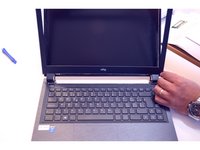
Ga naar stap 1 ↓Deze handleiding laat zien hoe je het LCD-scherm van een why! W840xx laptop verwijdert en vervangt. Je zult de schermrand los moeten klikken, de vier bevestigingsschroeven moeten verwijderen en de videokabel moeten loskoppelen.
Wat je nodig hebt
Onderdelen
Gereedschap

-
-
-
Ontgrendel de accuvergrendeling aan de rechterkant.
-
Ontgrendel de accuvergrendeling aan de linkerkant.
-
Haal het accupakket uit de behuizing.
 Vraag FixBot
-
-
-
-
-
Steek voorzichtig de openingstool tussen het schermframe en het schermglas.
-
Maak de bevestigingspunten van het frame rondom het LCD-scherm één voor één los.
-
-
-
-
Maak het frame rondom het LCD-scherm volledig los.
-
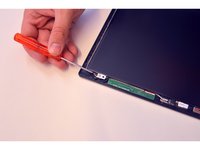
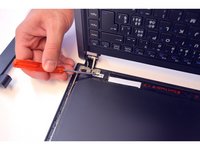
Zoek de 2 bovenste bevestigingsschroeven van het LCD-scherm. Draai deze los.
-
Zoek de twee onderste bevestigingsschroeven van het LCD-scherm. Draai deze los.
-
-
-
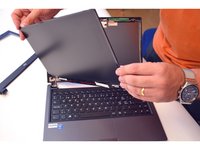
Plaats het lcd-scherm voorzichtig op het toetsenbord.
-
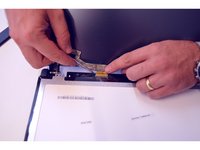
Zoek de lcd-schermconnector.
-
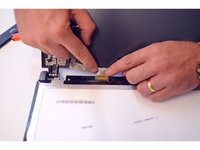
Maak de verbindingskabel los.
-
-
-
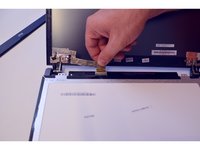
Verwijder de connector.
-
Zodra de connector is verwijderd, haalt u het lcd-scherm volledig weg.
-
-






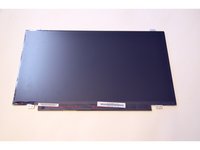
Volg de instructies in omgekeerde volgorde voor het opnieuw monteren.

1Gids Commentaar
I have a ultragear 32gn650-b (31.5" ) and a ultragear 32gn550 (28") . finding replacement screens on these is a b####, and for the right price.
