Deze vertaling is door een computer gegenereerd en is nog niet door iemand nagekeken. Spreek je deze taal? Bekijk het hier.

Vervanging van de scankop

Mackenzie Billings en 10 andere bijdragers
Voor het laatst geüpdatet op 18 aug 2026
Bekeken: 13K
Statistieken weergeven:
- Afgelopen 24 uur:
- 2
- Afgelopen 7 dagen:
- 18
- Afgelopen 30 dagen:
- 90
- Altijd:
- 12.892
Commentaar: 8
6 comments on steps, 2 guide comments.
Go to guide commentsVoltooid: 3 4
3 mensen hebben deze handleiding als "voltooid" gemarkeerd. Ben jij de volgende?
4 personen hebben deze handleiding als "voltooid" gemarkeerd. Een daarvan ben jij—lekker bezig!
Favorieten: 2 3
2 mensen hebben deze handleiding als favoriet gemarkeerd en volgen deze. Ben jij de volgende?
3 personen hebben deze handleiding als favoriet gemarkeerd (en blijven daarmee op de hoogte van meldingen)—een daarvan ben jij!
Actiemomenten
Wees een actieheld! Deze handleiding heeft plaatjes nodig die beter tonen hoe specifieke handelingen uitgevoerd moeten worden.
Inleiding
Ga naar stap 1 ↓Deze handleiding laat zien hoe je toegang krijgt tot de scankop van je HP PSC 2410 Photosmart All In One-printer en hoe je deze vervangt.
Wat je nodig hebt
Gereedschap

-
-
-
Verwijder het achterpaneel door uw vingers in de inkepingen naast de treklipjes te steken. Druk de treklipjes naar elkaar toe terwijl u het achterpaneel naar u toe trekt.
 Vraag FixBot
-
-
-
Gebruik de T10 Torx Security-schroevendraaier om de schroeven in de linker- en rechterbovenhoek van het binnenpaneel los te draaien en het binnenste achterpaneel te verwijderen.
-
-
-
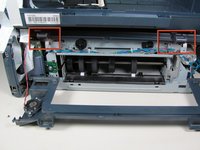
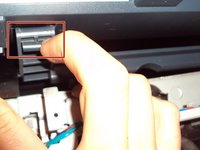
Druk op de twee kunststof scharnieren om het bovendeel van de printer te verwijderen.
-
-
-
Pak de kunststof stekker aan het uiteinde van de speaker-bedrading vast en trek de stekker voorzichtig van de printer af totdat de bedrading is losgekoppeld.
-
-
-
Draai de printer zo dat de papierlade naar u toe is gericht.
-
Til de scannerlade voorzichtig omhoog en van de printer af.
-
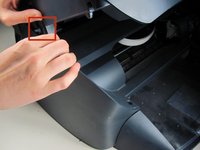
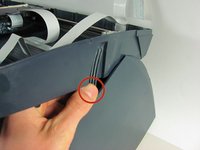
Druk de grijze plastic lipjes naar binnen om ze los te maken van de printer.
-
-
-
Ga terug naar de achterkant van de printer en verwijder de scanner van de scharnieren aan de achterzijde.
-
-
-
Pak voorzichtig de twee witte lintkabels vast en trek ze los van de behuizing van de printer.
-
-
-
Koppel de witte kunststof meerdradige (kabel)aansluiting (met oranje, zwarte, rode en bruine bedrading) los van de poort.
-
-
-
-
Maak de scannerlade los van de printer door de scannerlade van de behuizing van de printer te tillen.
-
-
-
-
-
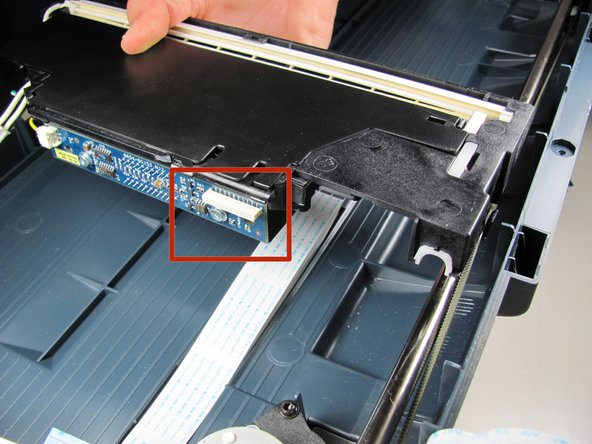
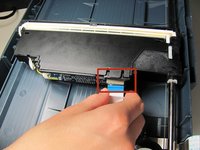
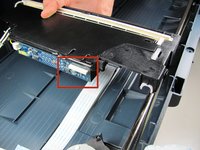
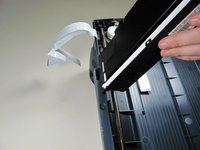
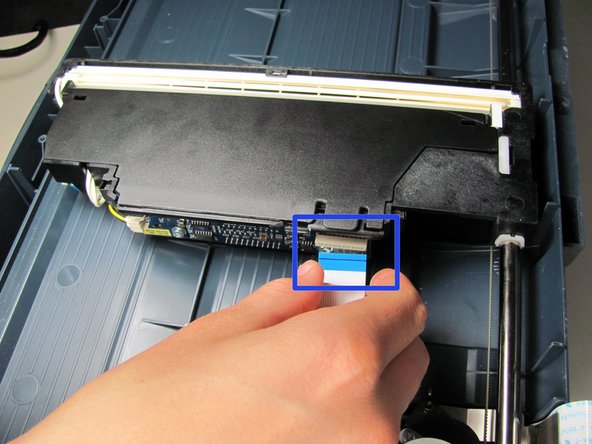
Maak de witte lintkabel los van de scannerkop door voorzichtig aan de verbinding te trekken.
-
-
-
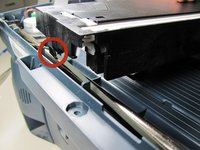
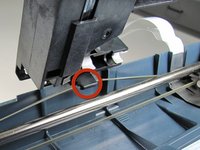
Til de grijze aandrijfriem van het zwarte lipje om de aandrijfriem los te koppelen van de scannerkop.
-
Verwijder de scannerkop uit de scanner door deze voorzichtig te draaien en vervolgens op te tillen.
-
-
-
Plaats de nieuwe scankop in de scanhouder door de aandrijfriem in het zwarte lipje te bevestigen.
-
Zodra de aandrijfriem vastzit, draait u de scankop terug in de juiste positie.
-
Sluit de witte lintkabel weer aan op de verbinding van stap 10.
-
-









Volg deze instructies in omgekeerde volgorde om je apparaat weer in elkaar te zetten.
Annuleren: ik heb deze handleiding niet afgemaakt.
3 andere personen hebben deze handleiding voltooid.

Team

Cal Poly, Team 12-31, Maness Spring 2011 Lid van Cal Poly, Team 12-31, Maness Spring 2011
CPSU-MANESS-S11S12G31
5 Leden
108 handleidingen geschreven
2Gids Commentaar
Ok, but where do I purchase a new scanner head???
the step between 9 and 10 doesn't seem to make sense. it never established that the scanner head is broken...I couldn't identify where step 10 scanner head came up ...no where did it show the scanner between step 1 and step 9...Please offer an explanation...
by step 9 the scanner package had already removed...i m afraid I wont here from ifixit because the printer is about 20 years old.
