Ga door naar hoofdinhoud
Word lid van de reparatiegemeenschap - Account aanmaken

Deze vertaling is door een computer gegenereerd en is nog niet door iemand nagekeken. Spreek je deze taal? Bekijk het hier.

Vervanging van de back-button van de Scuf Impact-controller

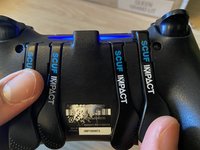
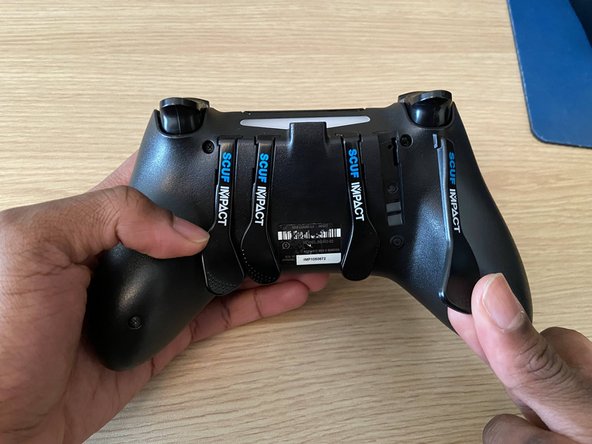
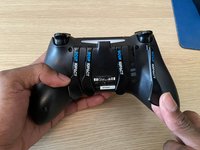
    1. Vervanging van de back-button van de Scuf Impact-controller, Back-button: stap 1, afbeelding 1 van 1
      • Plaats de controller zodat de knoppen aan de achterkant naar je toe wijzen.

      Vraag FixBot

      Voeg opmerking toe

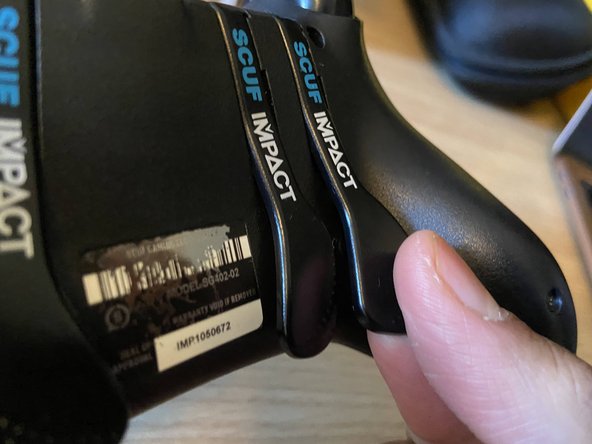
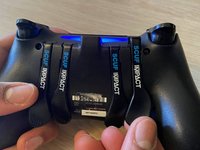
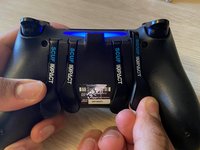
    2. Vervanging van de back-button van de Scuf Impact-controller: stap 2, afbeelding 1 van 3 Vervanging van de back-button van de Scuf Impact-controller: stap 2, afbeelding 2 van 3 Vervanging van de back-button van de Scuf Impact-controller: stap 2, afbeelding 3 van 3
      • Plaats een wijsvinger achter de terugknop.

      • Plaats je duim op de voorkant van de terugknop.

      Vraag FixBot

      Voeg opmerking toe

    3. Vervanging van de back-button van de Scuf Impact-controller: stap 3, afbeelding 1 van 2 Vervanging van de back-button van de Scuf Impact-controller: stap 3, afbeelding 2 van 2
      • Til je wijsvinger en duim tegelijkertijd een klein beetje op.

      Vraag FixBot

      Voeg opmerking toe

    4. Vervanging van de back-button van de Scuf Impact-controller: stap 4, afbeelding 1 van 2 Vervanging van de back-button van de Scuf Impact-controller: stap 4, afbeelding 2 van 2
      • Duw de terug-knop omhoog totdat het bovenste onderdeel naar buiten schuift.

      Vraag FixBot

      Voeg opmerking toe

    5. Vervanging van de back-button van de Scuf Impact-controller: stap 5, afbeelding 1 van 3 Vervanging van de back-button van de Scuf Impact-controller: stap 5, afbeelding 2 van 3 Vervanging van de back-button van de Scuf Impact-controller: stap 5, afbeelding 3 van 3
      • Draai de terug-knop in de richting van de dichtstbijzijnde handgreep van de controller en haal deze eruit.

      Vraag FixBot

      Voeg opmerking toe

    6. Vervanging van de back-button van de Scuf Impact-controller: stap 6, afbeelding 1 van 1
      • Volg deze stappen opnieuw om de resterende knoppen te verwijderen.

      Vraag FixBot

      Voeg opmerking toe

Conclusie

Nadat je de stappen hebt voltooid, zouden de controller en de back-button weer in goede staat moeten zijn. Als er verdere problemen of vragen zijn, neem dan gerust contact op met Scuf Gaming Support

Annuleren: ik heb deze handleiding niet afgemaakt.

2 andere personen hebben deze handleiding voltooid.

Met dank aan deze vertalers:

en nl

100%

Translation Bot helpt ons de wereld te repareren! Doe je mee?
Begin met vertalen ›

Asad Ahmed

Lid sinds: 01/17/22

160 Reputatie

1 Handleiding geschreven

Team

0Gids Commentaar

Voeg opmerking toe

Weergavestatistieken:

Afgelopen 24 uren: 2

Afgelopen 7 dagen: 12

Afgelopen 30 dagen: 61

Altijd: 2,332