Deze vertaling is door een computer gegenereerd en is nog niet door iemand nagekeken. Spreek je deze taal? Bekijk het hier.

Vervanging van de Raspberry Pi in de Kano Computer Kit Complete

Julia Sherrill en 5 andere bijdragers
Voor het laatst geüpdatet op 14 aug 2026
Bekeken: 2,1K
Statistieken weergeven:
- Afgelopen 24 uur:
- 2
- Afgelopen 7 dagen:
- 18
- Afgelopen 30 dagen:
- 70
- Altijd:
- 2.088
Commentaar: 0
Niemand heeft een opmerking bij deze handleiding geplaatst. Ben jij de eerste?
Go to guide commentsVoltooid: 1 2
1 persoon heeft deze handleiding als "voltooid" gemarkeerd. Ben jij de volgende?
2 personen hebben deze handleiding als "voltooid" gemarkeerd. Een daarvan ben jij—lekker bezig!
Favorieten: 0 1
Niemand heeft deze handleiding gemarkeerd als favoriet of volgt de handleiding. Ben jij de eerste?
1 persoon heeft deze handleiding als favoriet gemarkeerd (en blijft daarmee op de hoogte van meldingen)—dat ben jij!
Inleiding
Ga naar stap 1 ↓Gebruik deze reparatiehandleiding om de Raspberry Pi in je Kano Computer Kit te vervangen.
De Raspberry Pi is het brein van je Kano-computer, wat cruciaal is voor de werking ervan.
Als je merkt dat het apparaat regelmatig crasht of vastloopt, oververhit raakt ondanks goede ventilatie, inconsistent vermogen vertoont (zoals het niet willen inschakelen), onverwacht wordt afgesloten of problemen heeft met het toetsenbord of de muis, kunnen dit tekenen zijn dat je Raspberry Pi defect is en moet worden vervangen.
Het vervangen van de Raspberry Pi kan deze problemen oplossen en de normale werking van je Kano-computer herstellen.
Zorg er voordat je met de reparatie begint voor dat je Kano-computer is uitgeschakeld en is losgekoppeld van elke externe stroombron.
-
-
-
Verwijder de doorzichtige achterkant van de computer en leg deze opzij.
-
De Raspberry Pi bevindt zich in de rechterbovenhoek van de behuizing.
 Vraag FixBot
-
-
-


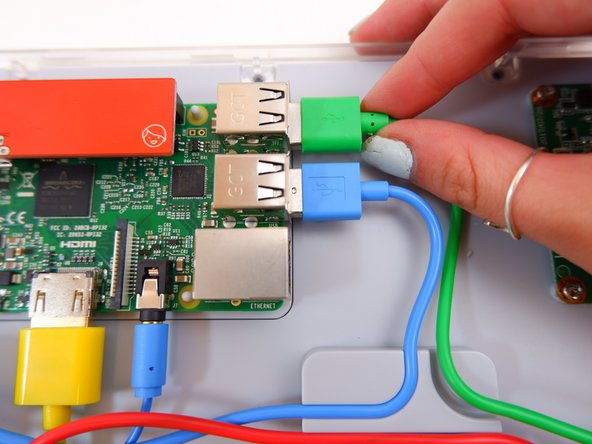
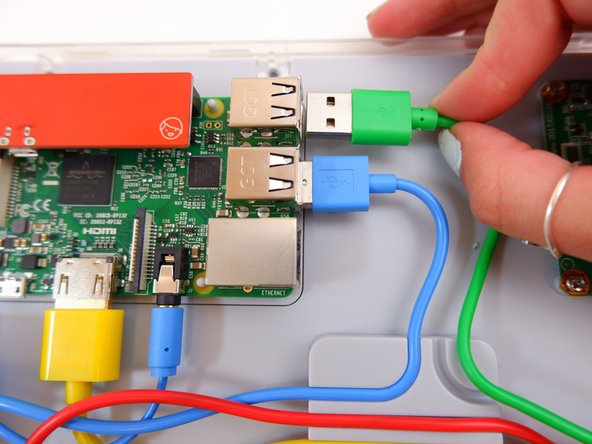
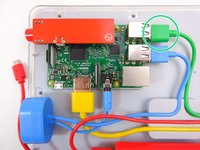
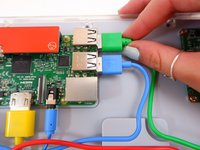
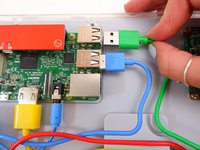

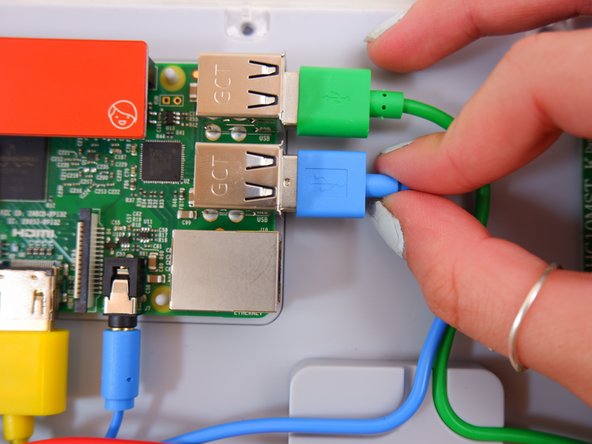
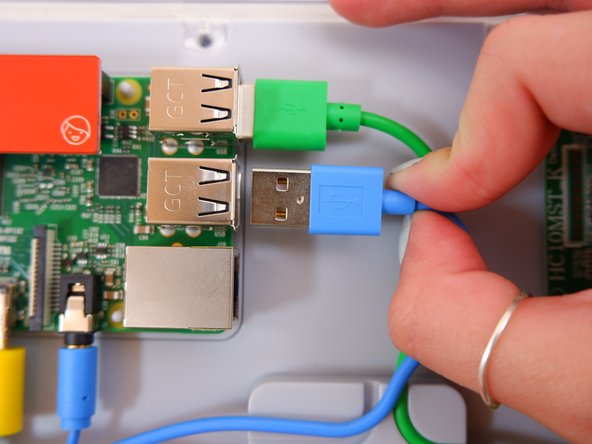
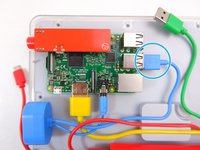
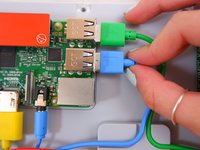
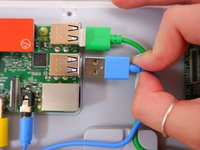

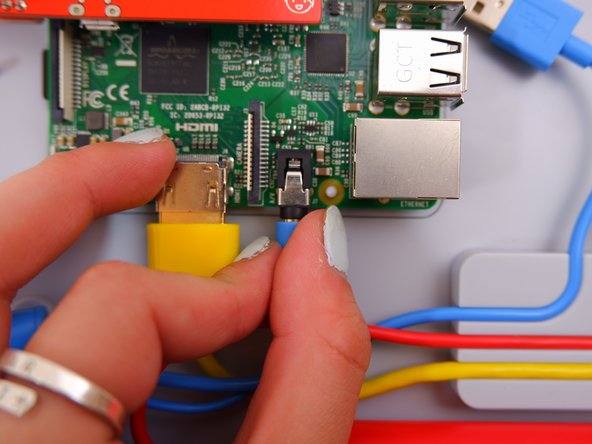
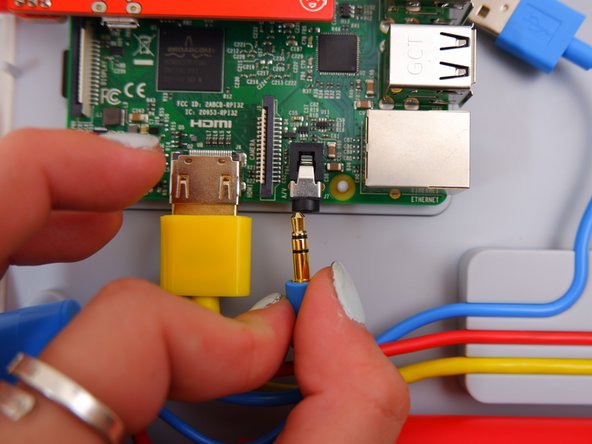
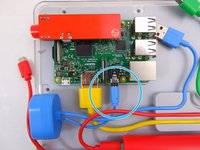
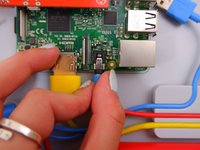
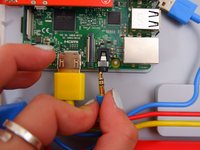

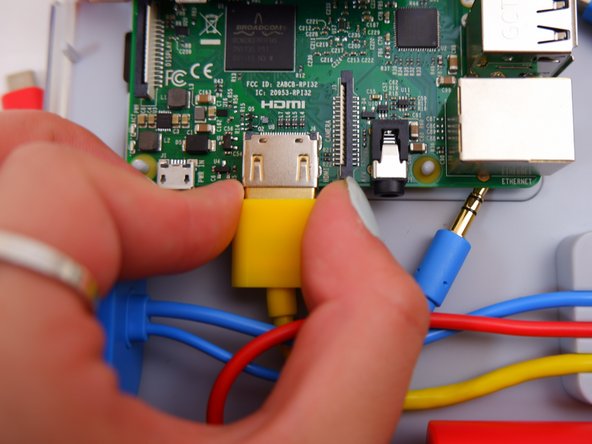
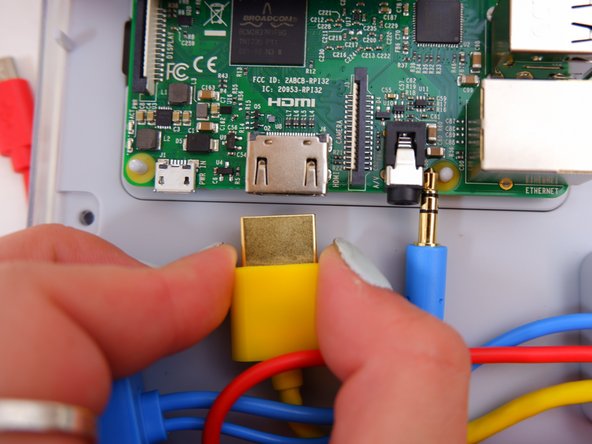
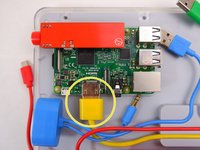
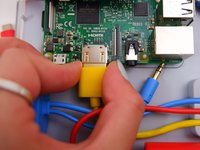
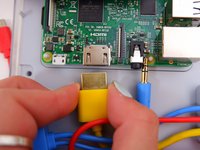

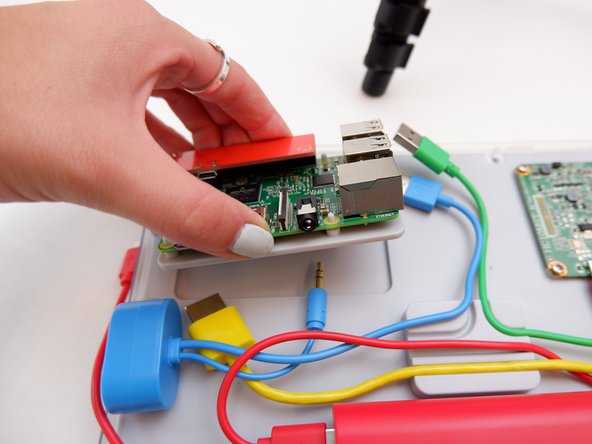


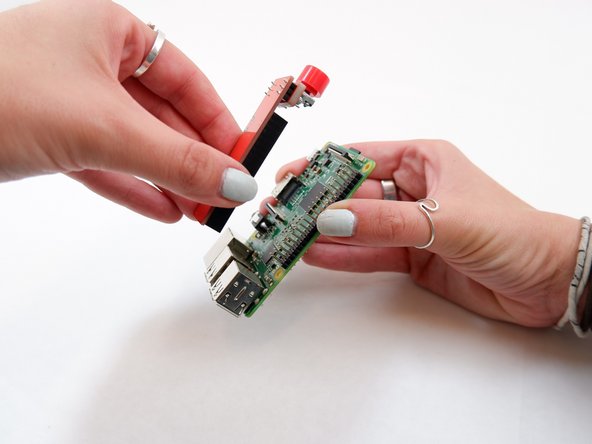
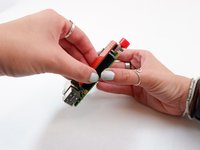
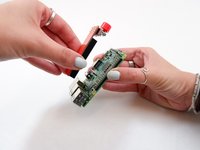
Volg deze instructies in omgekeerde volgorde met de nieuwe Raspberry Pi om je apparaat weer in elkaar te zetten.
Annuleren: ik heb deze handleiding niet afgemaakt.
Één andere persoon heeft deze handleiding voltooid.

Team

Embry-Riddle Aeronautical University, Team S1-G4, Watkins Fall 2019 Lid van Embry-Riddle Aeronautical University, Team S1-G4, Watkins Fall 2019
ERAU-WATKINS-F19S1G4
4 Leden
60 handleidingen geschreven
