Inleiding
Als je pc problemen heeft met vastgelopen opstartproblemen en vastgelopen zwarte schermen, kan het cruciaal zijn om de CPU van het moederbord te controleren. Zodra je hebt vastgesteld dat het probleem aan de CPU ligt, kun je deze handleiding gebruiken om het beschadigde of versleten onderdeel succesvol te vervangen. De CPU is een essentieel onderdeel van veel elektronische apparaten, omdat deze alle gewenste instructies van de computer verwerkt. Een beschadigde CPU kan er dan ook voor zorgen dat de pc niet goed werkt. In sommige gevallen kan ophoping van stof en vuil de werking van de CPU verstoren. Controleer en reinig daarom het moederbord met een aanbevolen ESD-veilige borstel. Als dit het probleem niet verhelpt, volg dan onze vervangingshandleiding met koelpasta en antistatische polsband en mat. Zorg er ten slotte voor dat je, voordat je begint, de desktop of het pc-apparaat volledig hebt uitgeschakeld en dat er geen externe stroombron is aangesloten.
Wat je nodig hebt
-
-
-
Schakel de computer uit door de stekker uit het stopcontact te halen.
-
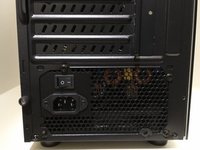
Verwijder de stroomkabel uit de computer.
-
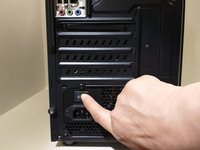
Zet de aan/uit-schakelaar aan de achterkant van de computer op ‘uit’.
 Vraag FixBot
-
-
-
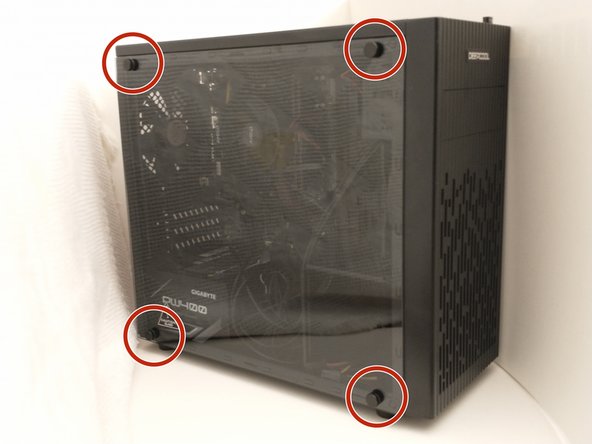
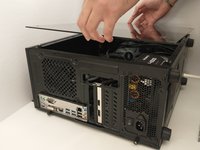
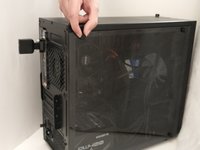
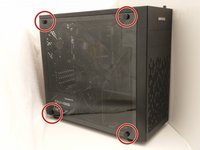
Leg de computer op de rechterkant en maak het linkerpaneel los door de schroeven los te draaien.
-
Verwijder het zijpaneel.
-
-
-
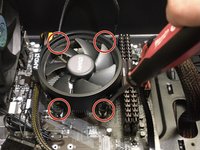
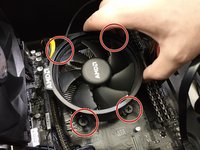
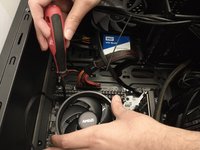
Verwijder voorzichtig de vier schroeven in de vier hoeken van de CPU-koeler met een kruiskopschroevendraaier nr. 0.
-
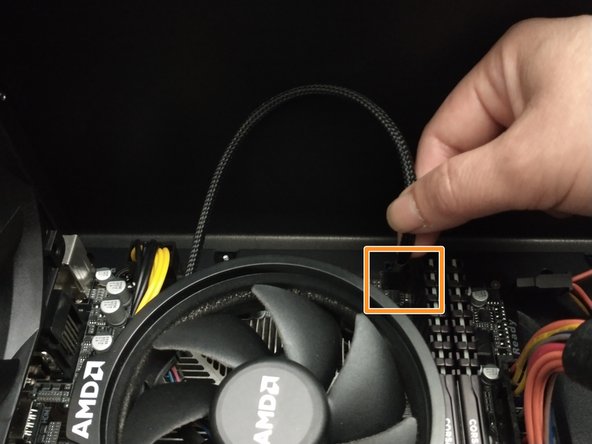
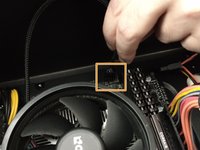
Koppel de stroomkabel van de ventilator los van het moederbord.
-
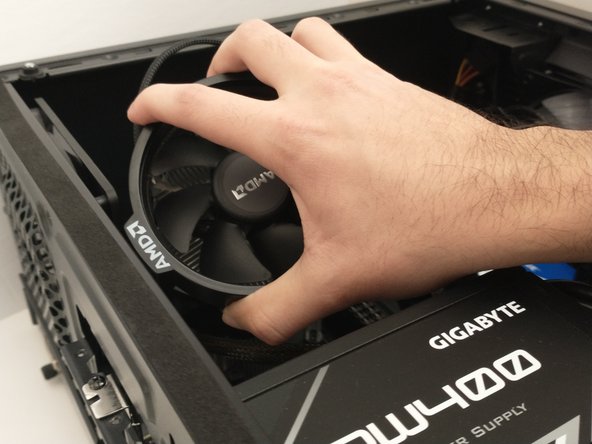
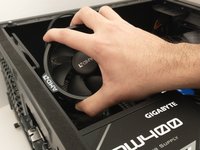
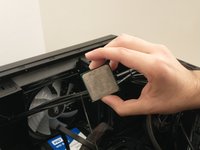
Til de CPU-ventilator voorzichtig op en verwijder hem van het moederbord.
-
Zorg ervoor dat je het deel van de onderkant van de ventilator dat in contact is geweest met de CPU schoonmaakt met isopropylalcohol. Dit verwijdert eventuele oude koelpasta en zorgt voor een schone verbinding tijdens de herinstallatie.
-
-
-
-
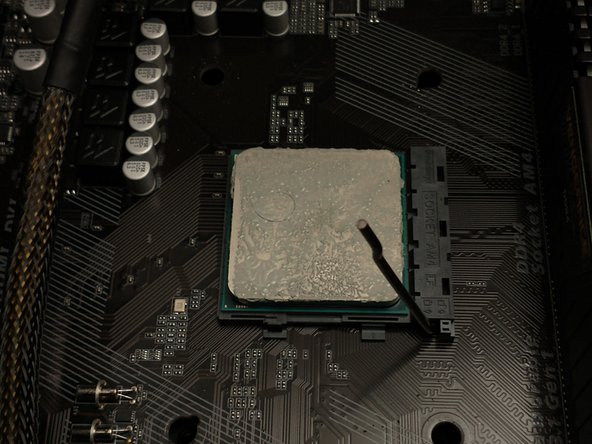
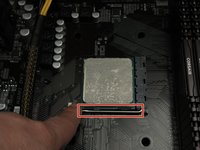
Til de bevestigingsarm omhoog om de CPU los te maken.
-
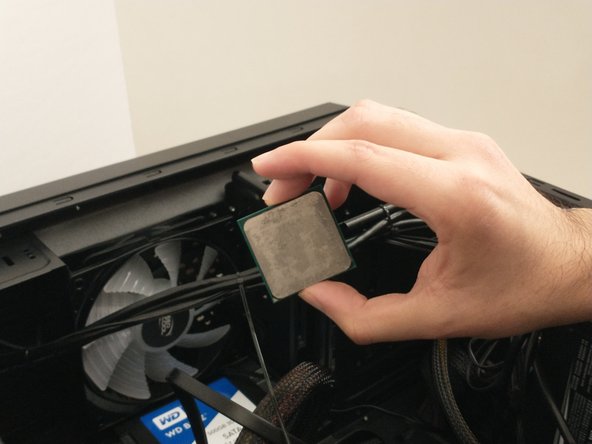
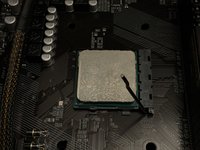
Verwijder de CPU voorzichtig uit de socket.
-
-
-
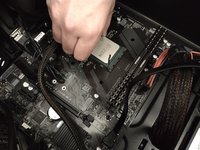
Sluit de processor op de juiste manier aan en plaats deze voorzichtig in de sleuf.
-
Vergrendel de bevestigingsarm om de CPU vast te zetten.
-
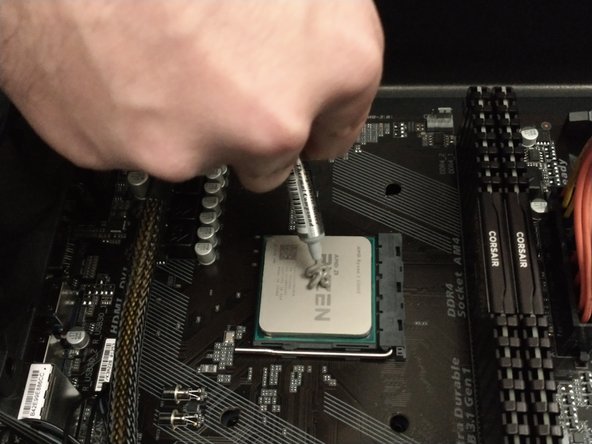
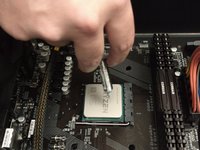
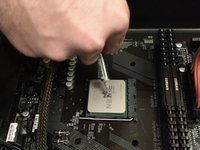
Breng een kleine hoeveelheid koelpasta aan op de nieuwe processor.
-
-
-
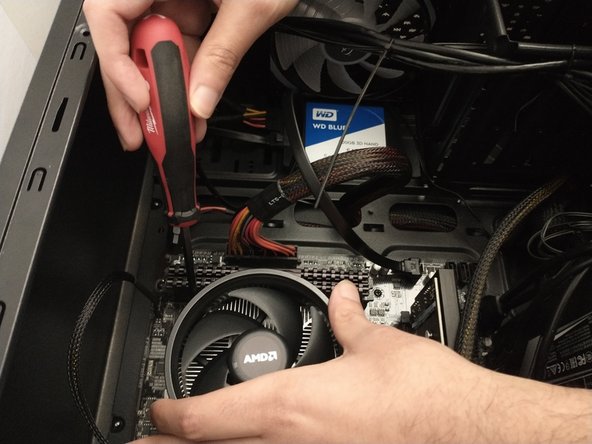
Plaats de CPU-koeler bovenop de CPU en draai de vier 10 mm schroeven vast met een kruiskopschroevendraaier #0.
-
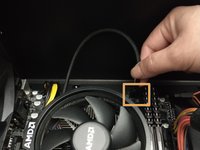
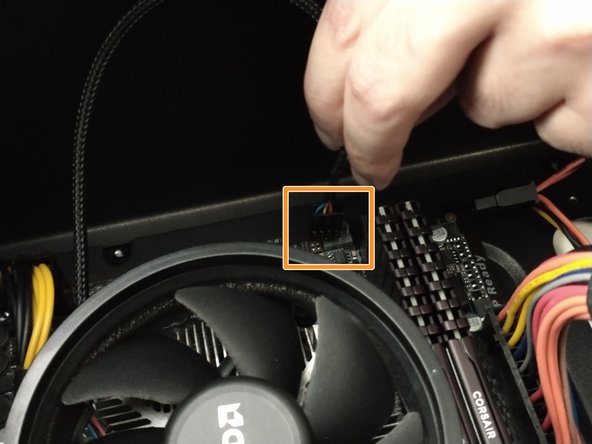
Sluit de ventilatorconnector weer aan op het moederbord.
-
-
-
Plaats het zijpaneel terug en bevestig de schroeven op de juiste plaatsen.
-
Zet de computer rechtop.
-
-
-
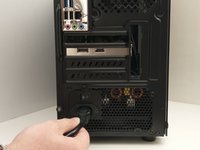
Sluit het netsnoer aan en steek de stekker in het stopcontact.
-
Zet de aan/uit-schakelaar op de “aan”-positie.
-
-










Zodra dit is voltooid, start de computer op en wordt het juiste besturingssysteem weergegeven.
Annuleren: ik heb deze handleiding niet afgemaakt.
5 andere personen hebben deze handleiding voltooid.
Met dank aan deze vertalers:
100%

Toon Konings helpt ons de wereld te repareren! Doe je mee?
Begin met vertalen ›

Team

York University, Team S16-G2, Turner Winter 2021 Lid van York University, Team S16-G2, Turner Winter 2021
YORK-TURNER-W21S16G2
3 Leden
12 handleidingen geschreven
