Deze vertaling is door een computer gegenereerd en is nog niet door iemand nagekeken. Spreek je deze taal? Bekijk het hier.

Vervangen van het LCD

Nelson Oliveira en 2 andere bijdragers
Voor het laatst geüpdatet op 16 aug 2026
Bekeken: 685
Statistieken weergeven:
- Afgelopen 24 uur:
- 11
- Afgelopen 7 dagen:
- 30
- Afgelopen 30 dagen:
- 89
- Altijd:
- 685
Commentaar: 0
Niemand heeft een opmerking bij deze handleiding geplaatst. Ben jij de eerste?
Go to guide commentsVoltooid: 0 1
Niemand heeft deze handleiding als "voltooid" gemarkeerd. Ben jij de eerste?
1 persoon heeft deze handleiding als "voltooid" gemarkeerd. Dat ben jij—lekker bezig!
Favorieten: 0 1
Niemand heeft deze handleiding gemarkeerd als favoriet of volgt de handleiding. Ben jij de eerste?
1 persoon heeft deze handleiding als favoriet gemarkeerd (en blijft daarmee op de hoogte van meldingen)—dat ben jij!
Door de gemeenschap gemaakte handleiding
Deze handleiding is gemaakt door een enthousiasteling uit de gemeenschap, en niet door de iFixit-stafleden.
-
-
-
Zorg er eerst voor dat je laptop is uitgeschakeld en controleer of je over het benodigde gereedschap beschikt
 Vraag FixBot
-
-
-
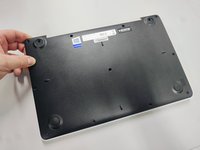
Alle schroeven zijn gemarkeerd met cirkels. Let vooral op de gele cirkels, aangezien de rubberen voetjes de schroeven verbergen.
-
-
-
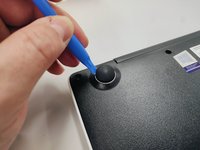
Verwijder een rubberen voetje met het Openingsgereedschap.
-
Voor deze handeling moet u enige kracht uitoefenen, omdat het voetje met sterke lijm is bevestigd.
-
-
-
Verwijder alle schroeven met een Philips-schroevendraaier PH1
-
Alle schroeven zijn hetzelfde, dus je hoeft je geen zorgen te maken over het uit elkaar houden ervan.
-
-
-
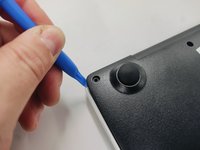
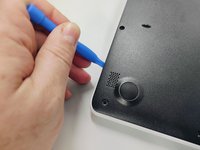
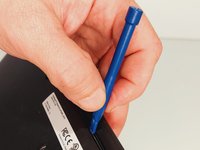
Steek het Openingsgereedschap tussen de kunststof delen en wrik de behuizing voorzichtig open.
-
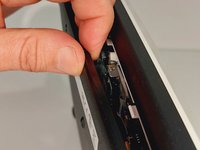
Ga met je vingers verder met het openen van de onderste afdekking aan de kant die in de afbeelding wordt aangegeven.
-
Je zult verschillende klikgeluiden horen en voelen; dit is volkomen normaal en er gaat niets kapot. Verwijder de afdekking volledig.
-
-
-
-
Eindelijk is de laptop open en klaar om de meeste onderdelen te vervangen. Kijk elders voor instructies over hoe je een onderdeel vervangt.
-
Volg deze handleiding in omgekeerde volgorde om de laptop weer te sluiten.
-
-
-





Volg deze instructies in omgekeerde volgorde om uw apparaat weer in elkaar te zetten.

