Deze vertaling is door een computer gegenereerd en is nog niet door iemand nagekeken. Spreek je deze taal? Bekijk het hier.

Verstopte extruder

Cameron Nicholson en een andere bijdrager
Voor het laatst geüpdatet op 17 aug 2026
Bekeken: 203
Statistieken weergeven:
- Afgelopen 24 uur:
- 2
- Afgelopen 7 dagen:
- 11
- Afgelopen 30 dagen:
- 56
- Altijd:
- 203
Commentaar: 0
Niemand heeft een opmerking bij deze handleiding geplaatst. Ben jij de eerste?
Go to guide commentsVoltooid: 1 2
1 persoon heeft deze handleiding als "voltooid" gemarkeerd. Ben jij de volgende?
2 personen hebben deze handleiding als "voltooid" gemarkeerd. Een daarvan ben jij—lekker bezig!
Favorieten: 0 1
Niemand heeft deze handleiding gemarkeerd als favoriet of volgt de handleiding. Ben jij de eerste?
1 persoon heeft deze handleiding als favoriet gemarkeerd (en blijft daarmee op de hoogte van meldingen)—dat ben jij!
Door de gemeenschap gemaakte handleiding
Deze handleiding is gemaakt door een enthousiasteling uit de gemeenschap, en niet door de iFixit-stafleden.
Inleiding
Ga naar stap 1 ↓Is je Wanhao i3 Duplicator 3D-printer plotseling gestopt met het printen van je modellen halverwege de print? Dan heb je waarschijnlijk een verstopte extruder. Dat, of je hebt te maken met een foutieve code en moet wellicht een ander model downloaden.
Wat je nodig hebt
Gereedschap
-
Tweezers4.9
-


-
-
-
Je eerste en meest voor de hand liggende stap is om de stekker van je 3D-printer uit het stopcontact te halen en te controleren of de extruder (het metalen puntige onderdeel dat de bodemplaat bijna raakt) voldoende is afgekoeld om aan te raken. Je weet dat deze koel genoeg is wanneer deze geen derdegraads brandwonden meer achterlaat op je vinger. (TEST DIT NIET)
 Vraag FixBot
-
-
-
Knip het filament zo laag mogelijk af. Dit kun je doen door de hendel onder de plek waar het filament naar binnen gaat in te drukken, waardoor er meer van de filamentdraad zichtbaar wordt. (Pas op dat je tijdens dit proces geen bedrading doorknipt)
-
-
-
Houd met een inbussleutel (negeer dat ik niet degene op de foto gebruik) de ventilator en het koellichaam vast op een manier dat, als ze plotseling los zouden komen (wat zal gebeuren), ze niet zouden vallen en er geen schroeven verloren gaan. Verwijder voorzichtig de twee schroeven die door de ventilator en het koellichaam gaan en leg ze op een veilige, droge plek.
-
Het loskoppelen van deze ventilator is ideaal, maar niet noodzakelijk.
-
-
-
Zoals je in de eerste afbeelding kunt zien, bevindt zich hier de bron van de verstopping.
-
(Ga naar afbeelding 2) Til de stappenmotor voorzichtig omhoog; je zou een trek aan de onderkant moeten voelen. Dat is waarschijnlijk het filament. Snijd het zo kort mogelijk af en duw het voorzichtig een klein stukje in de extruder. Koppel vervolgens de stappenmotor los en leg deze op je schone, droge werkbank.
-
-
-
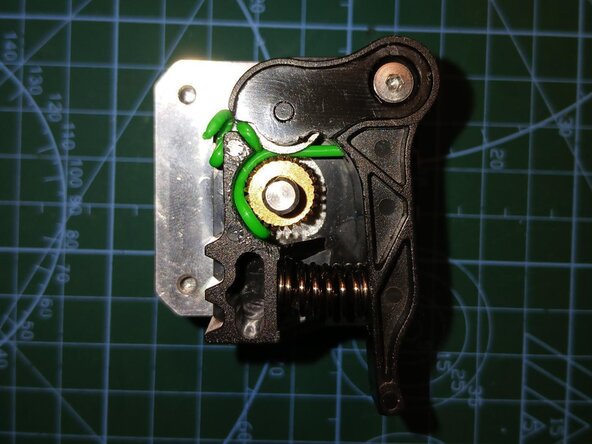
(Eerste + tweede afbeelding) Verwijder de schroef rechtsboven met een kleine inbussleutel of schroevendraaier en demonteer het geheel; pas op dat je de schroef of de veer niet verliest.
-
(Derde afbeelding) Verwijder zoveel mogelijk filament als je kunt, maar probeer niets te forceren dat niet uit zichzelf beweegt; daar komen we in de volgende stap op terug.
-
Pas op dat je het mechanisme of de tanden van het tandwiel van de servomotor niet beschadigt.
-
-
-
(Eerste afbeelding) Als het filament nog steeds vastzit en niet beweegt, draai dan opnieuw de schroef rechtsonder in de afbeelding los met een schroevendraaier of inbussleutel. Als de verstopping is verholpen, ga dan naar de volgende stap.
-
Door deze los te draaien verwijder je de zwarte afdekking en springt al het filament waar je niet bij kunt naar buiten.
-
-
-
-
Zoals de titel al zegt, is het tijd om het mechanisme weer in elkaar te zetten. Voer alles wat je in de afgelopen twee stappen hebt gedaan in omgekeerde volgorde uit.
-
Zorg ervoor dat alles correct past en sluit de ventilator of stappenmotor aan als je deze eerder hebt losgekoppeld.
-
-
-
Ik zal het kort houden, omdat je dit waarschijnlijk al vaker hebt gedaan, maar voor het geval dat je het nog nooit hebt gedaan of een opfrisser nodig hebt: zet de 3D-printer aan en verander de temperatuur van de extruder naar 210 graden Celsius.
-
Zodra de extruder is opgewarmd, houd je de zwarte hendel (dezelfde als voorheen) ingedrukt en steek je het nieuwe filament erin. Je zou een lichte druk moeten voelen wanneer het de extruder is binnengedrongen en je zou het nieuwe filament erdoorheen moeten zien komen.
-
-
-
Dit zou je verstopping moeten hebben opgelost. Als je 3D-printer opnieuw verstopt raakt, kan dit komen door verouderd of beschadigd filament, een kapotte ventilator (degene naast het koelblok) of foutieve modelcode die opnieuw moet worden gedownload of vervangen moet worden door een ander model.
-
Veel succes met printen, van handige apparaten of projecten tot die gearticuleerde dieren die je verkoopt op comic-cons.
-
-




Volg deze instructies in omgekeerde volgorde om je apparaat weer in elkaar te zetten.
Annuleren: ik heb deze handleiding niet afgemaakt.
Één andere persoon heeft deze handleiding voltooid.

