Ga door naar hoofdinhoud
Word lid van de reparatiegemeenschap - Account aanmaken

Deze vertaling is door een computer gegenereerd en is nog niet door iemand nagekeken. Spreek je deze taal? Bekijk het hier.

Ventilator & Interieurreiniging

Wat je nodig hebt

    1. Ventilator & Interieurreiniging, Onderste behuizing: stap 1, afbeelding 1 van 1
      Gereedschap gebruikt in deze stap:
      Magnetic Project Mat
      $19.95
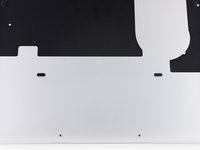
      • Verwijder de volgende tien schroeven die de onderste behuizing aan de bovenste behuizing bevestigen:

      • Twee 2.3 mm lange P5 Pentalobe schroeven

      • Acht 3.0 mm lange P5 Pentalobe schroeven

      • Zorg dat je, tijdens deze reparatie, bijhoudt welke schroeven waar vandaan komen en zorg dat ze op dezelfde plek teruggaan om schade aan je toestel te voorkomen.

      Vraag FixBot

      Voeg opmerking toe

    2. Ventilator & Interieurreiniging: stap 2, afbeelding 1 van 1
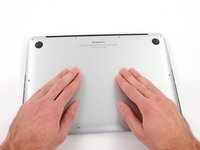
      • Wring het topje van je vingers tussen de bovenste en de onderste behuizing.

      • Trek de onderste behuizing rustig en op voorzichtige wijze weg van de bovenste behuizing om deze te verwijderen.

      Vraag FixBot

      Voeg opmerking toe

    3. Ventilator & Interieurreiniging: stap 3, afbeelding 1 van 2 Ventilator & Interieurreiniging: stap 3, afbeelding 2 van 2
      • De onderste behuizing wordt in het midden door middel van twee plastic klemmen aan de bovenste behuizing bevestigd.

      • Druk het midden van de onderste behuizing, tijdens het weer in elkaar zetten van je toestel, naar beneden om de twee plastic klemmen weer met elkaar te verbinden.

      Vraag FixBot

      Voeg opmerking toe

    1. Ventilator & Interieurreiniging, Batterijaansluiting: stap 4, afbeelding 1 van 1
      • Verwijder, indien nodig, de plastic bescherming die aan het contactbord van de batterij bevestigd is.

      Vraag FixBot

      Voeg opmerking toe

    2. Ventilator & Interieurreiniging: stap 5, afbeelding 1 van 2 Ventilator & Interieurreiniging: stap 5, afbeelding 2 van 2
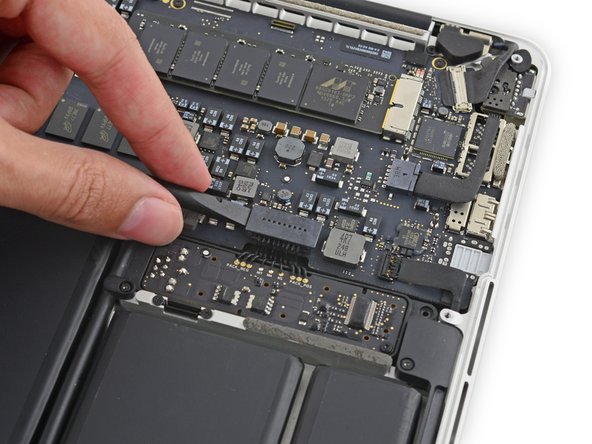
      • Gebruik het platte einde van een spudger om de batterijaansluiting in een rechte beweging uit het contact op het logic board omhoog te duwen.

      • Zorg dat je alleen de connector en niet het contact zelf omhoogduwt, aangezien je daarmee riskeert het logic board permanent te beschadigen.

      Vraag FixBot

      Voeg opmerking toe

    3. Ventilator & Interieurreiniging: stap 6, afbeelding 1 van 1
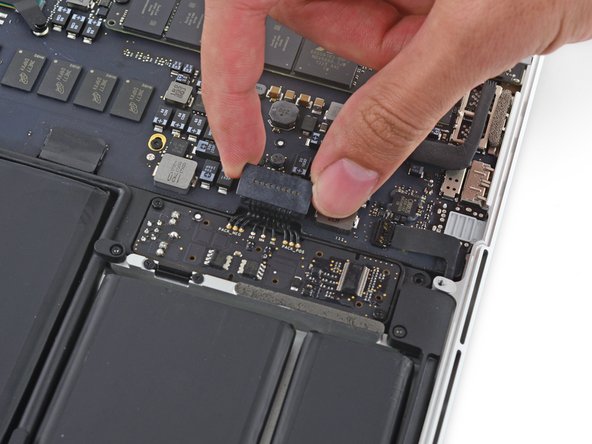
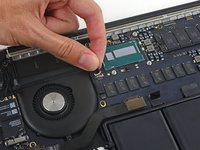
      • Buig de batterijaansluiting omhoog en uit de weg om te voorkomen dat deze tijdens de reparatie per ongeluk contact maakt met het contact.

      Vraag FixBot

      Voeg opmerking toe

    1. Ventilator & Interieurreiniging, Verwijder de schouderknop van de ventilator: stap 7, afbeelding 1 van 3 Ventilator & Interieurreiniging, Verwijder de schouderknop van de ventilator: stap 7, afbeelding 2 van 3 Ventilator & Interieurreiniging, Verwijder de schouderknop van de ventilator: stap 7, afbeelding 3 van 3
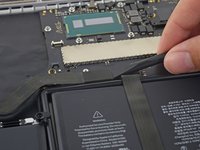
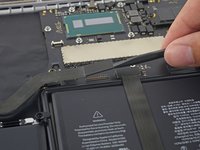
      • Verwijder voorzichtig de rubberen schouderknop van de ventilator vanaf de rand van het koellichaam.

      • De schouderknop wordt voorzichtig op zijn plaats gehouden door de randjes in de derde afbeelding die onder het koellichaam doorlopen. Er is geen lijm aanwezig, dus het verwijderen en terugplaatsen zou eenvoudig moeten zijn.

      Vraag FixBot

      Voeg opmerking toe

    2. Ventilator & Interieurreiniging, iSight-kabel: stap 8, afbeelding 1 van 2 Ventilator & Interieurreiniging, iSight-kabel: stap 8, afbeelding 2 van 2
      Gereedschap gebruikt in deze stap:
      Tweezers
      $4.99
      • Gebruik de punt van een spudger om aan weerszijden van de iSight-camerakabelaansluiting te duwen om deze uit het stopcontact op het logic board te werken.

      • De kabelaansluiting is klein en kwetsbaar, dus zorg ervoor dat u deze beetje bij beetje aan beide kanten naar buiten duwt, afwisselend totdat deze volledig los is. Een spudger of pincet zijn hier ideaal voor.

      Vraag FixBot

      Voeg opmerking toe

    3. Ventilator & Interieurreiniging: stap 9, afbeelding 1 van 2 Ventilator & Interieurreiniging: stap 9, afbeelding 2 van 2
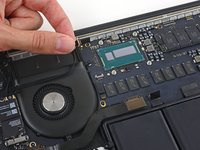
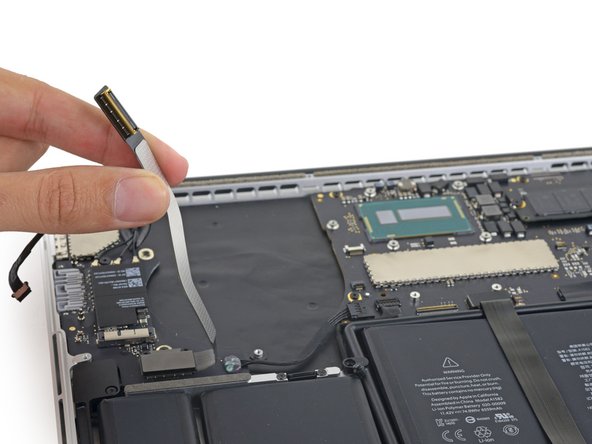
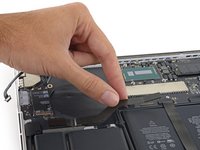
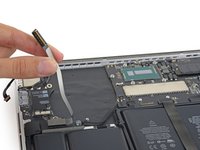
      • Trek de iSight-camerakabel los van de behuizing van de ventilator om deze opzij te vouwen.

      • Je kunt optioneel hetelucht gebruiken om de lijm te verzachten en/of een spudger om de kabel los te maken van de behuizing van de ventilator.

      Vraag FixBot

      Voeg opmerking toe

    4. Ventilator & Interieurreiniging, I/O bord-kabel loskoppelen: stap 10, afbeelding 1 van 2 Ventilator & Interieurreiniging, I/O bord-kabel loskoppelen: stap 10, afbeelding 2 van 2
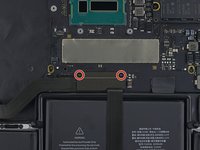
      • Een van de schroeven die de bovenste behuizing van de ventilatoreenheid vasthouden, zit verborgen direct achter de I/O bord-kabel.

      • Verwijder de twee 2,1 mm T5 Torx-schroeven waarmee de beugel van de I/O bord-kabel aan het logic board is bevestigd.

      • Verwijder de beugel van de I/O bord-kabel.

      Vraag FixBot

      Voeg opmerking toe

    5. Ventilator & Interieurreiniging: stap 11, afbeelding 1 van 2 Ventilator & Interieurreiniging: stap 11, afbeelding 2 van 2
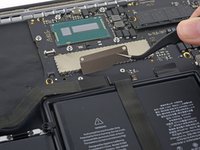
      • Gebruik de platte kant van een spudger om de (kabel)aansluiting van het I/O bord recht omhoog uit het stopcontact op het logic board te wippen.

      • Pas op dat je alleen de (kabel)aansluiting van het I/O bord omhoog wipt en niet het stopcontact zelf, anders riskeer je schade aan je logic board.

      Vraag FixBot

      Voeg opmerking toe

    6. Ventilator & Interieurreiniging: stap 12, afbeelding 1 van 2 Ventilator & Interieurreiniging: stap 12, afbeelding 2 van 2
      • Til het uiteinde van de I/O-bordkabel aan de kant van het logic board recht omhoog om deze uit de weg te buigen.

      • Om schade aan de kabel te voorkomen, mag je deze alleen buigen bij de vouw aan de kant van het I/O-bord. De kabel zit slechts tijdelijk in de weg, dus forceer deze niet om in die stand te blijven staan.

      Vraag FixBot

      Voeg opmerking toe

    7. Ventilator & Interieurreiniging: stap 13, afbeelding 1 van 1
      • Verwijder de volgende schroeven waarmee de afdekplaat van de ventilatorbehuizing aan de rest van de behuizing vastzit:

      • Eén 5,0 mm T5 Torx-schroef.

      • Deze schroef houdt de behuizing aan de bovenzijde, de ventilatorbehuizing en de ventilator zelf bij elkaar en moet daarom worden verwijderd.

      • 3 Phillips-schroeven #000.

      • De schroef rechtsonder bevindt zich net onder de kabel van het I/O-bord en is zichtbaar nadat deze kabel opzij is gelegd.

      Vraag FixBot

      Voeg opmerking toe

    1. Ventilator & Interieurreiniging, Stof verwijderen: stap 14, afbeelding 1 van 1
      • Aan de binnenkant van de behuizingsplaat zit waarschijnlijk aangekoekt stof. Aangezien dit onderdeel geen gevoelige elektronica bevat, kun je het eenvoudig afvegen met je antistatische borstel of, nog beter, een gebruikte tandenborstel.

      • Voer deze stap bij voorkeur buiten uit.

      • Je kunt optioneel een kleine hoeveelheid isopropylalcohol gebruiken als er zich ergens vuil heeft opgehoopt (zolang je het laat drogen voordat je het terugplaatst), hoewel dit meestal niet nodig zou moeten zijn.

      Vraag FixBot

      Voeg opmerking toe

    2. Ventilator & Interieurreiniging: stap 15, afbeelding 1 van 1
      • Gebruik je bus met perslucht om los stof van het moederbord te blazen.

      • Volg de instructies op je bus met perslucht. Over het algemeen houd je het mondstuk 8-10 cm van het doel af, rechtop, en gebruik je alleen korte luchtstoten.

      • Blaas niet met perslucht in de buurt van de ventilatoreenheid zonder de ventilator stil te houden, omdat dit de ventilatorbladen op hoge snelheid kan laten draaien en een schadelijk voltage kan opwekken.

      • Als je een geaarde antistatische polsband draagt, kun je grotere stofdeeltjes met de hand verwijderen.

      • Als je een antistatische borstel hebt, kun je deze gebruiken om stof weg te vegen of los te maken voordat je het met de lucht wegblaast.

      Vraag FixBot

      Voeg opmerking toe

    3. Ventilator & Interieurreiniging: stap 16, afbeelding 1 van 1
      • Als er slechts een kleine hoeveelheid stof in het koellichaam en de ventilatoreenheid zit, kun je dit wegblazen zonder de kap van de ventilatoreenheid te verwijderen, mits je de ventilator stilhoudt.

      • Als de ventilatorbladen erg stoffig zijn, moet je de kap van de ventilatoreenheid verwijderen om ze grondiger te reinigen en eventuele grote stofophopingen te verwijderen.

      Vraag FixBot

      Voeg opmerking toe

      • Verwijder de afdekking van de ventilatoreenheid; deze moet zonder enige weerstand loskomen als u alle 4 de schroeven hebt verwijderd.

      • Gebruik een borstel om aangekoekt stof los te maken.

      • Zolang u voorzichtig bent en alleen de plastic ventilatorbladen en de behuizing borstelt, hebt u niet strikt een antistatische borstel nodig. Een oude tandenborstel werkt hier wederom perfect.

      Vraag FixBot

      Voeg opmerking toe

    4. Ventilator & Interieurreiniging: stap 18, afbeelding 1 van 1
      • Draai de laptop voorzichtig ondersteboven op een vlakke ondergrond zodat het losse stof eruit kan vallen.

      • Op dit moment is het enige wat er naast het stof uit zou kunnen vallen de rubberen scharnierafdekkingen, waarvan de lijm los kan zitten. Plaats deze indien nodig simpelweg terug zoals getoond op de laatste foto.

      Vraag FixBot

      Voeg opmerking toe

      • Je zou nu een beter zicht moeten hebben op de vinnen van het koellichaam. Maak vastzittend stof los met een antistatische borstel voordat je het losse stof met perslucht uit de ventilatieopeningen aan de achterkant van de behuizing blaast.

      • Nogmaals, houd de ventilator stil wanneer je ergens in de buurt ervan met perslucht blaast.

      • Blaas al het losse stof uit de binnenkant van de ventilator.

      • Inspecteer de rest van de binnenkant van de computer op achtergebleven stof en verwijder dit voordat je alles weer dichtmaakt.

      Vraag FixBot

      Voeg opmerking toe

Conclusie

Volg deze instructies in omgekeerde volgorde om je apparaat weer in elkaar te zetten.

Annuleren: ik heb deze handleiding niet afgemaakt.

3 andere personen hebben deze handleiding voltooid.

Stefan Countryman

Lid sinds: 11/24/17

517 Reputatie

2 handleidingen geschreven

0Gids Commentaar

Voeg opmerking toe

Weergavestatistieken:

Afgelopen 24 uren: 6

Afgelopen 7 dagen: 86

Afgelopen 30 dagen: 312

Altijd: 7,483