Ga door naar hoofdinhoud
Word lid van de reparatiegemeenschap - Account aanmaken

Deze vertaling is door een computer gegenereerd en is nog niet door iemand nagekeken. Spreek je deze taal? Bekijk het hier.

VTech MobiGo Touch Learning System scherm vervangen

Wat je nodig hebt

    1. VTech MobiGo Touch Learning System scherm vervangen, Behuizing: stap 1, afbeelding 1 van 1
      • Verwijder de batterijklepjes en de vier batterijen.

      Vraag FixBot

      Voeg opmerking toe

    2. VTech MobiGo Touch Learning System scherm vervangen: stap 2, afbeelding 1 van 2 VTech MobiGo Touch Learning System scherm vervangen: stap 2, afbeelding 2 van 2
      • Verwijder de vier plastic dopjes met een metalen spudger om de 6,0 mm JIS #0-behuizingsschroeven bloot te leggen.

      • Verwijder de acht 6,0 mm JIS #0-behuizingsschroeven.

      Vraag FixBot

      Voeg opmerking toe

    3. VTech MobiGo Touch Learning System scherm vervangen: stap 3, afbeelding 1 van 2 VTech MobiGo Touch Learning System scherm vervangen: stap 3, afbeelding 2 van 2
      • Gebruik een plastic Openingsgereedschap om de twee delen van de behuizing voorzichtig van elkaar te scheiden.

      Vraag FixBot

      Voeg opmerking toe

    1. VTech MobiGo Touch Learning System scherm vervangen, Het schermhuis van het VTech MobiGo Touch Learning System demonteren: stap 4, afbeelding 1 van 1
      • Verwijder de drie 4,0 mm Philips J0-schroeven waarmee de "L"-vormige beugels op hun plek worden gehouden.

      Vraag FixBot

      Voeg opmerking toe

    2. VTech MobiGo Touch Learning System scherm vervangen: stap 5, afbeelding 1 van 1
      • Verwijder de drie "L"-vormige beugels en de veer.

      Vraag FixBot

      Voeg opmerking toe

    3. VTech MobiGo Touch Learning System scherm vervangen: stap 6, afbeelding 1 van 1
      • Draai het apparaat om en verwijder de drie 4,0 mm Philips J0-schroeven uit de behuizing.

      Vraag FixBot

      Voeg opmerking toe

    4. VTech MobiGo Touch Learning System scherm vervangen: stap 7, afbeelding 1 van 1
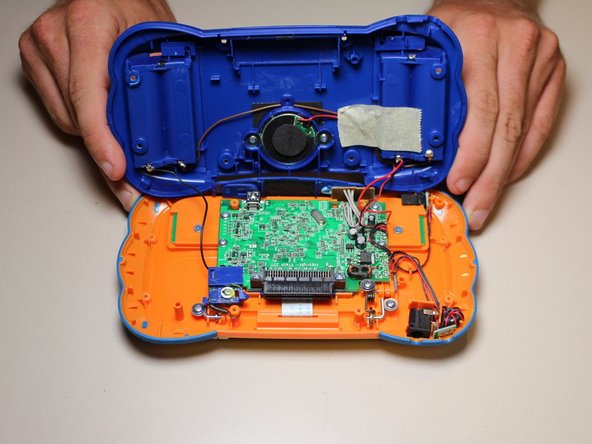
      • Scheid de voor- en achterkant van de behuizing.

      • Gebruik indien nodig een plastic Openingsgereedschap.

      Vraag FixBot

      Voeg opmerking toe

    1. VTech MobiGo Touch Learning System scherm vervangen, Scherm: stap 8, afbeelding 1 van 1
      • Verwijder de 4 (3,4 mm Philips J0) schroeven waarmee het scherm vastzit

      Vraag FixBot

      Voeg opmerking toe

    2. VTech MobiGo Touch Learning System scherm vervangen: stap 9, afbeelding 1 van 1
      • Verwijder de zwarte tape

      Vraag FixBot

      Voeg opmerking toe

    3. VTech MobiGo Touch Learning System scherm vervangen: stap 10, afbeelding 1 van 1
      • Verwijder de printplaat van de achterkant van het scherm.

      • De printplaat zit aan de achterkant met dubbelzijdige tape aan het scherm bevestigd.

      Vraag FixBot

      Voeg opmerking toe

    4. VTech MobiGo Touch Learning System scherm vervangen: stap 11, afbeelding 1 van 1
      • Trek de lintkabel los van de printplaat. Het scherm moet nu loskomen.

      Vraag FixBot

      Voeg opmerking toe

    5. VTech MobiGo Touch Learning System scherm vervangen: stap 12, afbeelding 1 van 1
      • Soldeer de lintkabel van het nieuwe scherm opnieuw vast op de printplaat.

      • Wees altijd voorzichtig tijdens het solderen.

      Vraag FixBot

      Voeg opmerking toe

Conclusie

Volg deze instructies in omgekeerde volgorde om uw apparaat weer in elkaar te zetten.

Annuleren: ik heb deze handleiding niet afgemaakt.

2 andere personen hebben deze handleiding voltooid.

Daniel Kresge

Lid sinds: 09/01/15

409 Reputatie

4 handleidingen geschreven

Team

USF Tampa, Team 8-3, Eyestone Fall 2015 Lid van USF Tampa, Team 8-3, Eyestone Fall 2015

USFT-EYESTONE-F15S8G3

3 Leden

72 handleidingen geschreven

1Gids Commentaar

mine i droped a rock on so i don’t get it

Jesse Eagan - Antwoord Deel

Voeg opmerking toe

Weergavestatistieken:

Afgelopen 24 uren: 3

Afgelopen 7 dagen: 20

Afgelopen 30 dagen: 74

Altijd: 1,368