Ga door naar hoofdinhoud
Word lid van de reparatiegemeenschap - Account aanmaken

Deze vertaling is door een computer gegenereerd en is nog niet door iemand nagekeken. Spreek je deze taal? Bekijk het hier.

VTech InnoTab Max moederbord vervangen

Wat je nodig hebt

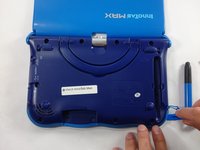
    1. VTech InnoTab Max moederbord vervangen, Cover: stap 1, afbeelding 1 van 3 VTech InnoTab Max moederbord vervangen, Cover: stap 1, afbeelding 2 van 3 VTech InnoTab Max moederbord vervangen, Cover: stap 1, afbeelding 3 van 3
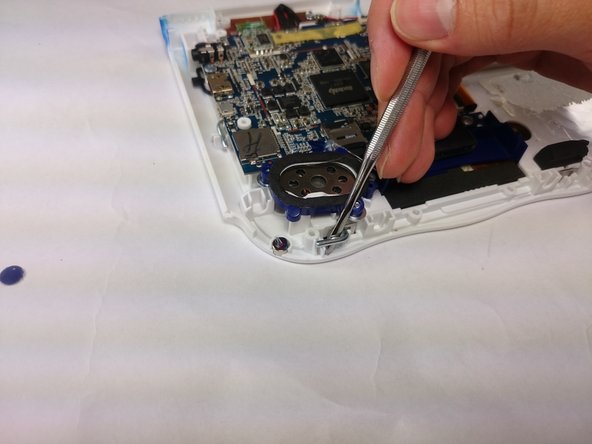
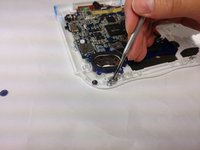
      • Verwijder alle schroefafdekkingen van het achterpaneel met een metalen spudger.

      Vraag FixBot

      Voeg opmerking toe

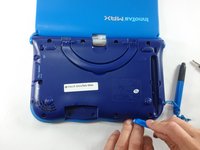
    2. VTech InnoTab Max moederbord vervangen: stap 2, afbeelding 1 van 3 VTech InnoTab Max moederbord vervangen: stap 2, afbeelding 2 van 3 VTech InnoTab Max moederbord vervangen: stap 2, afbeelding 3 van 3
      • Verwijder vervolgens alle zojuist alle nu blootgelegde schroeven.

      • Als er een cartridge in het apparaat zit, zorg er dan voor dat u deze verwijdert.

      Vraag FixBot

      Voeg opmerking toe

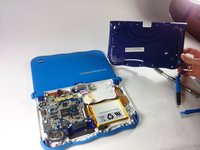
    3. VTech InnoTab Max moederbord vervangen: stap 3, afbeelding 1 van 2 VTech InnoTab Max moederbord vervangen: stap 3, afbeelding 2 van 2
      • Nu alle schroeven zijn verwijderd, wrik je de achterbehuizing los met een plastic Openingsgereedschap.

      Vraag FixBot

      Voeg opmerking toe

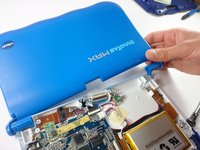
    4. VTech InnoTab Max moederbord vervangen: stap 4, afbeelding 1 van 2 VTech InnoTab Max moederbord vervangen: stap 4, afbeelding 2 van 2
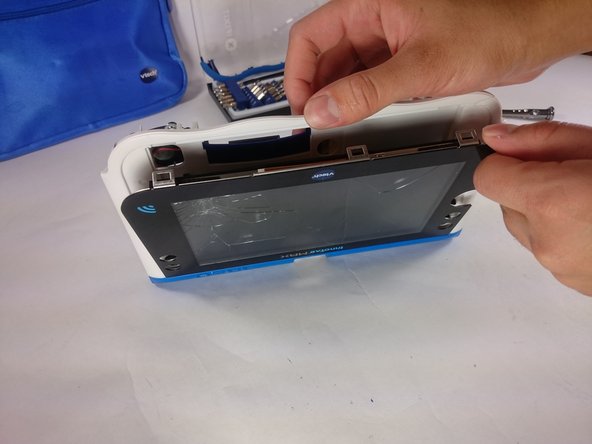
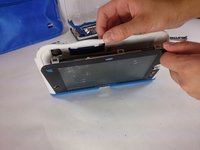
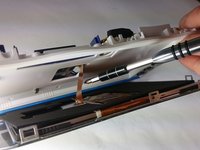
      • Hier kun je zien dat de achterbehuizing volledig is verwijderd en je nu toegang hebt tot de voorbehuizing.

      • Om de voorbehuizing te verwijderen, verwijder je de veren die de afgebeelde beugels op hun plek houden en trek je deze vervolgens weg.

      Vraag FixBot

      Voeg opmerking toe

    1. VTech InnoTab Max moederbord vervangen, Batterij: stap 5, afbeelding 1 van 1
      • Zodra de achterbehuizing is verwijderd, bevindt de batterij zich rechtsonder, zoals te zien is op de afbeelding rechts.

      Vraag FixBot

      Voeg opmerking toe

    2. VTech InnoTab Max moederbord vervangen: stap 6, afbeelding 1 van 3 VTech InnoTab Max moederbord vervangen: stap 6, afbeelding 2 van 3 VTech InnoTab Max moederbord vervangen: stap 6, afbeelding 3 van 3
      Gereedschap gebruikt in deze stap:
      Plastic Cards
      $2.99
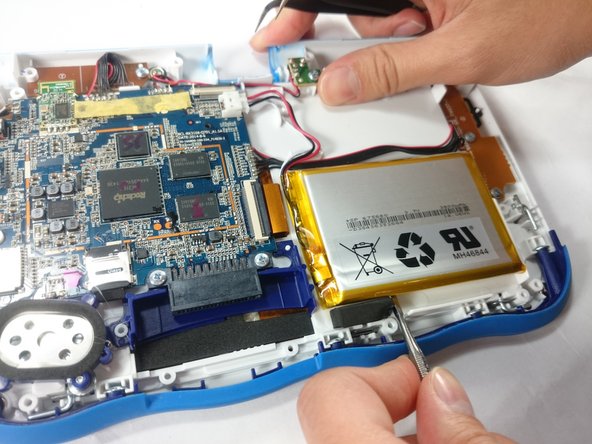
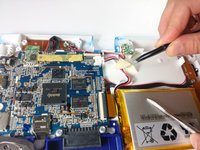
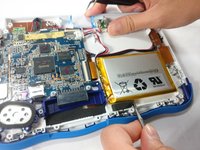
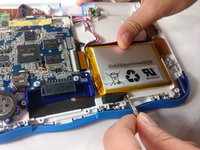
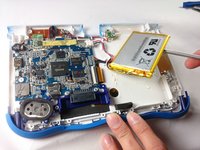
      • Verwijder de tape die de bedrading op zijn plek houdt en wrik de accu voorzichtig los van de accu in het basisgedeelte van het apparaat.

      • Wrik voorzichtig om schade aan de accu te voorkomen. De accu kan licht gaan buigen; dit is normaal en geen reden tot zorg.

      • Het is het beste om een plastic kaart of nylon spudger te gebruiken om de accu te verwijderen. Metalen gereedschap kan de accu doorboren, wat mogelijk brand kan veroorzaken.

      Vraag FixBot

      Voeg opmerking toe

    3. VTech InnoTab Max moederbord vervangen: stap 7, afbeelding 1 van 3 VTech InnoTab Max moederbord vervangen: stap 7, afbeelding 2 van 3 VTech InnoTab Max moederbord vervangen: stap 7, afbeelding 3 van 3
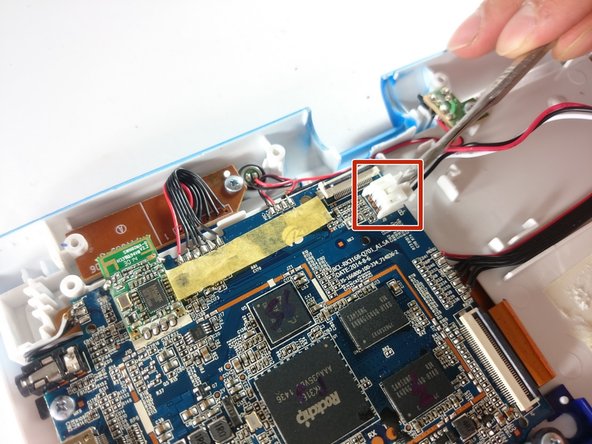
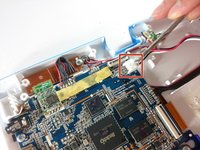
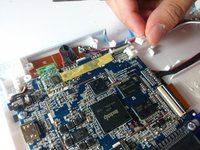
      • Nu de batterij vrij kan worden bewogen, koppelt u de bedrading los die de batterij met het moederbord verbindt.

      Vraag FixBot

      Voeg opmerking toe

    4. VTech InnoTab Max moederbord vervangen: stap 8, afbeelding 1 van 1
      • De batterij is nu volledig losgekoppeld.

      Vraag FixBot

      Voeg opmerking toe

    1. VTech InnoTab Max moederbord vervangen, Camera: stap 9, afbeelding 1 van 1
      • De camera zit nergens aan vast, dus haal hem gewoon uit zijn plek om hem voor te bereiden op het loskoppelen.

      Vraag FixBot

      Voeg opmerking toe

    2. VTech InnoTab Max moederbord vervangen: stap 10, afbeelding 1 van 2 VTech InnoTab Max moederbord vervangen: stap 10, afbeelding 2 van 2
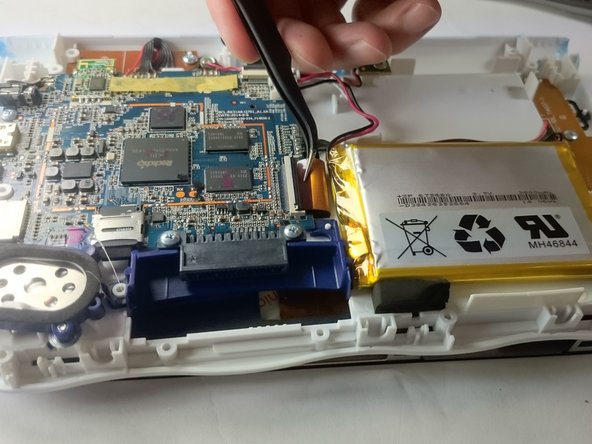
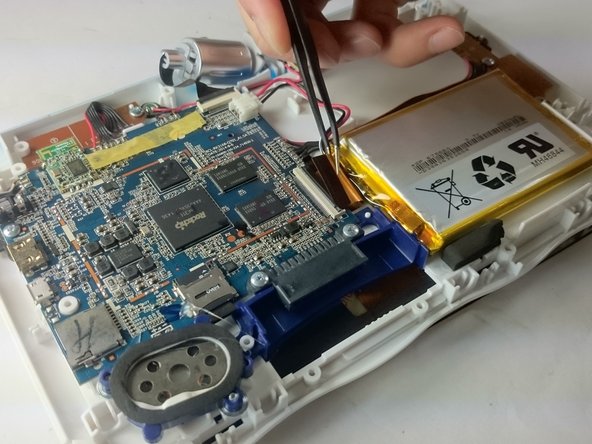
      • Verwijder voorzichtig de bedrading die de camera met het moederbord verbindt; gebruik indien nodig gereedschap om deze vast te pakken.

      • Let erop dat je alleen aan het uiteinde van de (kabel)aansluiting trekt (het dichtst bij het moederbord), aangezien de strip gemakkelijk kan scheuren.

      Vraag FixBot

      Voeg opmerking toe

    3. VTech InnoTab Max moederbord vervangen: stap 11, afbeelding 1 van 1
      • De camera is nu volledig verwijderd uit het apparaat.

      Vraag FixBot

      Voeg opmerking toe

    1. VTech InnoTab Max moederbord vervangen, Scherm: stap 12, afbeelding 1 van 2 VTech InnoTab Max moederbord vervangen, Scherm: stap 12, afbeelding 2 van 2
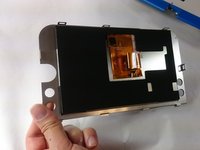
      • Om het scherm te ontgrendelen moet u de 4 pinnen verwijderen die op de afbeelding te zien zijn.

      • Om ze te verwijderen, draait en trekt u ze er eenvoudig uit. Gebruik een metalen of nylon spudger als ze te klein zijn om vast te pakken.

      Vraag FixBot

      Voeg opmerking toe

    2. VTech InnoTab Max moederbord vervangen: stap 13, afbeelding 1 van 3 VTech InnoTab Max moederbord vervangen: stap 13, afbeelding 2 van 3 VTech InnoTab Max moederbord vervangen: stap 13, afbeelding 3 van 3
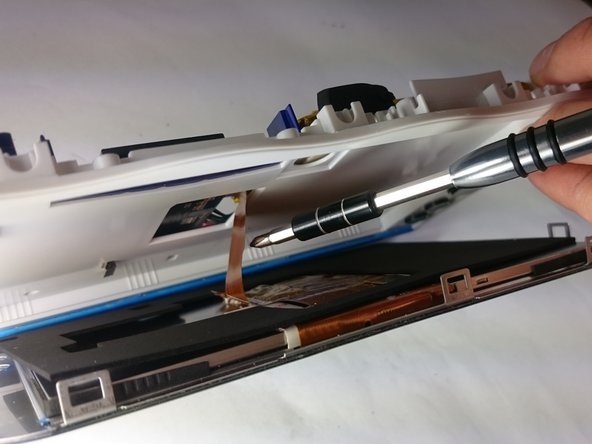
      • Zodra de pinnen zijn verwijderd, moet het scherm los van de omlijsting komen en alleen nog verbonden zijn door de bruine folie die is afgebeeld.

      Vraag FixBot

      Voeg opmerking toe

    3. VTech InnoTab Max moederbord vervangen: stap 14, afbeelding 1 van 3 VTech InnoTab Max moederbord vervangen: stap 14, afbeelding 2 van 3 VTech InnoTab Max moederbord vervangen: stap 14, afbeelding 3 van 3
      Gereedschap gebruikt in deze stap:
      Tweezers
      $4.99
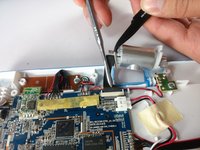
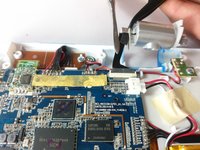
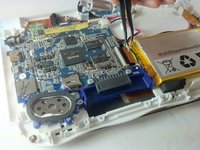
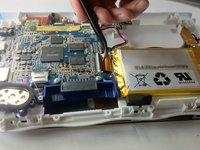
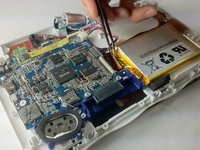
      • Om het scherm volledig te verwijderen, moet u de folie van het moederbord losmaken door simpelweg een pincet te gebruiken en voorzichtig te trekken.

      • Pas op dat u de folie niet scheurt tijdens het trekken.

      Vraag FixBot

      Voeg opmerking toe

    4. VTech InnoTab Max moederbord vervangen: stap 15, afbeelding 1 van 2 VTech InnoTab Max moederbord vervangen: stap 15, afbeelding 2 van 2
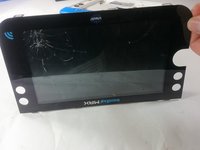
      • Zodra het scherm is losgeklikt van het moederbord, hoort het volledig los te zitten van het apparaat.

      Vraag FixBot

      Voeg opmerking toe

    1. VTech InnoTab Max moederbord vervangen, Moederbord: stap 16, afbeelding 1 van 1
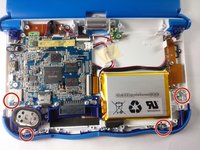
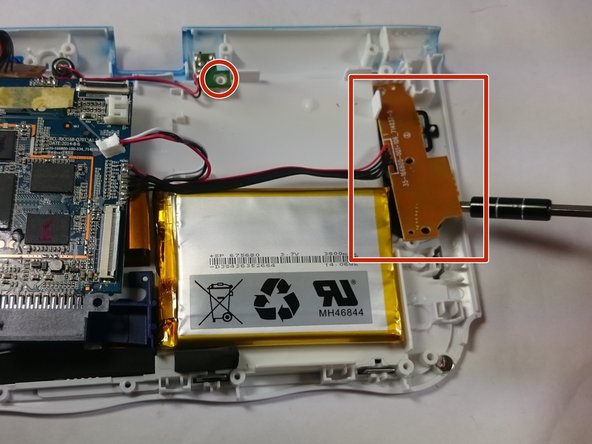
      • Verwijder de omcirkelde schroeven die het moederbord en de componenten op hun plek houden.

      • Elk component dat moet worden losgeschroefd, is verbonden met bedrading vanaf het moederbord. Deze bedrading wordt niet losgekoppeld.

      Vraag FixBot

      Voeg opmerking toe

    2. VTech InnoTab Max moederbord vervangen: stap 17, afbeelding 1 van 3 VTech InnoTab Max moederbord vervangen: stap 17, afbeelding 2 van 3 VTech InnoTab Max moederbord vervangen: stap 17, afbeelding 3 van 3
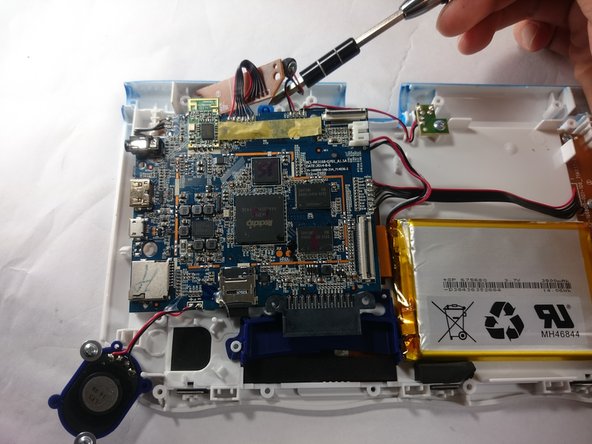
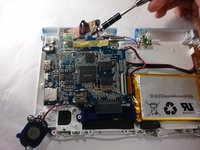
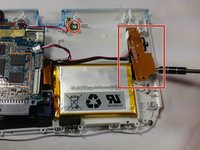
      • Wanneer alle schroeven zijn verwijderd, til je de luidspreker, de twee zichtbare bronzen platen en de kleine groene chip aan de bovenkant op.

      • Probeer niet om de bedrading naar deze onderdelen los te koppelen, aangezien je deze niet meer opnieuw kunt aansluiten.

      • Al deze onderdelen zijn te vinden door de bedrading te volgen die vanaf het moederbord loopt.

      Vraag FixBot

      Voeg opmerking toe

    3. VTech InnoTab Max moederbord vervangen: stap 18, afbeelding 1 van 1
      • Nu al deze onderdelen zijn verwijderd, tilt u het moederbord op om nog een bronzen plaat te onthullen.

      • Verwijder de schroeven waarmee deze plaat vastzit en verwijder de plaat samen met de rest van het moederbord.

      Vraag FixBot

      Voeg opmerking toe

    4. VTech InnoTab Max moederbord vervangen: stap 19, afbeelding 1 van 1
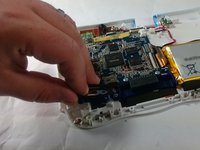
      • Alle onderdelen horen los te zijn van het apparaat en je kunt nu het moederbord volledig verwijderen.

      Vraag FixBot

      Voeg opmerking toe

Conclusie

Volg deze instructies in omgekeerde volgorde om je apparaat weer in elkaar te zetten.

Annuleren: ik heb deze handleiding niet afgemaakt.

3 andere personen hebben deze handleiding voltooid.

Jacob Schioppo

Lid sinds: 02/15/17

594 Reputatie

4 handleidingen geschreven

Team

USF Tampa, Team S5-G5, Lacy Spring 2017 Lid van USF Tampa, Team S5-G5, Lacy Spring 2017

USFT-LACY-S17S5G5

3 Leden

60 handleidingen geschreven

0Gids Commentaar

Voeg opmerking toe

Weergavestatistieken:

Afgelopen 24 uren: 3

Afgelopen 7 dagen: 30

Afgelopen 30 dagen: 61

Altijd: 2,596