Deze vertaling is door een computer gegenereerd en is nog niet door iemand nagekeken. Spreek je deze taal? Bekijk het hier.

VTech InnoTab 2 Camera vervangen

Roberto Valdes en een andere bijdrager
Voor het laatst geüpdatet op 13 aug 2026
Bekeken: 868
Statistieken weergeven:
- Afgelopen 24 uur:
- 5
- Afgelopen 7 dagen:
- 22
- Afgelopen 30 dagen:
- 93
- Altijd:
- 868
Commentaar: 0
Niemand heeft een opmerking bij deze handleiding geplaatst. Ben jij de eerste?
Bekijk de opmerkingen bij de handleidingVoltooid: 0 1
Niemand heeft deze handleiding als "voltooid" gemarkeerd. Ben jij de eerste?
1 persoon heeft deze handleiding als "voltooid" gemarkeerd. Dat ben jij—lekker bezig!
Favorieten: 0 1
Niemand heeft deze handleiding gemarkeerd als favoriet of volgt de handleiding. Ben jij de eerste?
1 persoon heeft deze handleiding als favoriet gemarkeerd (en blijft daarmee op de hoogte van meldingen)—dat ben jij!
Inleiding
Ga naar stap 1 ↓Ben je het zat om foto's van slechte kwaliteit te maken met je VTech InnoTab 2? Volg dan onze snelle handleiding die je door het proces leidt om een defecte camera op je VTech InnoTab 2 te vervangen.
Wat je nodig hebt
Gereedschap


-
-
-
Oefen lichte druk uit en schuif de knop boven het batterijcompartiment naar rechts om het te openen.
-
Verwijder het klepje van het batterijcompartiment door het van het midden van het apparaat af te schuiven.
 Vraag FixBot
-
-
-
-
-
Verwijder alle negen plastic dopjes van de achterbehuizing van het apparaat met het plastic Openingsgereedschap.
-
-
-
-
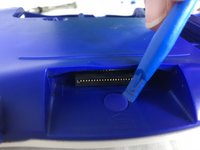
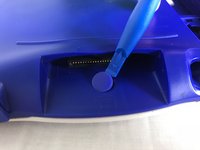
Verwijder het harde rubberen lipje naast de cartridgesleuf met het plastic Openingsgereedschap.
-
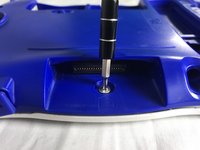
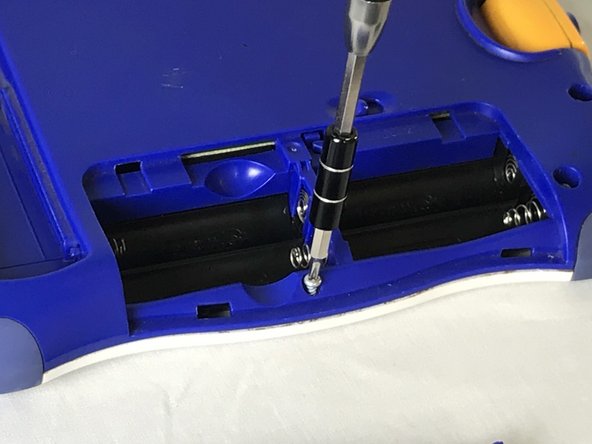
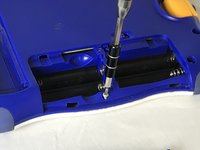
Zodra het rubberen lipje is verwijderd, draait u de enkele 7 mm schroef los met een J0 schroevendraaier.
-
-
-
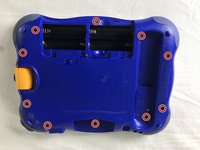
Verwijder alle tien 7 mm schroeven van het achterpaneel van het apparaat met een JO-bit schroevendraaier.
-
-
-
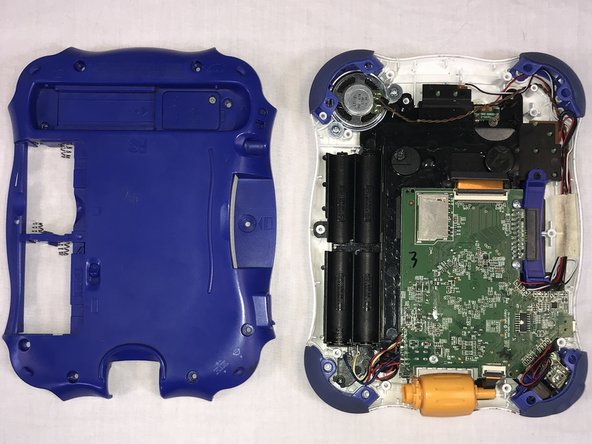
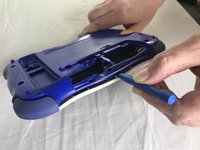
Gebruik het plastic Openingsgereedschap om de achterplaat los te maken van het voorstuk.
-
-
-
-
-
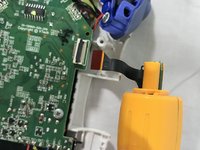
Trek het clipje met je vingertop voorzichtig omhoog om de cameraverbinding van het moederbord los te maken.
-
Bevestig de vervangende camera en duw de vergrendeling omlaag totdat je een klik hoort.
-
-




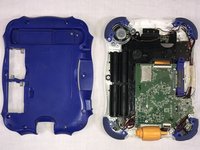


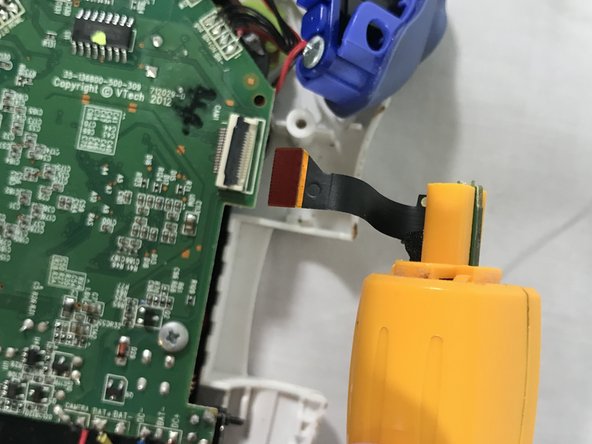
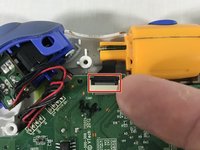
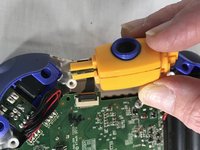
Volg deze instructies in omgekeerde volgorde om je apparaat weer in elkaar te zetten.

Team

USF Tampa, Team S1-G85, Cagle Fall 2017 Lid van USF Tampa, Team S1-G85, Cagle Fall 2017
USFT-CAGLE-F17S1G85
2 Leden
60 handleidingen geschreven
