Ga door naar hoofdinhoud
Word lid van de reparatiegemeenschap - Account aanmaken

VTech Baby's Learning Laptop Mode Switch Replacement

Wat je nodig hebt

    1. VTech Baby's Learning Laptop Mode Switch Replacement, Battery and Rear Panel: stap 1, afbeelding 1 van 1
      • To remove the battery door, loosen the screw shown using a Phillips #2 screwdriver.

      • A coin can also be used to loosen the screw.

      Vraag FixBot

      Voeg opmerking toe

    2. VTech Baby's Learning Laptop Mode Switch Replacement: stap 2, afbeelding 1 van 1
      • Remove the battery door.

      • Take out the batteries.

      Vraag FixBot

      Voeg opmerking toe

    3. VTech Baby's Learning Laptop Mode Switch Replacement: stap 3, afbeelding 1 van 1
      • Remove the rear panel screws using a Phillips #2 screwdriver.

      • Two 21.6mm (Long)

      • One 9.8mm (Short)

      • Five 13.8mm (Medium)

      Vraag FixBot

      Voeg opmerking toe

    4. VTech Baby's Learning Laptop Mode Switch Replacement: stap 4, afbeelding 1 van 2 VTech Baby's Learning Laptop Mode Switch Replacement: stap 4, afbeelding 2 van 2
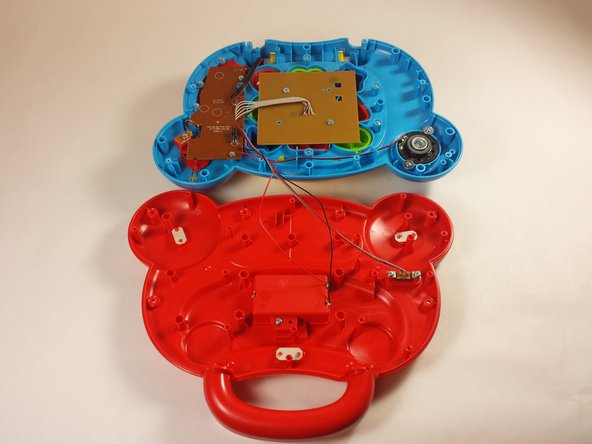
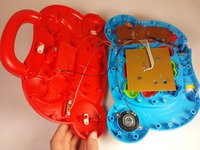
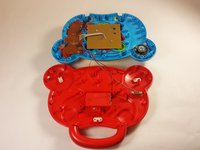
      • Gently pull up on the rear panel.

      • Be careful not to pull on the wire connections.

      • Rest the laptop open on the table.

      Vraag FixBot

      Voeg opmerking toe

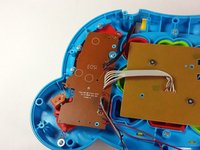
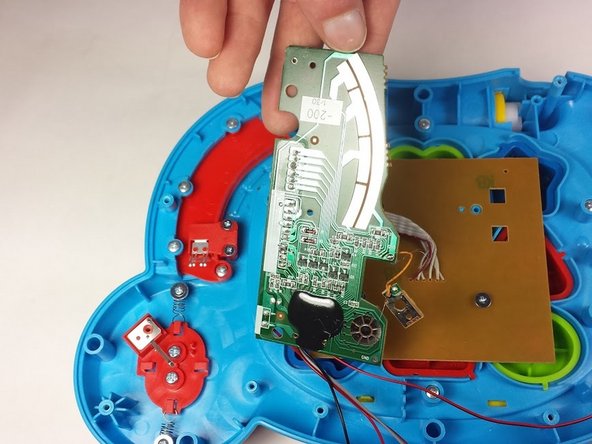
    1. VTech Baby's Learning Laptop Mode Switch Replacement, Mode Switch: stap 5, afbeelding 1 van 2 VTech Baby's Learning Laptop Mode Switch Replacement, Mode Switch: stap 5, afbeelding 2 van 2
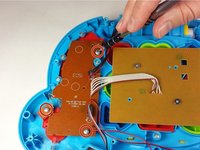
      • Using a Phillips #0 screwdriver, remove the three 7.3mm screws.

      Vraag FixBot

      Voeg opmerking toe

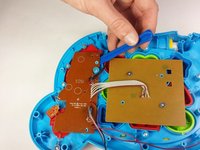
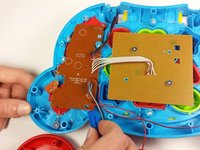
    2. VTech Baby's Learning Laptop Mode Switch Replacement: stap 6, afbeelding 1 van 3 VTech Baby's Learning Laptop Mode Switch Replacement: stap 6, afbeelding 2 van 3 VTech Baby's Learning Laptop Mode Switch Replacement: stap 6, afbeelding 3 van 3
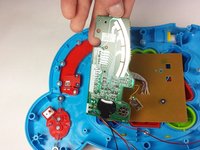
      • Once the screws have been removed from the board, use a plastic opening tool to gently pry up the board and expose the mode switch assembly underneath.

      • Lay the board down gently and out of the way.

      • Take care not to damage any of the wires or the board itself.

      Vraag FixBot

      Voeg opmerking toe

    3. VTech Baby's Learning Laptop Mode Switch Replacement: stap 7, afbeelding 1 van 1
      • Using a Phillips #0 screwdriver, remove the seven screws securing the mode switch assembly to the device.

      • Five 7.3mm

      • Two 6.0mm

      Vraag FixBot

      Voeg opmerking toe

    4. VTech Baby's Learning Laptop Mode Switch Replacement: stap 8, afbeelding 1 van 1
      • Once the screws have been removed, the mode switch assembly can be removed easily.

      • Take care not to misplace the spring indicated in the picture.

      • You need this spring to find a matching replacement if it is in anyway damaged.

      Vraag FixBot

      Voeg opmerking toe

Conclusie

To reassemble your device, follow these instructions in reverse order.

Annuleren: ik heb deze handleiding niet afgemaakt.

Scott Parkinson

Lid sinds: 09/09/15

113 Reputatie

1 Handleiding geschreven

Team

USF Tampa, Team 12-2, Blackwell Fall 2015 Lid van USF Tampa, Team 12-2, Blackwell Fall 2015

USFT-BLACKWELL-F15S12G2

4 Leden

14 handleidingen geschreven

0Gids Commentaar

Voeg opmerking toe

Weergavestatistieken:

Afgelopen 24 uren: 0

Afgelopen 7 dagen: 5

Afgelopen 30 dagen: 22

Altijd: 834