Deze vertaling is door een computer gegenereerd en is nog niet door iemand nagekeken. Spreek je deze taal? Bekijk het hier.

Ubiquiti Unifi Entry Sensor | USL-Entry

Joel Eagles en een andere bijdrager
Voor het laatst geüpdatet op 17 aug 2026
Bekeken: 415
Statistieken weergeven:
- Afgelopen 24 uur:
- 3
- Afgelopen 7 dagen:
- 44
- Afgelopen 30 dagen:
- 113
- Altijd:
- 415
Commentaar: 0
Niemand heeft een opmerking bij deze handleiding geplaatst. Ben jij de eerste?
Bekijk de opmerkingen bij de handleidingVoltooid: 0 1
Niemand heeft deze handleiding als "voltooid" gemarkeerd. Ben jij de eerste?
1 persoon heeft deze handleiding als "voltooid" gemarkeerd. Dat ben jij—lekker bezig!
Favorieten: 0 1
Niemand heeft deze handleiding gemarkeerd als favoriet of volgt de handleiding. Ben jij de eerste?
1 persoon heeft deze handleiding als favoriet gemarkeerd (en blijft daarmee op de hoogte van meldingen)—dat ben jij!
Door de gemeenschap gemaakte handleiding
Deze handleiding is gemaakt door een enthousiasteling uit de gemeenschap, en niet door de iFixit-stafleden.
Inleiding
Ga naar stap 1 ↓Unifi Protect SuperLink-sensor met een batterijduur van maximaal 6 jaar voor het controleren van de open/dicht-status van deuren en ramen.
Wat je nodig hebt
Gereedschap
-
Hot air rework toolOptioneel
-
-


-
-
-
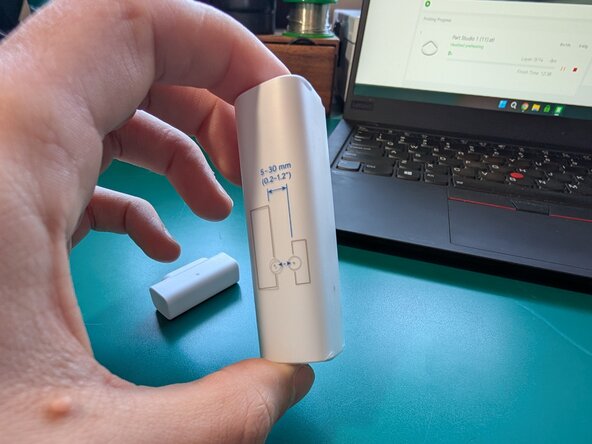
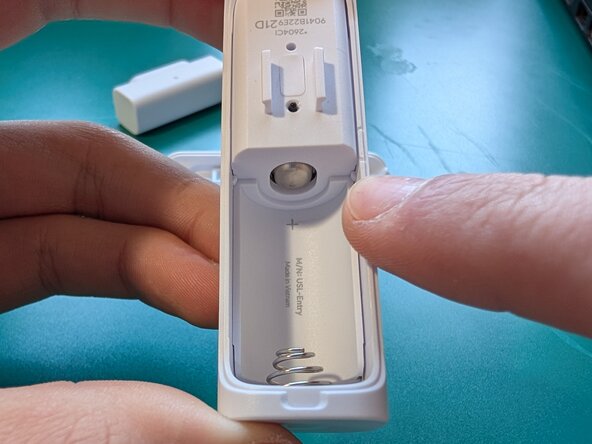
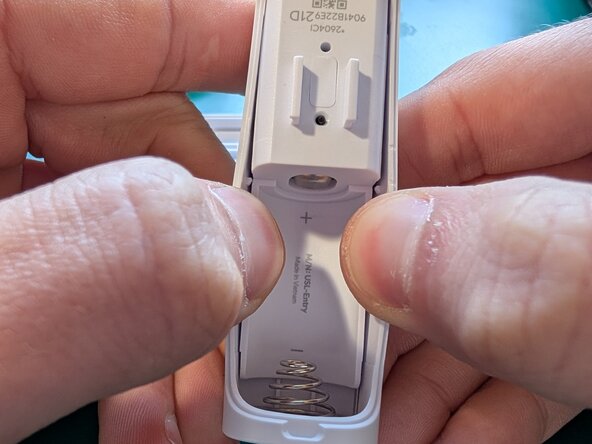
Begin met het verwijderen van de accuklep. Gebruik het meegeleverde gereedschap om de rand los te wippen en wrik vervolgens naar buiten om de grote plastic clips die verderop zitten los te maken.
 Vraag FixBot
-
-
-
Om de binnenkant uit de buitenste behuizing te verwijderen, moet u deze langs zowel de accuaansluitingen als de twee kunststof borgclips in het midden zien te krijgen.
-
U kunt aan de buitenwanden trekken om de kunststof clips uit de weg te duwen en vervolgens een metalen plectrum achter de rand van de binnenkant bij de accuhouder duwen.
-
-
-
Duw het veercontact opzij terwijl u de binnenbehuizing loswrikt. Zodra de rand van de batterijhouder voorbij het veercontact is, zou deze er gemakkelijk uit moeten komen.
-
De knopkap valt er vanzelf uit, omdat deze nergens mee vastzit behalve door de druk van de knop erachter.
-
-
-
-
Het batterijcontact zit vast met plakband. Het lukte niet om het met alleen wrikken van de behuizing te scheiden.
-
Ik gebruikte een heteluchtstation ingesteld op 149°C op maximale luchtsnelheid. Ik heb het metaal direct verhit totdat het goed warm was, ongeveer 1 minuut.
-
Ik gebruikte een scherpe pincet in de hoek om het contact van de achterkant van de behuizing te wrikken terwijl het nog heet was.
-
Zorg ervoor dat je niet zo hard wrikt dat het metaal verbogen wordt.
-
-
-
De hoofdbehuizing is nu los van het buitenste chassis
-
-
-
Draai de 2 Phillips #1 schroeven bij de draadloze antenne los
-
Schraap eventuele lijm weg die de bovenste printplaat bij het batterijcontact vasthoudt
-
Trek de bovenste printplaat voorzichtig recht omhoog om deze los te koppelen van de (kabel)aansluiting op de onderste printplaat
-
-
-
Verwijder de 2 Phillips #0 schroeven bij de (kabel)aansluiting van de batterij. Deze schroeven houden de printplaat vast en drukken de batterijcontacten tegen de voedingsingangen van de printplaat.
-
Een klein plastic afdekkapje met kleeflaag zit om de knop aan het uiteinde van de printplaat en dekt de plastic lassen van de lichtgeleiders van de LED af om lichtlekkage te voorkomen. Het zit onder de rubberen afdekking van de lichtgeleider.
-
-
-
je kunt nu voorzichtig het rubberen kapje van de lichtgeleider verwijderen om de leds en hun lichtgeleiders verder bloot te leggen
-
-




Volg deze instructies in omgekeerde volgorde om uw apparaat weer in elkaar te zetten.

