Ga door naar hoofdinhoud
Word lid van de reparatiegemeenschap - Account aanmaken

Deze vertaling is door een computer gegenereerd en is nog niet door iemand nagekeken. Spreek je deze taal? Bekijk het hier.

UTStarcom XV6700 moederbord vervangen

Wat je nodig hebt

    1. UTStarcom XV6700 moederbord vervangen, Batterij: stap 1, afbeelding 1 van 1
      • Druk op de aan-/uitknop aan de bovenkant om de telefoon uit te schakelen.

      Vraag FixBot

      Voeg opmerking toe

    2. UTStarcom XV6700 moederbord vervangen: stap 2, afbeelding 1 van 1
      • Verwijder het batterijklepje door op het klepje te drukken en dit naar beneden van de telefoon af te schuiven.

      Vraag FixBot

      Voeg opmerking toe

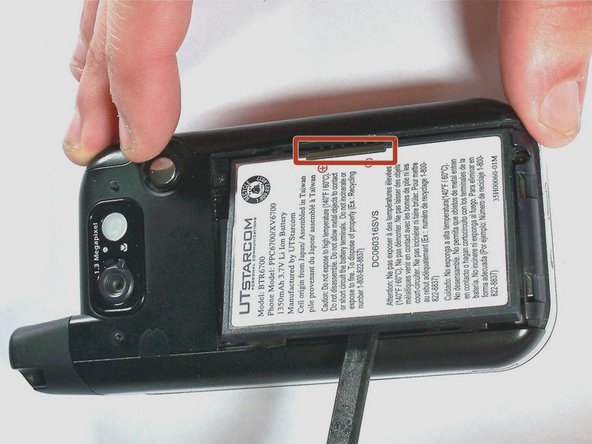
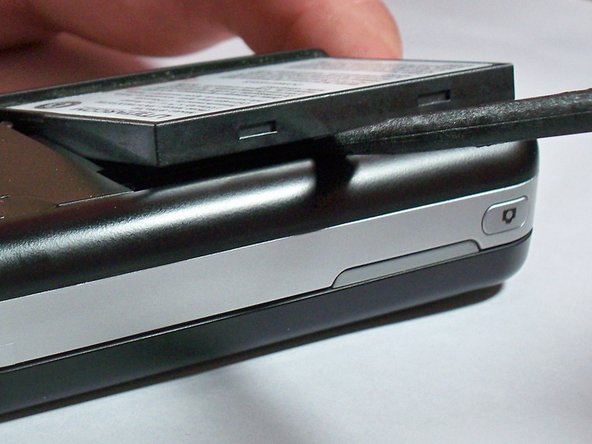
    3. UTStarcom XV6700 moederbord vervangen: stap 3, afbeelding 1 van 3 UTStarcom XV6700 moederbord vervangen: stap 3, afbeelding 2 van 3 UTStarcom XV6700 moederbord vervangen: stap 3, afbeelding 3 van 3
      • Trek aan de treklip van de accu en til de accu uit de telefoon.

      • Als de treklip van de accu ontbreekt, plaats dan een spudger aan de tegenoverliggende zijde van de gemarkeerde (kabel)aansluiting en wip de accu omhoog.

      Vraag FixBot

      Voeg opmerking toe

    1. UTStarcom XV6700 moederbord vervangen, Camera: stap 4, afbeelding 1 van 1
      Gereedschap gebruikt in deze stap:
      Tweezers
      $4.99
      • Verwijder de twee 4,0 mm #000 kruiskopschroeven boven aan het batterijcompartiment. Een pincet kan handig zijn om de schroeven te verwijderen.

      Vraag FixBot

      Voeg opmerking toe

    2. UTStarcom XV6700 moederbord vervangen: stap 5, afbeelding 1 van 2 UTStarcom XV6700 moederbord vervangen: stap 5, afbeelding 2 van 2
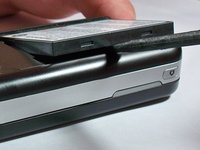
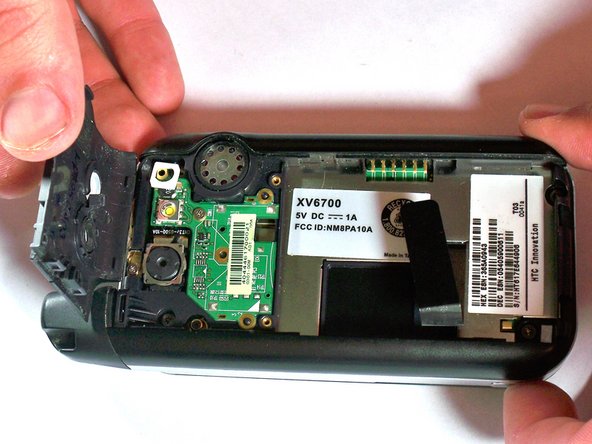
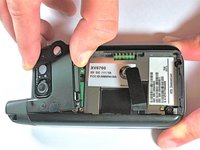
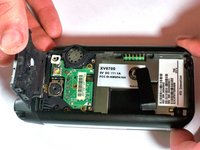
      • Gebruik stevige druk om de klep voorzichtig met uw vingers los te wrikken.

      Vraag FixBot

      Voeg opmerking toe

    3. UTStarcom XV6700 moederbord vervangen: stap 6, afbeelding 1 van 1
      • Verwijder de 4,0 mm kruiskopschroef waarmee de printplaat van de flitser vastzit. De printplaat is nog verbonden via een (kabel)aansluiting aan de onderkant van de plaat.

      Vraag FixBot

      Voeg opmerking toe

    4. UTStarcom XV6700 moederbord vervangen: stap 7, afbeelding 1 van 1
      • Wrik de printplaat van de cameraflitser voorzichtig los met de spudger.

      Vraag FixBot

      Voeg opmerking toe

    5. UTStarcom XV6700 moederbord vervangen: stap 8, afbeelding 1 van 1
      • Wip de camera voorzichtig los met de spudger.

      Vraag FixBot

      Voeg opmerking toe

    1. UTStarcom XV6700 moederbord vervangen, Moederbord: stap 9, afbeelding 1 van 1
      • Verwijder de vier 5,0 mm Torx T6-schroeven uit de hoeken van de zwarte afdekking.

      Vraag FixBot

      Voeg opmerking toe

    2. UTStarcom XV6700 moederbord vervangen: stap 10, afbeelding 1 van 1
      • Verwijder de 4,0 mm #00 kruiskopschroef die de antenne op zijn plaats houdt. De antenne hoeft niet te worden verwijderd.

      Vraag FixBot

      Voeg opmerking toe

    3. UTStarcom XV6700 moederbord vervangen: stap 11, afbeelding 1 van 3 UTStarcom XV6700 moederbord vervangen: stap 11, afbeelding 2 van 3 UTStarcom XV6700 moederbord vervangen: stap 11, afbeelding 3 van 3
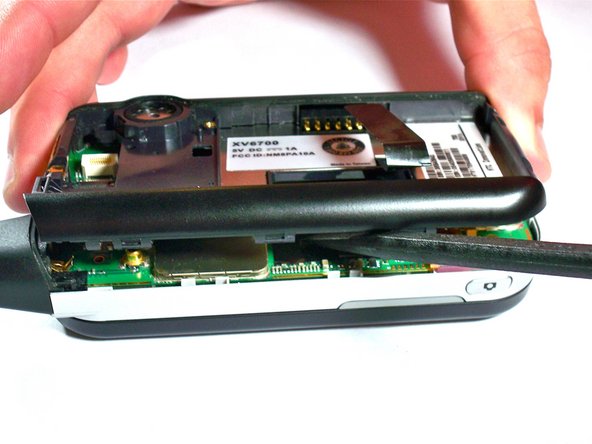
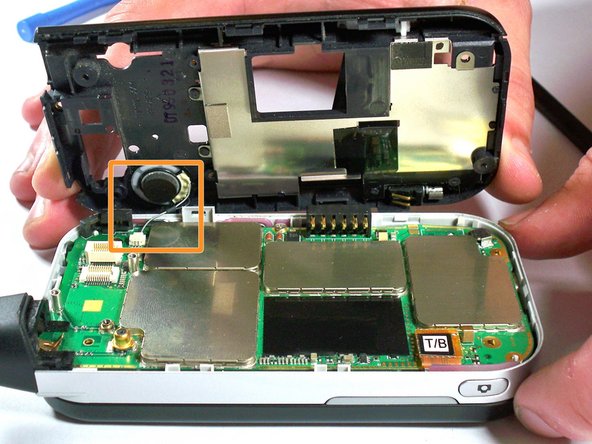
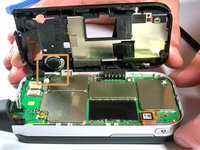
      • Gebruik de spudger of het plastic openingsgereedschap om gelijkmatig stevige maar voorzichtige druk uit te oefenen rondom de buitenkant van de behuizing.

      • Wrik het zwarte gedeelte van de behuizing voorzichtig los van het zilveren gedeelte.

      • Probeer de behuizing niet volledig te verwijderen. De bedrading van de luidspreker is nog steeds verbonden met het moederbord.

      Vraag FixBot

      Voeg opmerking toe

    4. UTStarcom XV6700 moederbord vervangen: stap 12, afbeelding 1 van 1
      Gereedschap gebruikt in deze stap:
      Tweezers
      $4.99
      • Gebruik een pincet om met lichte druk in de richting van de bedrading aan de (kabel)aansluiting te trekken om deze los te koppelen van het moederbord.

      Vraag FixBot

      Voeg opmerking toe

    5. UTStarcom XV6700 moederbord vervangen: stap 13, afbeelding 1 van 1
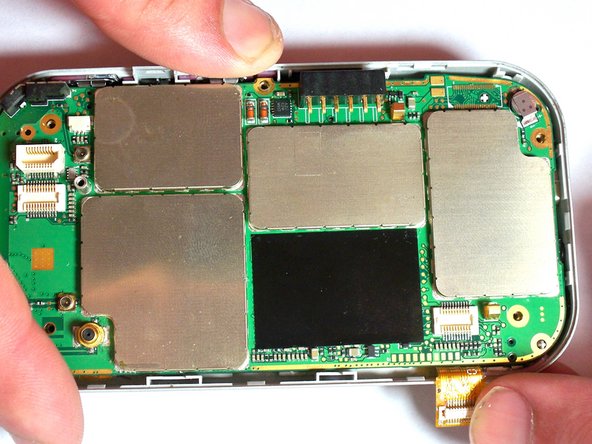
      • Verwijder de 4,0 mm #00 kruiskopschroef die het moederbord op zijn plaats houdt. De schroef bevindt zich in het midden van het moederbord, nabij de buitenrand.

      Vraag FixBot

      Voeg opmerking toe

    6. UTStarcom XV6700 moederbord vervangen: stap 14, afbeelding 1 van 2 UTStarcom XV6700 moederbord vervangen: stap 14, afbeelding 2 van 2
      • Koppel met je vingers de toetsenbordkabel los van het moederbord. De kabel is oranje en op de (kabel)aansluiting staan de letters T/B geprint.

      Vraag FixBot

      Voeg opmerking toe

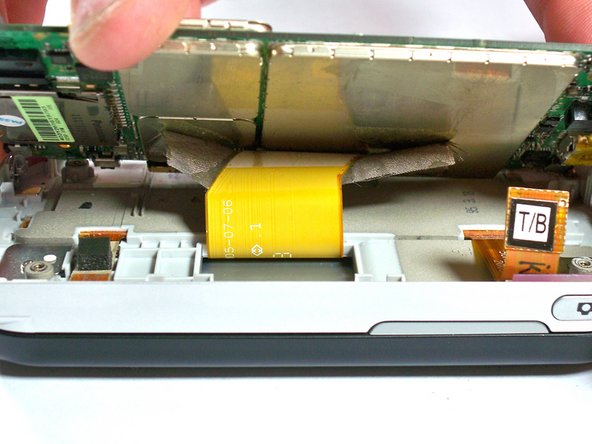
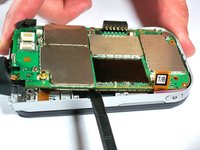
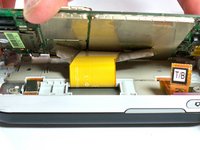
    7. UTStarcom XV6700 moederbord vervangen: stap 15, afbeelding 1 van 2 UTStarcom XV6700 moederbord vervangen: stap 15, afbeelding 2 van 2
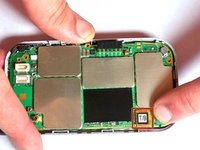
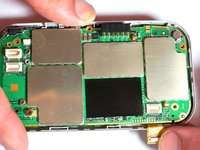
      • Til het moederbord voorzichtig op met de spudger totdat je de schermkabelaansluiting aan de onderkant van het moederbord kunt zien. De schermkabelaansluiting zit afgeplakt.

      Vraag FixBot

      Voeg opmerking toe

    8. UTStarcom XV6700 moederbord vervangen: stap 16, afbeelding 1 van 1
      • Gebruik de spudger om de tape van de (kabel)aansluiting los te pellen.

      Vraag FixBot

      Voeg opmerking toe

    9. UTStarcom XV6700 moederbord vervangen: stap 17, afbeelding 1 van 1
      • Gebruik de spudger om de Schermkabelaansluiting van het moederbord los te wrikken. Het moederbord is nu volledig losgekoppeld.

      Vraag FixBot

      Voeg opmerking toe

Conclusie

Volg deze instructies in omgekeerde volgorde om uw apparaat weer in elkaar te zetten.

Annuleren: ik heb deze handleiding niet afgemaakt.

0Gids Commentaar

Voeg opmerking toe

Weergavestatistieken:

Afgelopen 24 uren: 1

Afgelopen 7 dagen: 6

Afgelopen 30 dagen: 28

Altijd: 737