Ga door naar hoofdinhoud
Word lid van de reparatiegemeenschap - Account aanmaken

Deze vertaling is door een computer gegenereerd en is nog niet door iemand nagekeken. Spreek je deze taal? Bekijk het hier.

UTStarcom XV6700 Camera vervangen

Wat je nodig hebt

    1. UTStarcom XV6700 Camera vervangen, Batterij: stap 1, afbeelding 1 van 1
      • Druk op de aan-/uitknop aan de bovenkant om de telefoon uit te schakelen.

      Vraag FixBot

      Voeg opmerking toe

    2. UTStarcom XV6700 Camera vervangen: stap 2, afbeelding 1 van 1
      • Verwijder het batterijklepje door op het klepje te drukken en dit naar beneden van de telefoon af te schuiven.

      Vraag FixBot

      Voeg opmerking toe

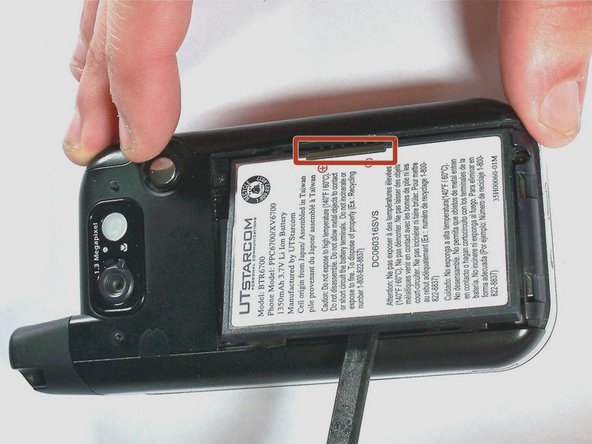
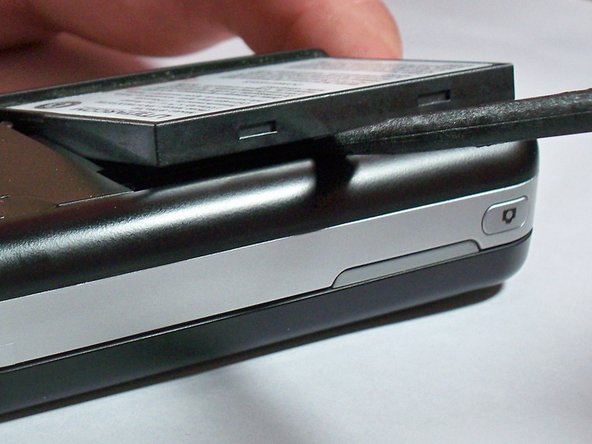
    3. UTStarcom XV6700 Camera vervangen: stap 3, afbeelding 1 van 3 UTStarcom XV6700 Camera vervangen: stap 3, afbeelding 2 van 3 UTStarcom XV6700 Camera vervangen: stap 3, afbeelding 3 van 3
      • Trek aan de treklip van de accu en til de accu uit de telefoon.

      • Als de treklip van de accu ontbreekt, plaats dan een spudger aan de tegenoverliggende zijde van de gemarkeerde (kabel)aansluiting en wip de accu omhoog.

      Vraag FixBot

      Voeg opmerking toe

    1. UTStarcom XV6700 Camera vervangen, Camera: stap 4, afbeelding 1 van 1
      Gereedschap gebruikt in deze stap:
      Tweezers
      $4.99
      • Verwijder de twee 4,0 mm #000 kruiskopschroeven boven aan het batterijcompartiment. Een pincet kan handig zijn om de schroeven te verwijderen.

      Vraag FixBot

      Voeg opmerking toe

    2. UTStarcom XV6700 Camera vervangen: stap 5, afbeelding 1 van 2 UTStarcom XV6700 Camera vervangen: stap 5, afbeelding 2 van 2
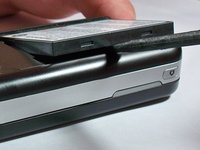
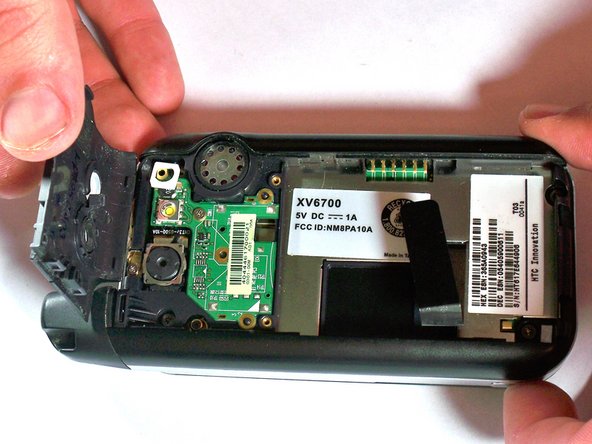
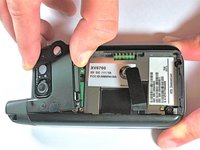
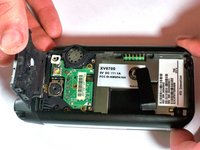
      • Gebruik stevige druk om de klep voorzichtig met uw vingers los te wrikken.

      Vraag FixBot

      Voeg opmerking toe

    3. UTStarcom XV6700 Camera vervangen: stap 6, afbeelding 1 van 1
      • Verwijder de 4,0 mm kruiskopschroef waarmee de printplaat van de flitser vastzit. De printplaat is nog verbonden via een (kabel)aansluiting aan de onderkant van de plaat.

      Vraag FixBot

      Voeg opmerking toe

    4. UTStarcom XV6700 Camera vervangen: stap 7, afbeelding 1 van 1
      • Wrik de printplaat van de cameraflitser voorzichtig los met de spudger.

      Vraag FixBot

      Voeg opmerking toe

    5. UTStarcom XV6700 Camera vervangen: stap 8, afbeelding 1 van 1
      • Wip de camera voorzichtig los met de spudger.

      Vraag FixBot

      Voeg opmerking toe

Conclusie

Volg deze instructies in omgekeerde volgorde om uw apparaat weer in elkaar te zetten.

Annuleren: ik heb deze handleiding niet afgemaakt.

0Gids Commentaar

Voeg opmerking toe

Weergavestatistieken:

Afgelopen 24 uren: 4

Afgelopen 7 dagen: 27

Afgelopen 30 dagen: 73

Altijd: 591