Deze vertaling is door een computer gegenereerd en is nog niet door iemand nagekeken. Spreek je deze taal? Bekijk het hier.

USB-poort vervangen

Ajedrez limpio en een andere bijdrager
Voor het laatst geüpdatet op 18 aug 2026
Bekeken: 77
Statistieken weergeven:
- Afgelopen 24 uur:
- 0
- Afgelopen 7 dagen:
- 5
- Afgelopen 30 dagen:
- 38
- Altijd:
- 77
Commentaar: 0
Niemand heeft een opmerking bij deze handleiding geplaatst. Ben jij de eerste?
Go to guide commentsVoltooid: 0 1
Niemand heeft deze handleiding als "voltooid" gemarkeerd. Ben jij de eerste?
1 persoon heeft deze handleiding als "voltooid" gemarkeerd. Dat ben jij—lekker bezig!
Favorieten: 0 1
Niemand heeft deze handleiding gemarkeerd als favoriet of volgt de handleiding. Ben jij de eerste?
1 persoon heeft deze handleiding als favoriet gemarkeerd (en blijft daarmee op de hoogte van meldingen)—dat ben jij!
In uitvoering
Deze handleiding is een werk in uitvoering. Kom regelmatig eens terug om de laatste veranderingen te zien!
Door de gemeenschap gemaakte handleiding
Deze handleiding is gemaakt door een enthousiasteling uit de gemeenschap, en niet door de iFixit-stafleden.
Inleiding
Ga naar stap 1 ↓Vandaag laten we zien hoe eenvoudig het is om een USB-poort te vervangen. Dit is van toepassing op kaarten waarbij de poort moet worden vervangen, of deze nu beschadigd of verouderd is.
Je hebt de volgende materialen nodig: een USB-poort (van een kaart of nieuw), soldeertin, een soldeerbout en desoldeerlint om het gebied schoon te maken.
-
-
-
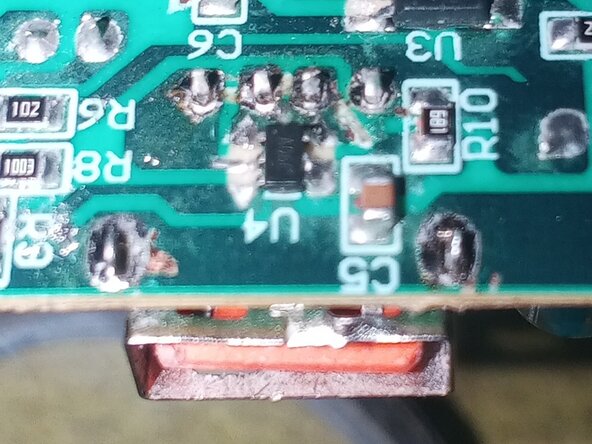
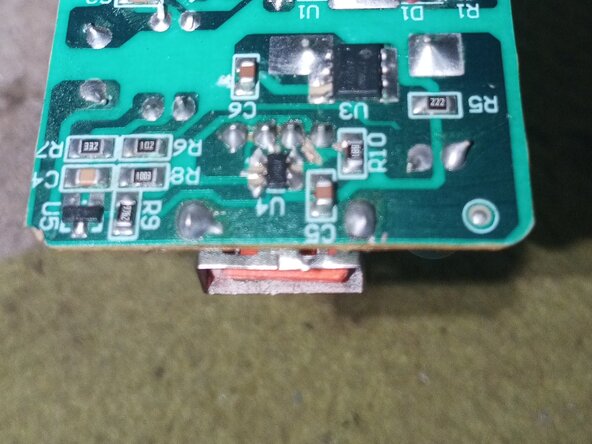
Als je net begint met de printplaat, zie je hier de tekst USB staan; hier plaatsen we de nieuwe USB-poort of een reserveonderdeel van een andere plaat
 Vraag FixBot
-
-
-
Verwijder met een soldeervlecht het soldeer van de punten waar de pinnen van de USB-poort contact maken.
-
-
-
Zodra het soldeer met de desoldeerlit of een soldeerpomp is verwijderd, gaan we over tot het plaatsen van de USB-poort.
-
-
-
Plaats de poort op zijn plek. Als u deze goed heeft schoongemaakt, past hij perfect. Soldeer de poort vervolgens vast met soldeertin. Een tip: soldeer eerst de ankers van de USB-poort vast en soldeer daarna de pinnen.
-
-
-
-
Zo zou onze USB-poort eruit moeten zien na het solderen en reinigen met isopropylalcohol. Let er altijd op dat het soldeer geen contact maakt met andere pinnen of sporen.
-
Nu kun je apparaten of laders met een defecte USB-poort repareren. Ik raad je aan om USB-poorten van defecte laders te bewaren; deze kunnen als reserveonderdeel dienen, mits de pinnen in perfecte staat zijn.
-
-