Deze vertaling is door een computer gegenereerd en is nog niet door iemand nagekeken. Spreek je deze taal? Bekijk het hier.

USB/Aux-poort

Noah Sadler en 5 andere bijdragers
Voor het laatst geüpdatet op 19 aug 2026
Bekeken: 16K
Statistieken weergeven:
- Afgelopen 24 uur:
- 2
- Afgelopen 7 dagen:
- 26
- Afgelopen 30 dagen:
- 124
- Altijd:
- 16.241
Commentaar: 5
4 opmerkingen over de stappen, 1 opmerking op de handleiding.
Bekijk de opmerkingen bij de handleidingVoltooid: 5 6
5 mensen hebben deze handleiding als "voltooid" gemarkeerd. Ben jij de volgende?
6 personen hebben deze handleiding als "voltooid" gemarkeerd. Een daarvan ben jij—lekker bezig!
Favorieten: 1 2
1 persoon heeft deze handleiding als favoriet gemarkeerd en volgt deze. Ben jij de volgende?
2 personen hebben deze handleiding als favoriet gemarkeerd (en blijven daarmee op de hoogte van meldingen)—een daarvan ben jij!
Stappen inkorten
Deze handleiding heeft onnodige stappen. Kort ze in om beknopter te kunnen zijn!
Betere introductie
Verbeter deze handleiding door het afmaken of herzien van de introductie.
Wat je nodig hebt
Gereedschap


-
-
-
Gebruik de standaard metalen spudger om te beginnen met wrikken aan de onderkant van de platte rubberen eindkap (de kant zonder de USB- of aux-ingang).
 Vraag FixBot
-
-
-
Ga door met het loswrikken van het eindpaneel door op verschillende punten te wrikken totdat het gehele paneel uit de behuizing is.
-
Verwijder voorzichtig het eindpaneel.
-
-
-
Schuif het rubberen voetje aan de onderkant van de behuizing naar buiten.
-
-
-
Verwijder met een T6-bit de 5 mm schroef met platte kop die zich aan de onderkant van de behuizing bevindt, onder het rubberen voetje.
-
-
-
Duw tegen de zijde zonder eindkap om de interne onderdelen uit de behuizing te schuiven.
-
Houd de metalen buitenbehuizing met één hand vast en druk met je duim op de zwarte interne kunststof behuizing.
-
-
-
-
-
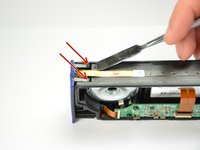
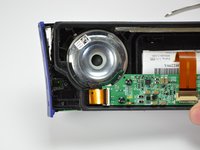
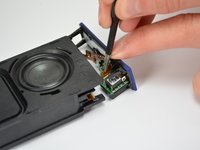
Gebruik de standaard metalen spudger om voorzichtig de 2 bovenste plastic lipjes omhoog te wippen die de buitenste knop- en poortafdekking op de plastic binnenomlijsting houden.
-
-
-
-
Gebruik de klassieke metalen spudger om de onderste 2 lipjes los te wrikken waarmee de andere kant van het knoppenpaneel vastzit.
-
-
Gereedschap gebruikt in deze stap:Tweezers$4.99
-
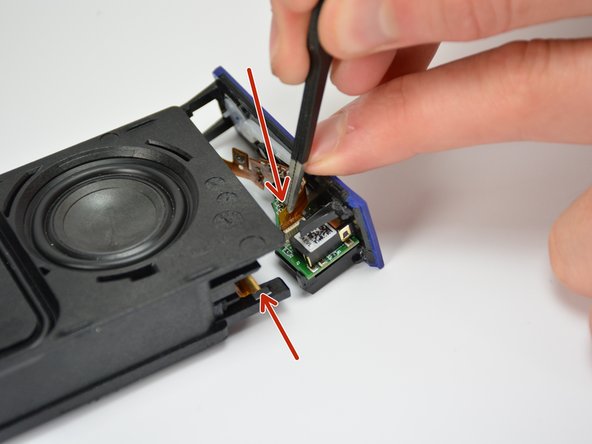
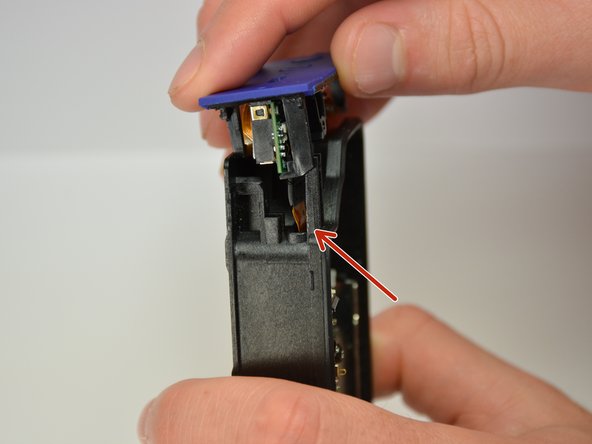
Til het eindpaneel voorzichtig op.
-
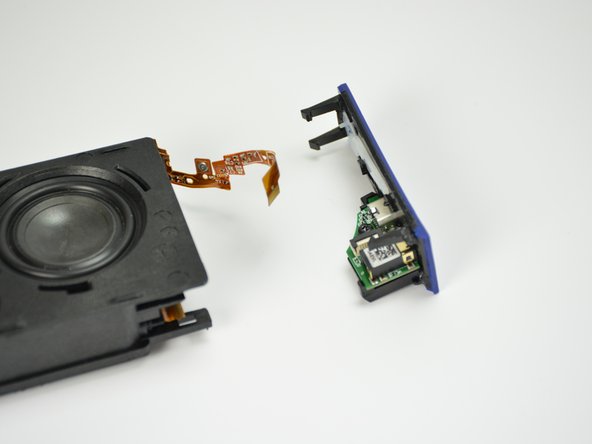
Koppel zowel de verbindingskabel als de ZIF-kabel los met een pincet of met je handen.
-
-
-
Verwijder de 5 mm T6-schroef waarmee de poortmodule aan de eindkap is bevestigd.
-
-
-
Trek de lintkabel van het moederbord heel voorzichtig door de plastic behuizing en verwijder deze uit de plastic behuizing.
-
-
-
Steek de verbindingskabel in de ZIF-aansluiting aan de onderkant van de nieuwe poortmodule.
-
-
-
Plaats de nieuwe poortmodule op de eindkap en draai de 5 mm T6-schroef er weer in.
-
-
-
Sluit de (kabel)aansluiting van de knop weer aan op de bovenkant van de poortmodule.
-
-
-
Sluit de eindkap weer aan op de plastic behuizing.
-
Terwijl u de eindkap weer op de plastic behuizing aansluit, plaatst u de lintgeleider voorzichtig door de lintsleuf en in de plastic behuizing.
-
-
-
Klik de eindkap terug op de binnenste plastic behuizing en sluit de ZIF-lintkabel weer aan op het moederbord.
-
-


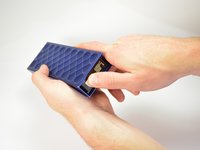
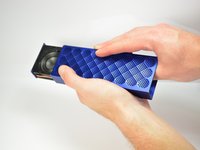
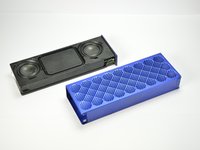

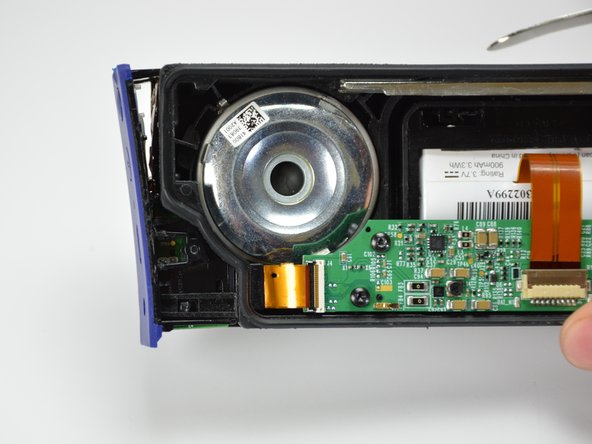



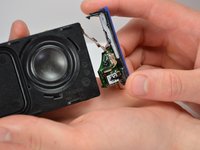
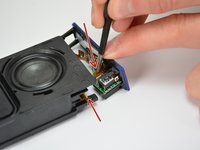
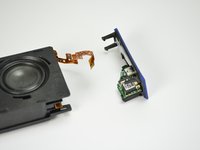


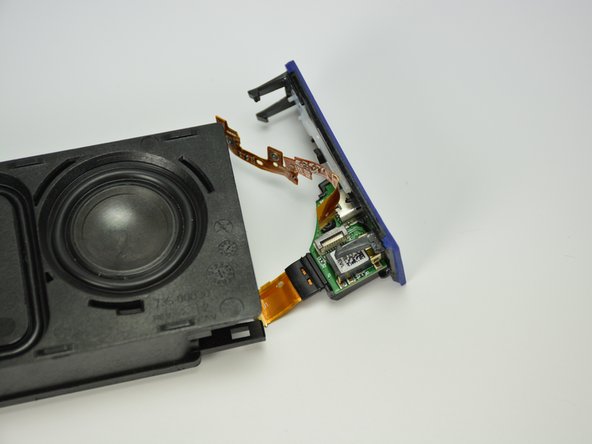
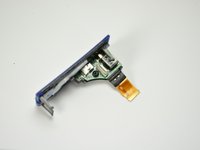
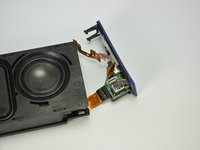

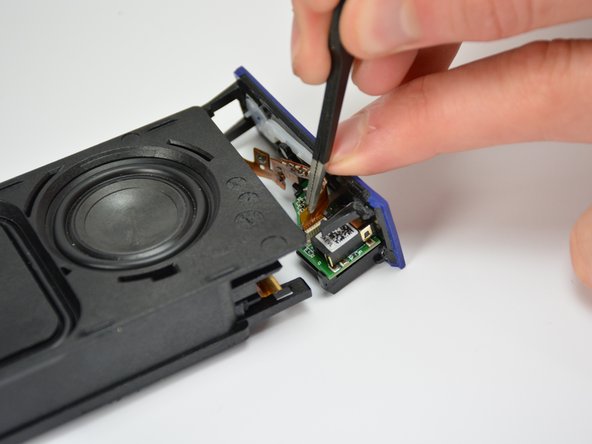
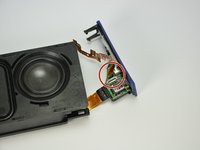


Volg stappen 1 tot en met 5 in omgekeerde volgorde om uw apparaat weer in elkaar te zetten.
Annuleren: ik heb deze handleiding niet afgemaakt.
5 andere personen hebben deze handleiding voltooid.

Team

Cal Poly, Team 12-1, Lancaster Spring 2015 Lid van Cal Poly, Team 12-1, Lancaster Spring 2015
CPSU-LANCASTER-S15S12G1
5 Leden
96 handleidingen geschreven
