Deze vertaling is door een computer gegenereerd en is nog niet door iemand nagekeken. Spreek je deze taal? Bekijk het hier.
Inleiding
Zorg er bij de aanschaf van nieuw RAM voor dat het type computergeheugen DDR2 is. Zorg er bij werkzaamheden aan de binnenkant van je laptop voor dat je statische elektriciteit probeert te voorkomen. Dit zal de snelheid van je laptop aanzienlijk verbeteren bij het uitvoeren van programma's.
Wat je nodig hebt
-
-
-
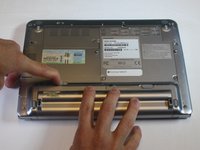
Leg de laptop ondersteboven neer met de accu naar je toe gericht.
 Vraag FixBot
-
-
-
Gebruik je rechterhand om vergrendeling 1 naar rechts te verplaatsen om de accu te ontgrendelen.
-
-
-
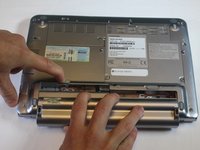
Houd met je linkerhand de vergrendeling 2 naar links.
-
Haal tegelijkertijd met je rechterhand de accu eruit.
-
-
-
-
-
-
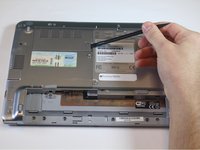
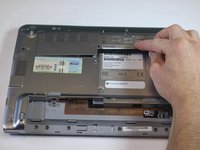
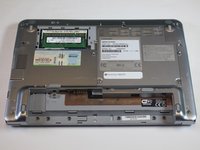
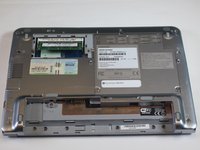
Het RAM-geheugen bevindt zich onder het paneel linksboven aan de achterkant van de laptop.
-
Verwijder de borgschroef (Phillips-0) met een kruiskopschroevendraaier.
-
-
-
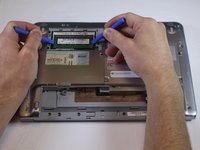
Het RAM-geheugen wordt op zijn plek gehouden door twee klemmetjes, één aan elke kant.
-
Gebruik twee plastic openingsgereedschappen (of je vingers) om de twee treklipjes van het RAM-geheugen naar buiten te trekken.
-
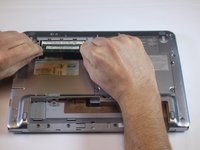
De RAM-module springt omhoog zodra deze wordt ontgrendeld.
-
-








Volg deze instructies in omgekeerde volgorde om je apparaat weer in elkaar te zetten.

Team

USF Tampa, Team 5-5, Lacy Fall 2016 Lid van USF Tampa, Team 5-5, Lacy Fall 2016
USFT-LACY-F16S5G5
3 Leden
60 handleidingen geschreven
