
TRS-80 Color Computer zekering vervangen

Christopher Paige en 4 andere bijdragers
Voor het laatst geüpdatet op 28 apr 2022
Bekeken: 3,7K
Statistieken weergeven:
- Afgelopen 24 uur:
- 3
- Afgelopen 7 dagen:
- 17
- Afgelopen 30 dagen:
- 88
- Altijd:
- 3.652
Commentaar: 0
Niemand heeft een opmerking bij deze handleiding geplaatst. Ben jij de eerste?
Go to guide commentsVoltooid: 3 4
3 mensen hebben deze handleiding als "voltooid" gemarkeerd. Ben jij de volgende?
4 personen hebben deze handleiding als "voltooid" gemarkeerd. Een daarvan ben jij—lekker bezig!
Favorieten: 3 4
3 mensen hebben deze handleiding als favoriet gemarkeerd en volgen deze. Ben jij de volgende?
4 personen hebben deze handleiding als favoriet gemarkeerd (en blijven daarmee op de hoogte van meldingen)—een daarvan ben jij!
Inleiding
Ga naar stap 1 ↓Vervang een kapotte zekering van de voeding van de TRS-80 Color Computer.
Wat je nodig hebt
Gereedschap


-
-
-
Draai de computer om.
-
Verwijder de twee 24,1 mm Phillips-schroeven aan de voorkant van de behuizing.
-
Verwijder de vijf 33,0 mm Phillips-schroeven aan de achterkant van de behuizing.
 Vraag FixBot
-
-
-
Draai de computer voorzichtig met de goede kant naar boven.
-
Til de bovenste helft van de behuizing op.
-
-
-
-
-
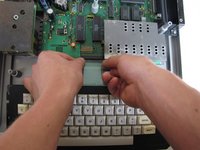
Trek in de buurt van het moederbord voorzichtig aan de lintkabel van het toetsenbord totdat deze loskomt.
-
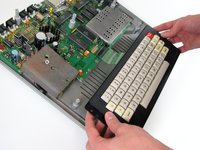
Til het toetsenbord uit de behuizing.
-
-
-
-
-
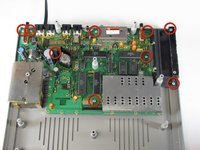
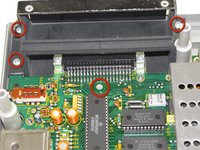
Verwijder de negen 15,24 mm kruiskopschroeven waarmee het moederbord is bevestigd.
-
Zorg er bij het verwijderen van de klep met veer voor dat deze klep gesloten blijft.
-
-
-
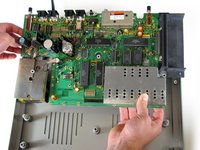
Verwijder de 5 jumper kabels van het moederbord.
-
Zodra de jumper kabels zijn verwijdert kunt u het moederbord voorzichtig optillen.
-
-
-
-
-
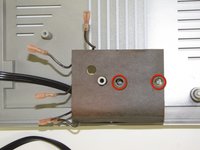
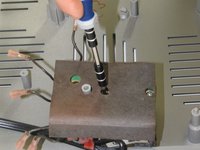
Verwijder de twee 40,6 mm Philips-schroeven waarmee de TRS-80-transformator is bevestigd.
-
-
-
-
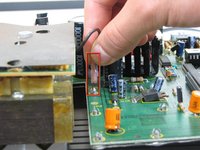
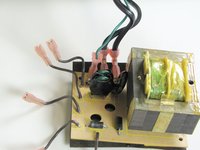
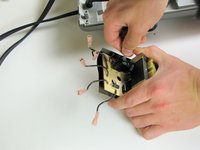
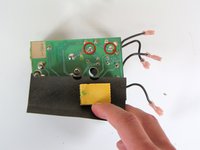
Trek de beschermfolie aan de bovenkant van de transformator voorzichtig los.
-
-
-
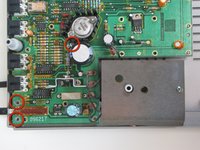
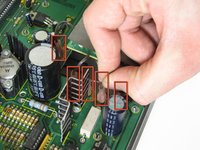
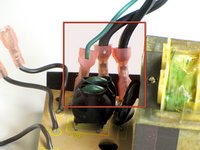
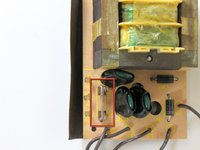
Vind de twee punten waar de zekering op de printplaat is gesoldeerd.
-
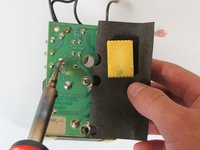
Gebruik een soldeerbout en soldeer litze, desoldeer en verwijder de zekering.
-
Plaats de nieuwe zekering op de plaats van de oude en soldeer deze op zijn plaats.
-
-












Volg deze instructies in omgekeerde volgorde om uw apparaat weer in elkaar te zetten.
Annuleren: ik heb deze handleiding niet afgemaakt.
3 andere personen hebben deze handleiding voltooid.
Met dank aan deze vertalers:
100%

Toon Konings helpt ons de wereld te repareren! Doe je mee?
Begin met vertalen ›

Team

Cal Poly, Team 11-24, Maness Winter 2011 Lid van Cal Poly, Team 11-24, Maness Winter 2011
CPSU-MANESS-W11S11G24
4 Leden
60 handleidingen geschreven
