Dit is een machinevertaling, die nog niet door iemand is nagekeken. Spreek je deze taal? Controleer het hier.

TRIM inschakelen

Anthony Fassler en 2 andere bijdragers
Voor het laatst geüpdatet op 14 aug 2026
Bekeken: 47K
Statistieken weergeven:
- Afgelopen 24 uur:
- 8
- Afgelopen 7 dagen:
- 50
- Afgelopen 30 dagen:
- 234
- Altijd:
- 47.238
Commentaar: 18
5 opmerkingen over de stappen, 13 opmerkingen op de handleiding.
Bekijk de opmerkingen bij de handleidingVoltooid: 25 26
25 mensen hebben deze handleiding als "voltooid" gemarkeerd. Ben jij de volgende?
26 personen hebben deze handleiding als "voltooid" gemarkeerd. Een daarvan ben jij—lekker bezig!
Favorieten: 1 2
1 persoon heeft deze handleiding als favoriet gemarkeerd en volgt deze. Ben jij de volgende?
2 personen hebben deze handleiding als favoriet gemarkeerd (en blijven daarmee op de hoogte van meldingen)—een daarvan ben jij!
Door de gemeenschap gemaakte handleiding
Deze handleiding is gemaakt door een enthousiasteling uit de gemeenschap, en niet door de iFixit-stafleden.
Inleiding
Ga naar stap 1 ↓TRIM inschakelen op een Mac na het installeren van een SSD.
Het inschakelen van TRIM zorgt voor betere prestaties van een SSD op de lange termijn.
⚠️ Let op: bij een SSD met een APFS-partitie wordt het inschakelen van TRIM niet aanbevolen.
-
-
-
Gebruik Spotlight of ga naar Programma's > Hulpprogramma's om Terminal te openen.
-
Klik om Terminal te openen.
 Vraag FixBot
-
-
-
Voer de volgende opdrachtregel in de Terminal in:
-
sudo trimforce enable
-
Druk op de Enter-toets.
-
Voer uw wachtwoord in.
-
-
-
-
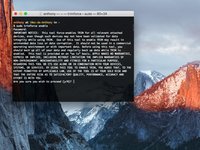
Typ "y" en druk vervolgens op de "Enter"-toets om te accepteren.
-
Typ nogmaals "y" en druk vervolgens op de "Enter"-toets om te accepteren.
-
-


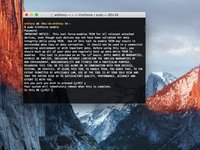

Gefeliciteerd, je hebt zojuist TRIM ingeschakeld.
Annuleren: ik heb deze handleiding niet afgemaakt.
25 andere personen hebben deze handleiding voltooid.

13 opmerkingen onder de handleiding
Merci pour ce petit tuto bien sympa. simplement (et je ne voudrais pas dire de bêtises) je crois que le trim sous mac os 11 (big sur) n’est plus possible
au sens ou s’il est activé il pose de Gros problemes au systeme.
Bonjour jeff,
J’ai fait ce tutoriel, il y a quelques années ou les SSD étaient installés avec une partition Mac extended. Depuis, il y a APFS qui est sortie et Trim est devenu obsolète, car APFS gère mieux les fichiers que Trim.
Donc, ça n’a rien à voir avec Big Sur, mais je vais tout de même rajouter une mention au tutoriel.
Je ne peux lui donner 30, il y a faute de français. Trim n’est pas activer, mais bien activé
J’ai l’impression qu’on ne peut répondre de manière catégorique à la question du TRIM. J’ai plusieurs iMac avec SSD Samsung 870 EVO en APFS (10.15.x, 11.6.x) et j’hésite vraiment à l’activer. Je lis trop de choses négatives, donc dans le doute, je ne le fais pas. Je retiens en lisant ailleurs que si le Garbage Collector du SSD fait son travail, activer TRIM ne devrait pas être obligatoire, seulement “recommandé”. Or ici le tuto dit le contraire… En réalité, j’aimerais connaitre la différence réelle entre la durée de vie d’un SSD récent avec et sans TRIM, car si c’est négligeable on arrête directement la discussion… Que va-t-il réellement se passer si on ne l’utilise pas à (très) long terme. J’ai vu que lorsqu’il est activé, les démarrages peuvent être lents, et que il pourrait par exemple de toute façon se désactiver lors d’une mise à jour ou d’un PRAM RESET… Surveiller perpétuellement l’activation du TRIM n’est pas possible sur la machine d’un client par exemple et là est mon plus gros problème.
