Deze vertaling is door een computer gegenereerd en is nog niet door iemand nagekeken. Spreek je deze taal? Bekijk het hier.
Inleiding
Mijn eigen TP-Link HS110 vertoonde kuren vlak nadat de garantie was verlopen. (binnen een week…) Dus besloot ik het zelf te repareren. Ik heb een manier gevonden om het apparaat te demonteren zonder het te beschadigen, maar ik heb het nog niet kunnen repareren.
Het schakelt zichzelf constant in en uit en geeft aan dat het niet is verbonden met de wifi. Op een knop drukken lost dit niet op. Als jij toevallig over de nodige vaardigheden beschikt, hoor ik graag hoe ik de interne onderdelen kan repareren.
Wat je nodig hebt
-
-
-
Er is 1 schroef die de afdekplaat op zijn plek houdt. Om de behuizing te openen, moet je die schroef verwijderen.
-
De schroef zit verborgen onder de sticker. Je kunt proberen de hele sticker te verwijderen. Ik heb er gewoon met de spudger doorheen gekrast om de schroef bloot te leggen. (Dit maakt je garantie ongeldig!)
-
Verwijder de schroef. Ik heb een PH0-schroefbit gebruikt.
-
-
-
-
Om de afdekplaat te verwijderen heb ik de metalen spudger gebruikt.
-
Begin aan de onderkant van de plaat. Er zit een kleine opening precies boven de Reset Connection-knop. De spudger past perfect in die kleine opening en je kunt de eerste klemmen losmaken door hem iets uit te rekken.
-
Ik denk dat dit de sleutel was voor het hele proces.
-
Ga daarna gewoon met de spudger rond en maak alle klemmen een voor een los.
-
-
-
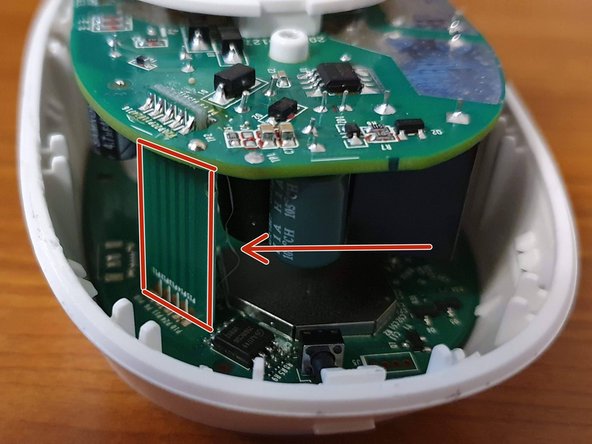
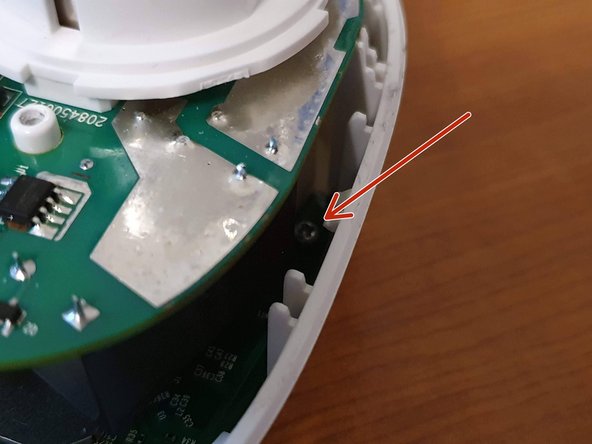
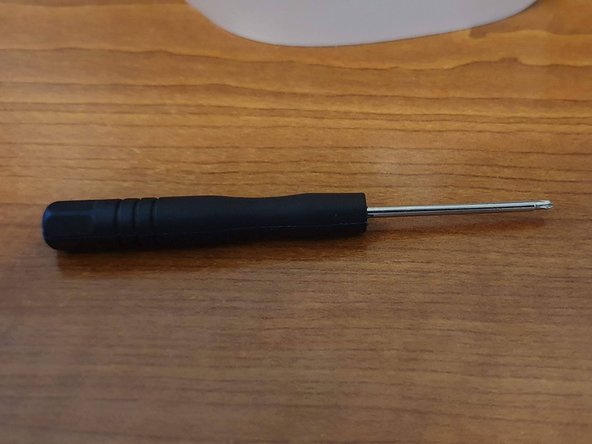
Helaas paste de schroevendraaier uit de Pro Tech Tool Kit niet in de kleine opening die naar de schroeven leidt. Dus moest ik improviseren met een compacte schroevendraaier uit een willekeurige HDD-set.
-
-
-
Nadat je de 2 kleine schroeven hebt verwijderd, kun je het geheel uit de behuizing wippen.
-
Als jouw apparaat hetzelfde defect heeft als het mijne en het is je gelukt om het te repareren, neem dan contact met me op, zodat ik mijn slimme stekker weer aan de praat kan krijgen! Bedankt!
-

 Vraag FixBot




Volg deze instructies in omgekeerde volgorde om uw apparaat weer in elkaar te zetten.
Annuleren: ik heb deze handleiding niet afgemaakt.
2 andere personen hebben deze handleiding voltooid.

2Gids Commentaar
To repair the device, you must replace the capacitor C4 = 470 mf 16V that you see on the back of the the red arrow on step 5.
If you check, it have a bulge on the top, on my device happened the same, now it works.
Hello, I also have a problem with this equipment. Unlike you, I have a good WIFI connection and it doesn't switch off unexpectedly. However, when I press the switch or turn it off via the app, the power still flows. I think it could be the relay but I'm not sure. Do you think this could be the cause? How can I test it? Thanks
