Ga door naar hoofdinhoud
Word lid van de reparatiegemeenschap - Account aanmaken

Deze vertaling is door een computer gegenereerd en is nog niet door iemand nagekeken. Spreek je deze taal? Bekijk het hier.

Synology DiskStation DS412+ RAM vervangen

Wat je nodig hebt

    1. Synology DiskStation DS412+ RAM vervangen, DS412+: stap 1, afbeelding 1 van 2 Synology DiskStation DS412+ RAM vervangen, DS412+: stap 1, afbeelding 2 van 2
      • DS412+

      • Verwijder het voorpaneel

      Vraag FixBot

      Voeg opmerking toe

    2. Synology DiskStation DS412+ RAM vervangen: stap 2, afbeelding 1 van 1
      • Verwijder de harde schijven

      Vraag FixBot

      Voeg opmerking toe

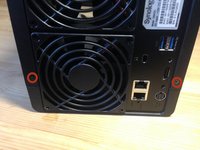
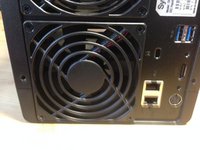
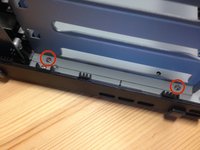
    3. Synology DiskStation DS412+ RAM vervangen: stap 3, afbeelding 1 van 2 Synology DiskStation DS412+ RAM vervangen: stap 3, afbeelding 2 van 2
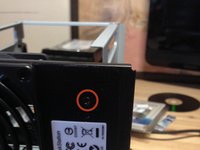
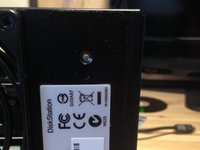
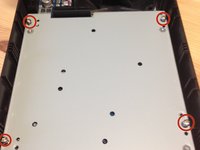
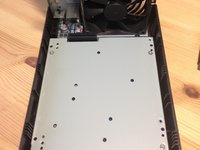
      • Verwijder de twee schroeven aan de achterkant van de NAS, aan de boven- en onderkant.

      Vraag FixBot

      Voeg opmerking toe

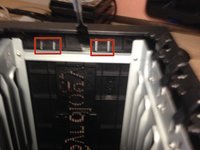
    4. Synology DiskStation DS412+ RAM vervangen: stap 4, afbeelding 1 van 2 Synology DiskStation DS412+ RAM vervangen: stap 4, afbeelding 2 van 2
      • Zoek de 2 lipjes aan de linkerkant in het apparaat.

      • Til ze op van de metalen beugel.

      • Mogelijk moet je de metalen steunbalk buigen om de behuizing te verwijderen. Buig deze terug als je dat doet.

      Vraag FixBot

      Voeg opmerking toe

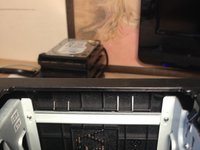
    5. Synology DiskStation DS412+ RAM vervangen: stap 5, afbeelding 1 van 2 Synology DiskStation DS412+ RAM vervangen: stap 5, afbeelding 2 van 2
      • Duw de behuizing ongeveer 1 cm naar achteren

      Vraag FixBot

      Voeg opmerking toe

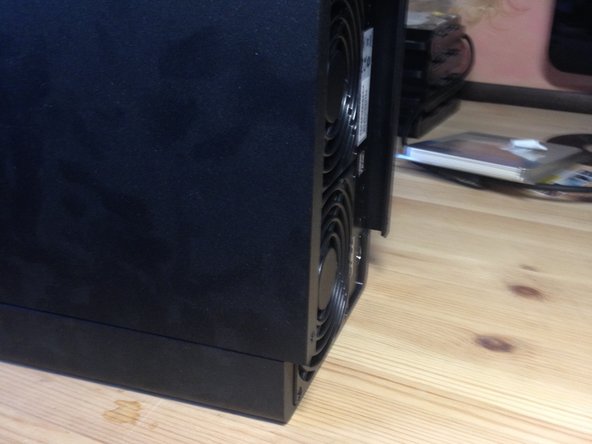
    6. Synology DiskStation DS412+ RAM vervangen: stap 6, afbeelding 1 van 2 Synology DiskStation DS412+ RAM vervangen: stap 6, afbeelding 2 van 2
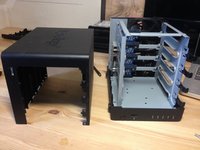
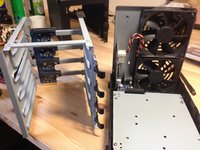
      • Terwijl de NAS op zijn rechterkant ligt, til je de behuizing op; let hierbij op de lipjes aan de bovenkant van de behuizing.

      Vraag FixBot

      Voeg opmerking toe

    7. Synology DiskStation DS412+ RAM vervangen: stap 7, afbeelding 1 van 2 Synology DiskStation DS412+ RAM vervangen: stap 7, afbeelding 2 van 2
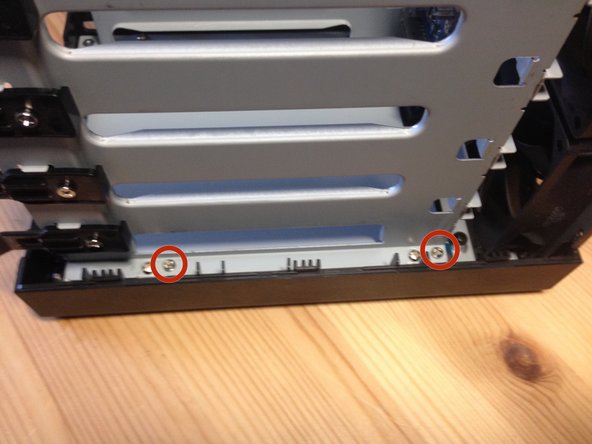
      • Verwijder de schroef waarmee de behuizing van de HDD-bays is bevestigd.

      Vraag FixBot

      Voeg opmerking toe

    8. Synology DiskStation DS412+ RAM vervangen: stap 8, afbeelding 1 van 1
      • Verwijder de schroef die het I/O bord vastzet.

      Vraag FixBot

      Voeg opmerking toe

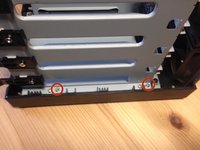
    9. Synology DiskStation DS412+ RAM vervangen: stap 9, afbeelding 1 van 2 Synology DiskStation DS412+ RAM vervangen: stap 9, afbeelding 2 van 2
      • Verwijder de vier schroeven waarmee de HDD-bays zijn vastgezet

      Vraag FixBot
      Voeg opmerking toe

    10. Synology DiskStation DS412+ RAM vervangen: stap 10, afbeelding 1 van 2 Synology DiskStation DS412+ RAM vervangen: stap 10, afbeelding 2 van 2
      • Trek de ventilator een klein beetje naar buiten

      Vraag FixBot

      Voeg opmerking toe

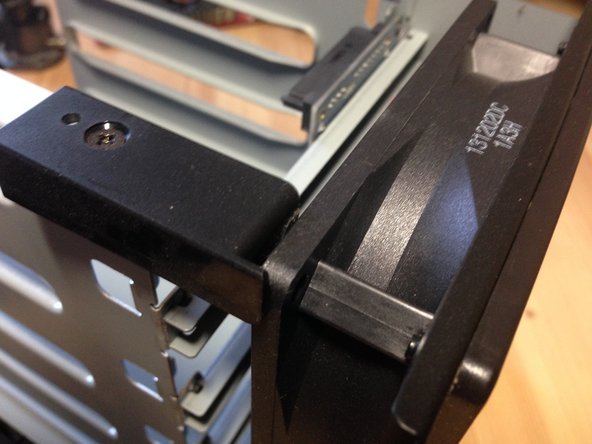
    11. Synology DiskStation DS412+ RAM vervangen: stap 11, afbeelding 1 van 2 Synology DiskStation DS412+ RAM vervangen: stap 11, afbeelding 2 van 2
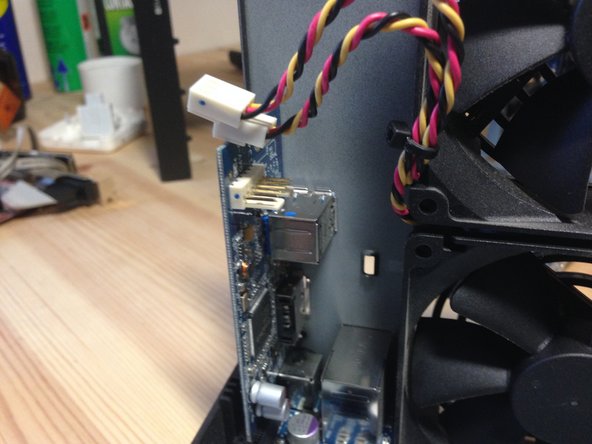
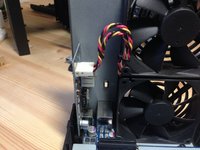
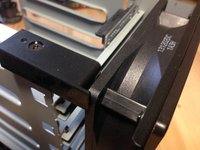
      • Pas op voor deze stekker

      • Til de metalen beugel eruit

      Vraag FixBot
      Voeg opmerking toe

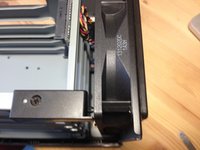
    12. Synology DiskStation DS412+ RAM vervangen: stap 12, afbeelding 1 van 2 Synology DiskStation DS412+ RAM vervangen: stap 12, afbeelding 2 van 2
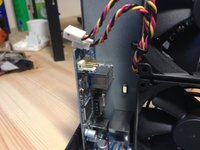
      • Verwijder de stroomaansluitingen van de ventilator

      Vraag FixBot
      Voeg opmerking toe

    13. Synology DiskStation DS412+ RAM vervangen: stap 13, afbeelding 1 van 1
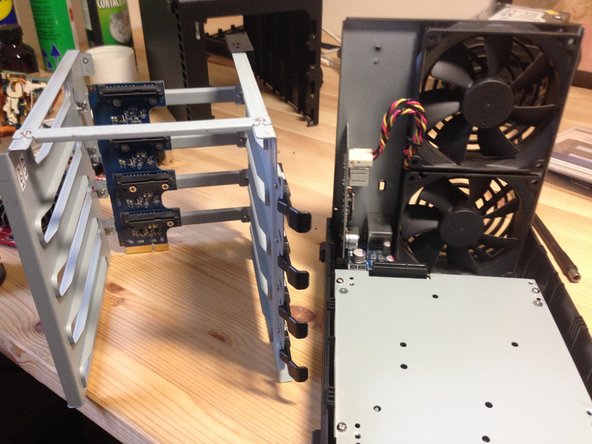
      • Verwijder het I/O bord door het omhoog te tillen

      Vraag FixBot
      Voeg opmerking toe

    14. Synology DiskStation DS412+ RAM vervangen: stap 14, afbeelding 1 van 2 Synology DiskStation DS412+ RAM vervangen: stap 14, afbeelding 2 van 2
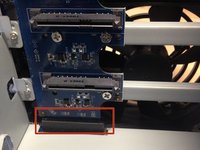
      • Verwijder die 4 schroeven

      Vraag FixBot

      Voeg opmerking toe

    15. Synology DiskStation DS412+ RAM vervangen: stap 15, afbeelding 1 van 1
      • Begin aan de voorzijde van het apparaat en verwijder het moederbord uit het apparaat.

      Vraag FixBot
      Voeg opmerking toe

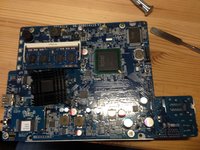
    16. Synology DiskStation DS412+ RAM vervangen: stap 16, afbeelding 1 van 3 Synology DiskStation DS412+ RAM vervangen: stap 16, afbeelding 2 van 3 Synology DiskStation DS412+ RAM vervangen: stap 16, afbeelding 3 van 3
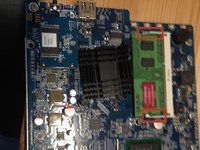
      • Trek aan deze treklipjes en verwijder het RAM-geheugen

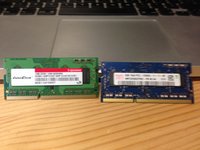
      • Oud en nieuw RAM-geheugen

      • Het onderdeelnummer van het oude RAM-geheugen is: M3SN-1GSFCCM7-GA14

      • Volg deze instructies in omgekeerde volgorde om uw apparaat weer in elkaar te zetten.

      Vraag FixBot
      Voeg opmerking toe

Conclusie

Volg deze instructies in omgekeerde volgorde om je apparaat weer in elkaar te zetten.

Annuleren: ik heb deze handleiding niet afgemaakt.

35 andere personen hebben deze handleiding voltooid.

gieljnssns

Lid sinds: 06/26/11

981 Reputatie

1 Handleiding geschreven

19Gids Commentaar

Hi is it also possible with a Synology ds216play? Or is the RAM not modular in this Drives?
markusguenther30684 - Antwoord Deel

Very nice guide. Thank you!

mbs - Antwoord Deel

Thank you for the guide, just to ease it up a bit for everybody following, the best way to pull the two tabs from step 4 was to use small spoon (or anything metal) and use it as a crowbar from the inside (do not try to put force from the outer rim, but really from inside of the Synology itself (against the metal beam the tabs are holding to).

Ondrej Palat - Antwoord Deel

Thank you very much.

Olivier Claude - Antwoord Deel

did these steps and now my DS412+ won't boot anymore. just the blue power light for a few seconds, no hard drive or fan will turn on.

after putting the old RAM in the slot nothing changed. cannot find any error, how do I find out what's wrong here???

Andreas Hanny - Antwoord Deel

Voeg opmerking toe

Weergavestatistieken:

Afgelopen 24 uren: 7

Afgelopen 7 dagen: 46

Afgelopen 30 dagen: 145

Altijd: 30,057