Deze vertaling is door een computer gegenereerd en is nog niet door iemand nagekeken. Spreek je deze taal? Bekijk het hier.

Surface Studio voeding vervangen

The Raptor en 2 andere bijdragers
Voor het laatst geüpdatet op 6 aug 2026
Bekeken: 5,6K
Statistieken weergeven:
- Afgelopen 24 uur:
- 5
- Afgelopen 7 dagen:
- 31
- Afgelopen 30 dagen:
- 108
- Altijd:
- 5.554
Commentaar: 5
2 opmerkingen over de stappen, 3 opmerkingen op de handleiding.
Bekijk de opmerkingen bij de handleidingVoltooid: 5 6
5 mensen hebben deze handleiding als "voltooid" gemarkeerd. Ben jij de volgende?
6 personen hebben deze handleiding als "voltooid" gemarkeerd. Een daarvan ben jij—lekker bezig!
Favorieten: 1 2
1 persoon heeft deze handleiding als favoriet gemarkeerd en volgt deze. Ben jij de volgende?
2 personen hebben deze handleiding als favoriet gemarkeerd (en blijven daarmee op de hoogte van meldingen)—een daarvan ben jij!
Door de gemeenschap gemaakte handleiding
Deze handleiding is gemaakt door een enthousiasteling uit de gemeenschap, en niet door de iFixit-stafleden.
Inleiding
Ga naar stap 1 ↓Volg deze handleiding om de voeding te vervangen.
Wat je nodig hebt
Gereedschap


-
-
-
Leg de Surface met de voorkant naar beneden op een zachte ondergrond.
-
Verwijder de vier rubberen voetjes op elke hoek die de Torx-schroeven verbergen.
-
Verwijder de vier Torx-schroeven onder de rubberen voetjes.
-
De twee schroeven op de bovenste hoeken zijn langer dan de twee schroeven op de onderste hoeken.
-
Bevestig de zuignappen op de onderklep en trek vervolgens aan de zuignappen om de onderklep los te maken.
 Vraag FixBot
-
-
-
Verwijder vijf Torx-schroeven die de twee ventilatoren aan de centrale structuur bevestigen
-
Verwijder de twee ventilatoren
-
Verwijder de vier grote Torx-schroeven die de centrale structuur vasthouden
-
Verwijder de vier kleine Torx-schroeven die de centrale structuur vasthouden
-
-
-
-
Verwijder langzaam de centrale structuur
-
Maak de (kabel)aansluitingen voor de twee ventilatoren en de luidspreker los
-
-
-
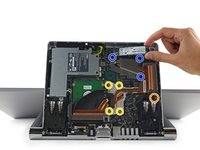
Verwijder vier met een veer belaste Torx-schroeven met de aanduiding 1 tot 4
-
Verwijder vier Torx-schroeven met de aanduiding 5 tot 7
-
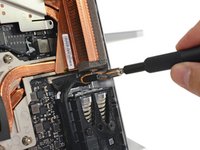
Verwijder de 5 mm zeskantige montagepaal
-
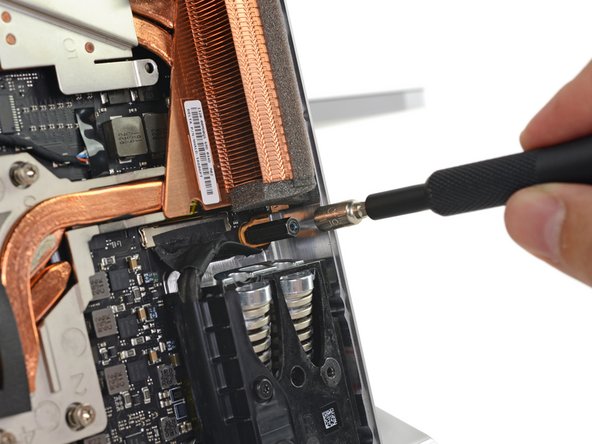
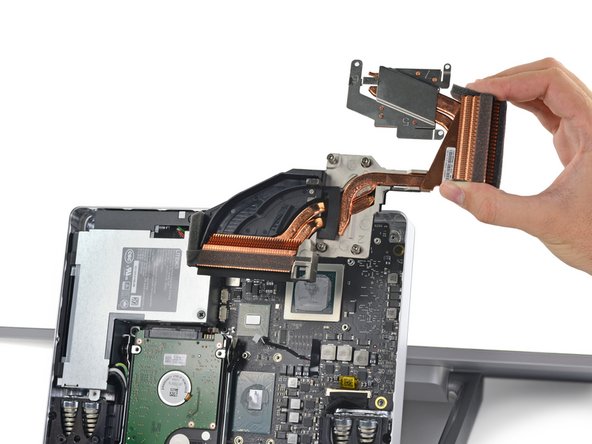
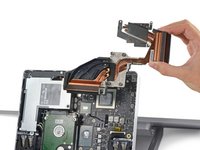
Gebruik een spudger om het koellichaam van het moederbord te verwijderen
-
-
-
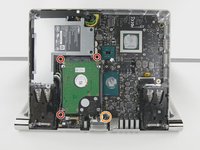
Verwijder drie Torx-schroeven die de beugels van de harde schijf vasthouden
-
Verwijder de 5 mm zeskant-bevestigingsstang
-
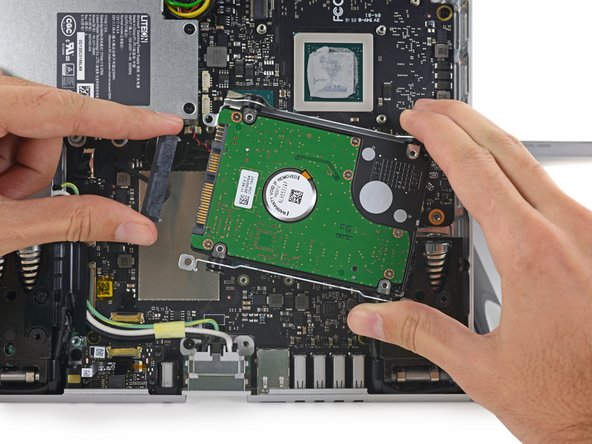
Verwijder de harde schijf en ontkoppel de SATA/SATA-voedingskabel
-
-
-
Verwijder een kruiskopschroef die de voeding nog op zijn plek houdt
-
Verwijder een Torx-schroef die de voedingskabel op zijn plek houdt
-
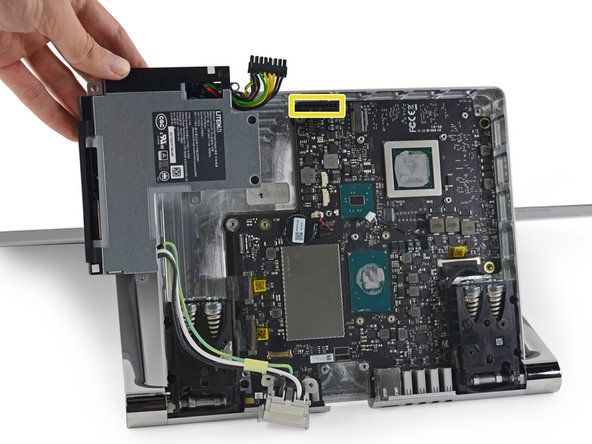
Koppel de voeding los van het moederbord
-
Til de voeding omhoog en uit de basiseenheid
-
-




Volg deze instructies in omgekeerde volgorde om het apparaat weer in elkaar te zetten.
Annuleren: ik heb deze handleiding niet afgemaakt.
5 andere personen hebben deze handleiding voltooid.

3Gids Commentaar
Does anyone have a source for a new power supply?
