Deze vertaling is door een computer gegenereerd en is nog niet door iemand nagekeken. Spreek je deze taal? Bekijk het hier.
Inleiding
Wil je een grotere SSD of misschien een snellere PCIe NVMe SSD? Volg deze handleiding om je SSD te vervangen.
(Opmerking: Surface Studio met Intel Core i5 wordt geleverd met een SATA III SSD, terwijl Surface Studio met Intel Core i7 wordt geleverd met een PCIe NVMe SSD.)
Wat je nodig hebt
-
-
-
Leg de Surface met de schermzijde naar beneden op een zachte ondergrond.
-
Verwijder de vier rubberen voetjes op elke hoek die de Torx-schroeven bedekken.
-
Verwijder de vier Torx-schroeven onder de rubberen voetjes.
-
De twee schroeven in de bovenhoeken zijn langer dan de twee schroeven in de onderhoeken.
-
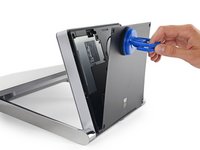
Bevestig zuignappen aan de onderste afdekplaat en trek vervolgens aan de zuignappen om de onderste afdekplaat los te maken.
 Vraag FixBot
-
-
-
Verwijder vijf Torx-schroeven waarmee de twee ventilatoren aan de centrale structuur zijn bevestigd
-
Verwijder de twee ventilatoren
-
Verwijder de vier grote Torx-schroeven waarmee de centrale structuur is bevestigd
-
Verwijder de vier kleine Torx-schroeven waarmee de centrale structuur is bevestigd
-
-
-
-
Verwijder langzaam de centrale structuur
-
Maak de (kabel)aansluitingen voor de twee ventilatoren en de luidspreker los
-
-
-
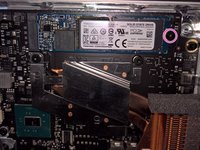
Met de centrale structuur verwijderd is de M.2 SSD nu toegankelijk
-
Verwijder een Torx-schroef die de M.2 SSD aan het moederbord bevestigt
-
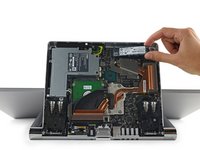
Trek de SSD recht naar achteren
-
-




Volg deze instructies in omgekeerde volgorde om je apparaat weer in elkaar te zetten.
Annuleren: ik heb deze handleiding niet afgemaakt.
7 andere personen hebben deze handleiding voltooid.

21Gids Commentaar
I know that one of the very first questions would be: Does the M.2 slot supports PCIe NVMe ?
The answer is: Yes it does.
Does it support bootable NVMe?
Sure. When installing Windows, choose to install Windows to "Drive 1" instead of "Drive 0"
Is there any raid options that need to be configured?
