Ga door naar hoofdinhoud
Sluit je aan bij de reparatiegemeenschap! Maak een account aan

Dit is een machinevertaling, die nog niet door iemand is nagekeken. Spreek je deze taal? Controleer het hier.

Soundboks Go PCBA-vervanging

Bekeken: 99

Statistieken weergeven:

Afgelopen 24 uur:
4
Afgelopen 7 dagen:
20
Afgelopen 30 dagen:
94
Altijd:
99
Commentaar: 0

Niemand heeft een opmerking bij deze handleiding geplaatst. Ben jij de eerste?

Bekijk de opmerkingen bij de handleiding
Voltooid: 1

1 persoon heeft deze handleiding als "voltooid" gemarkeerd. Ben jij de volgende?

Favorieten: 1

1 persoon heeft deze handleiding als favoriet gemarkeerd en volgt deze. Ben jij de volgende?

Tijd vereist: 30 minuten
Moeilijkheid: Gemiddeld
Door de gemeenschap gemaakte handleiding

Deze handleiding is gemaakt door een enthousiasteling uit de gemeenschap, en niet door de iFixit-stafleden.

Soundboks Go PCBA-vervanging

Wat je nodig hebt

Onderdelen

Gereedschap

Inleiding

Ga naar stap 1 ↓

Soms wil de Soundboks Go gewoon niet meewerken. Hij gaat niet aan, houdt geen Bluetooth-verbinding vast, dat soort dingen.

De gebruikelijke verdachte is de PCBA. Het is de elektronische printplaat, het brein en hart van het hele apparaat, en soms moet deze worden vervangen.

Let op:
Elke PCBA is vooraf geconfigureerd met het serienummer en de Team-ID van je speaker. Bestel deze door contact op te nemen met de klantenservice van SOUNDBOKS.

    1. Soundboks Go PCBA-vervanging, Voorbereiding: stap 1, afbeelding 1 van 2 Soundboks Go PCBA-vervanging, Voorbereiding: stap 1, afbeelding 2 van 2
      • Schakel uw luidspreker uit door de accu los te koppelen.

      • Gebruik geen elektrisch gereedschap bij deze reparatie - dit kan het plastic scheuren en het product beschadigen.

      • ESD / Statische elektriciteit: Geweldig voor ballontrucs, rampzalig voor printplaten. Aard uzelf of ontlaad uzelf voordat u onderdelen aanraakt.

      Vraag FixBot

      Voeg opmerking toe

    2. Soundboks Go PCBA-vervanging, Voorpaneel openen: stap 2, afbeelding 1 van 3 Soundboks Go PCBA-vervanging, Voorpaneel openen: stap 2, afbeelding 2 van 3 Soundboks Go PCBA-vervanging, Voorpaneel openen: stap 2, afbeelding 3 van 3
      • Schroef 12 schroeven los met een Torx TX20.

      • Wip het rooster eraf, plaats je duimen op het rubber en trek omhoog.

      • Ontkoppel de kabels niet, leg het voorpaneel eenvoudig neer zoals afgebeeld.

      Vraag FixBot

      Voeg opmerking toe

    3. Soundboks Go PCBA-vervanging, Voorpaneel loskoppelen: stap 3, afbeelding 1 van 2 Soundboks Go PCBA-vervanging, Voorpaneel loskoppelen: stap 3, afbeelding 2 van 2
      • Knip de tie-wrap door zoals aangegeven.

      • Trek de stekker uit van de 2 Molex-kabels voor de luidsprekers (Rode + Witte connectoren).

      • Het voorpaneel zit nu los en kan opzij worden gelegd.

      Vraag FixBot

      Voeg opmerking toe

    4. Soundboks Go PCBA-vervanging, De volumeknop verwijderen: stap 4, afbeelding 1 van 3 Soundboks Go PCBA-vervanging, De volumeknop verwijderen: stap 4, afbeelding 2 van 3 Soundboks Go PCBA-vervanging, De volumeknop verwijderen: stap 4, afbeelding 3 van 3
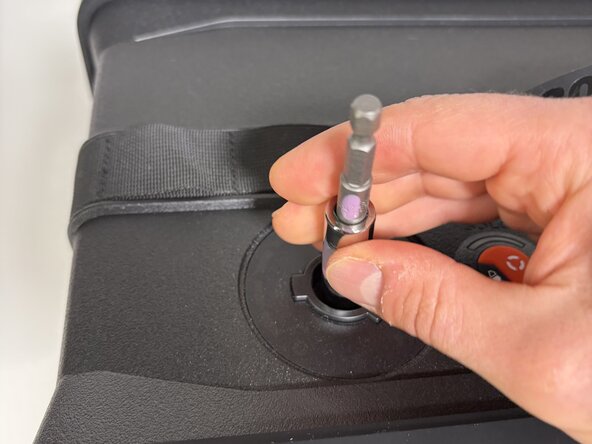
      • Draai de stelschroef in de volumeknop los met de 2,5 mm inbussleutel totdat de knop van de encoder afkomt.

      Vraag FixBot

      Voeg opmerking toe

    5. Soundboks Go PCBA-vervanging, Maak de volumeknop-encoder los: stap 5, afbeelding 1 van 3 Soundboks Go PCBA-vervanging, Maak de volumeknop-encoder los: stap 5, afbeelding 2 van 3 Soundboks Go PCBA-vervanging, Maak de volumeknop-encoder los: stap 5, afbeelding 3 van 3
      • Verwijder de rubberen afdichting.

      • Misschien moet je in het rubber prikken om het eraf te krijgen.

      • Schroef de bevestigingsmoer los met de 10 mm diepe stopcontact.

      Vraag FixBot

      Voeg opmerking toe

    6. Soundboks Go PCBA-vervanging, Verwijder de encoderstabilisator: stap 6, afbeelding 1 van 3 Soundboks Go PCBA-vervanging, Verwijder de encoderstabilisator: stap 6, afbeelding 2 van 3 Soundboks Go PCBA-vervanging, Verwijder de encoderstabilisator: stap 6, afbeelding 3 van 3
      • Gebruik een pincet om de kleine encoderstabilisator (klein zwart plastic onderdeel) eruit te tillen.

      • Bewaar deze voor de hermontage

      Vraag FixBot

      Voeg opmerking toe

    7. Soundboks Go PCBA-vervanging, De PCBA verwijderen: stap 7, afbeelding 1 van 3 Soundboks Go PCBA-vervanging, De PCBA verwijderen: stap 7, afbeelding 2 van 3 Soundboks Go PCBA-vervanging, De PCBA verwijderen: stap 7, afbeelding 3 van 3
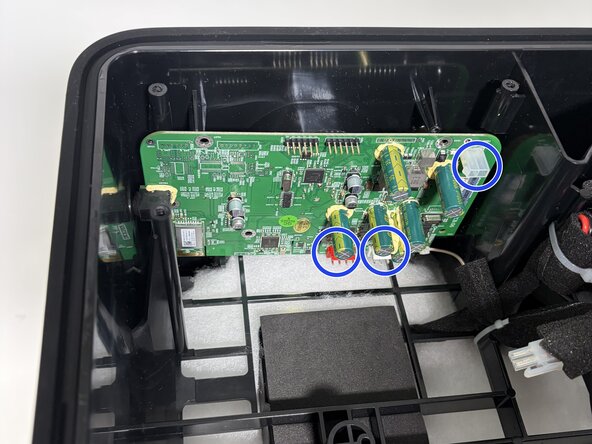
      • Verwijder de DC Power Molex.

      • Schroef 4 PCBA-schroeven los - met behulp van een 2,5 mm inbussleutel.

      • Trek de stekker van de SKAA-antenne in deze stap niet uit (rode cirkel).

      • Til de PCBA enkele mm op (groene pijl). Trek de PCBA vervolgens opzij (blauwe pijl) - zodat de Aux-connector voorzichtig naar buiten glijdt - en houd de PCBA in je hand.

      Vraag FixBot

      Voeg opmerking toe

    8. Soundboks Go PCBA-vervanging, Ontkoppel de SKAA-antenne: stap 8, afbeelding 1 van 2 Soundboks Go PCBA-vervanging, Ontkoppel de SKAA-antenne: stap 8, afbeelding 2 van 2
      • Houd de printplaat (PCBA) in je hand.

      • Knip de tie-wrap door en trek de stekker uit de SKAA (TEAM-UP)-antennekabel.

      • Maak de snede aan de achterkant om schade aan de kabel te voorkomen.

      • De lijm laat gemakkelijk los; help het anders een handje met een klein sneetje.

      • Trek voorzichtig aan de antenneconnector.

      Vraag FixBot

      Voeg opmerking toe

    9. Soundboks Go PCBA-vervanging, Verwijder de sluitring van de encoder: stap 9, afbeelding 1 van 2 Soundboks Go PCBA-vervanging, Verwijder de sluitring van de encoder: stap 9, afbeelding 2 van 2
      • Til de oude PCBA eruit.

      • Verwijder de sluitring rondom de volume-encoder en leg deze apart voor hergebruik.

      • De sluitring zit vastgelijmd, maar komt met een beetje kracht los.

      Vraag FixBot

      Voeg opmerking toe

    10. Soundboks Go PCBA-vervanging, De nieuwe PCBA voorbereiden: stap 10, afbeelding 1 van 3 Soundboks Go PCBA-vervanging, De nieuwe PCBA voorbereiden: stap 10, afbeelding 2 van 3 Soundboks Go PCBA-vervanging, De nieuwe PCBA voorbereiden: stap 10, afbeelding 3 van 3
      • Plaats de sluitring van de oude PCBA op de nieuwe.

      • Plaats de schuimring rond de AUX-connector op de nieuwe PCBA.

      • Sluit de SKAA-antennering aan op de nieuwe PCBA (je hoort een zachte klik) en zet deze vast met een nieuwe kabelbinder in de oorspronkelijke stand; knip het overtollige deel van de kabelbinder af.

      • Het is niet nodig om nieuwe lijm toe te voegen, de kabelbinder is voldoende.

      Vraag FixBot

      Voeg opmerking toe

    11. Soundboks Go PCBA-vervanging, De nieuwe PCBA monteren: stap 11, afbeelding 1 van 3 Soundboks Go PCBA-vervanging, De nieuwe PCBA monteren: stap 11, afbeelding 2 van 3 Soundboks Go PCBA-vervanging, De nieuwe PCBA monteren: stap 11, afbeelding 3 van 3
      • Schuif de AUX-connector in de opening van de behuizing om de PCBA in de juiste richting te plaatsen

      • Wees voorzichtig bij het terugplaatsen van de PCBA, deze past precies als je de juiste positie hebt gevonden.

      • Draai de 4 schroeven vast waarmee de PCBA aan de behuizing wordt bevestigd, draai ze niet te strak aan, anders beschadigt het plastic

      • Tijdens het schroeven: Oefen constante druk uit op de PCBA om het schuim rond de AUX-connector samen te drukken, zodat deze op zijn plek blijft zitten (rode pijl).

      • Sluit de woofer-, tweeter- en stroomconnectoren weer aan op de PCBA.

      Vraag FixBot

      Voeg opmerking toe

Conclusie

Gefeliciteerd, al het zware werk zit erop. Volg deze instructies in omgekeerde volgorde om je apparaat weer in elkaar te zetten.

Annuleren: ik heb deze handleiding niet afgemaakt.

Één andere persoon heeft deze handleiding voltooid.

SOUNDBOKS Tech Crew

Lid sinds: 09/17/26

42 Reputatie

10 handleidingen geschreven

0 opmerkingen onder de handleiding

Voeg opmerking toe

Weergavestatistieken:

Afgelopen 24 uren: 4

Afgelopen 7 dagen: 20

Afgelopen 30 dagen: 94

Altijd: 99