Ga door naar hoofdinhoud
Word lid van de reparatiegemeenschap - Account aanmaken

Deze vertaling is door een computer gegenereerd en is nog niet door iemand nagekeken. Spreek je deze taal? Bekijk het hier.

Sony Vaio VPCW211AX RAM vervangen

Wat je nodig hebt

    1. Sony Vaio VPCW211AX RAM vervangen, Toetsenbord: stap 1, afbeelding 1 van 1
      • Begin met de laptop met de bovenkant naar boven op een vlak oppervlak.

      Vraag FixBot

      Voeg opmerking toe

    2. Sony Vaio VPCW211AX RAM vervangen: stap 2, afbeelding 1 van 1
      • Open de laptop met het toetsenbord naar u toe gericht.

      Vraag FixBot

      Voeg opmerking toe

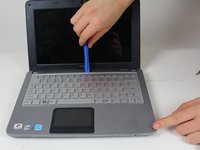
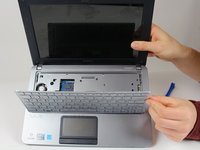
    3. Sony Vaio VPCW211AX RAM vervangen: stap 3, afbeelding 1 van 2 Sony Vaio VPCW211AX RAM vervangen: stap 3, afbeelding 2 van 2
      • Gebruik een plastic Openingsgereedschap om het toetsenbord omhoog te wippen. Begin aan de kant die het dichtst bij het scherm zit.

      • Wees voorzichtig bij de randen; werk je een weg rondom het toetsenbord totdat het volledig los zit.

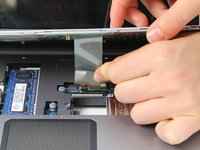
      • Er zit een lintkabel vast aan de onderkant van het toetsenbord. Zorg ervoor dat je de kabel niet scheurt wanneer je het toetsenbord uit de omlijsting van de laptop tilt.

      Vraag FixBot

      Voeg opmerking toe

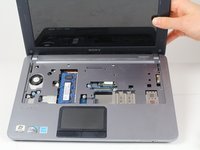
    4. Sony Vaio VPCW211AX RAM vervangen: stap 4, afbeelding 1 van 2 Sony Vaio VPCW211AX RAM vervangen: stap 4, afbeelding 2 van 2
      • Maak de lintkabel voorzichtig met uw handen los van de basis van de computer.

      • Verwijder het toetsenbord.

      Vraag FixBot

      Voeg opmerking toe

    1. Sony Vaio VPCW211AX RAM vervangen, RAM: stap 5, afbeelding 1 van 1
      • Gebruik een Philips #0-schroevendraaier om de 7 schroeven van de behuizing aan de bovenkant te verwijderen.

      Vraag FixBot

      Voeg opmerking toe

    2. Sony Vaio VPCW211AX RAM vervangen: stap 6, afbeelding 1 van 1
      • Gebruik een metalen spudger om de behuizing bij de naden open te wrikken.

      • Open de grijze bovenkant van de laptop vanaf het zwarte basisgedeelte.

      • Schuif de spudger langs de naad en open voorzichtig de bovenkant.

      Vraag FixBot

      Voeg opmerking toe

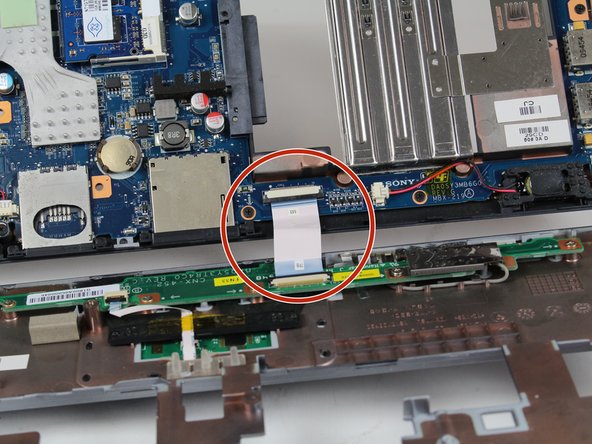
    3. Sony Vaio VPCW211AX RAM vervangen: stap 7, afbeelding 1 van 2 Sony Vaio VPCW211AX RAM vervangen: stap 7, afbeelding 2 van 2
      • Open de bovenkant voorzichtig zonder de twee delen van elkaar los te koppelen.

      • Wees alert en voorzichtig met de lintkabel die de twee delen met elkaar verbindt.

      Vraag FixBot

      Voeg opmerking toe

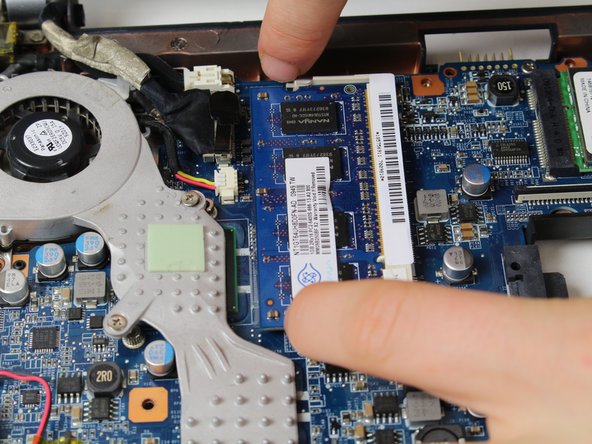
    4. Sony Vaio VPCW211AX RAM vervangen: stap 8, afbeelding 1 van 2 Sony Vaio VPCW211AX RAM vervangen: stap 8, afbeelding 2 van 2
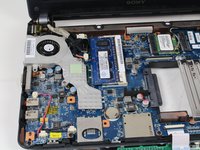
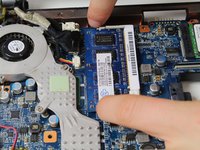
      • Wrik met je vingers de twee metalen zijstukken die het onderdeel op zijn plaats houden uit elkaar, zoals getoond op de afbeelding.

      Vraag FixBot

      Voeg opmerking toe

    5. Sony Vaio VPCW211AX RAM vervangen: stap 9, afbeelding 1 van 1
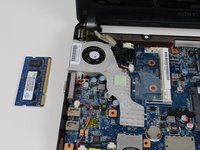
      • Na die stap zou het RAM-geheugen vanzelf omhoog moeten komen, zoals op de afbeelding te zien is.

      Vraag FixBot

      Voeg opmerking toe

    6. Sony Vaio VPCW211AX RAM vervangen: stap 10, afbeelding 1 van 2 Sony Vaio VPCW211AX RAM vervangen: stap 10, afbeelding 2 van 2
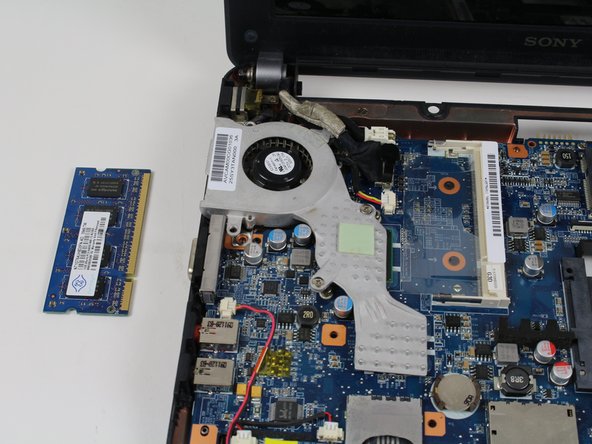
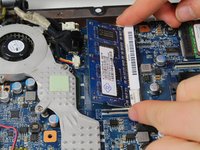
      • Druk voorzichtig op de zijkanten bij de rechterrand van het onderdeel en verwijder het van de basis.

      Vraag FixBot

      Voeg opmerking toe

Conclusie

Volg deze instructies in omgekeerde volgorde om je apparaat weer in elkaar te zetten.

Annuleren: ik heb deze handleiding niet afgemaakt.

Giselle Dougan

Lid sinds: 01/31/18

760 Reputatie

5 handleidingen geschreven

1Gids Commentaar

I have a 21212L and you have to remove the screws under the flap to remove the keyboard firstm you also do not have to remove the top assembly at all.

Samuel Gottschall - Antwoord Deel

Voeg opmerking toe

Weergavestatistieken:

Afgelopen 24 uren: 1

Afgelopen 7 dagen: 18

Afgelopen 30 dagen: 50

Altijd: 1,244