Ga door naar hoofdinhoud
Word lid van de reparatiegemeenschap - Account aanmaken

Deze vertaling is door een computer gegenereerd en is nog niet door iemand nagekeken. Spreek je deze taal? Bekijk het hier.

Sony Vaio SVT131A11L toetsenbordvervanging

Wat je nodig hebt

    1. Sony Vaio SVT131A11L toetsenbordvervanging, Batterij: stap 1, afbeelding 1 van 3 Sony Vaio SVT131A11L toetsenbordvervanging, Batterij: stap 1, afbeelding 2 van 3 Sony Vaio SVT131A11L toetsenbordvervanging, Batterij: stap 1, afbeelding 3 van 3
      • Pak voorzichtig de randen van de laptop vast en draai deze om om het achterpaneel zichtbaar te maken.

      • De accu bevindt zich in de onderste helft van het achterpaneel en bevat drie platkopschroeven van 10 mm.

      • Draai de drie platkopschroeven van 10 mm los met een platte schroevendraaier.

      • Til de accu op bij de lip die zich het dichtst bij de middelste schroef bevindt om de accu volledig te verwijderen.

      Vraag FixBot

      Voeg opmerking toe

    1. Sony Vaio SVT131A11L toetsenbordvervanging, moederbord: stap 2, afbeelding 1 van 1
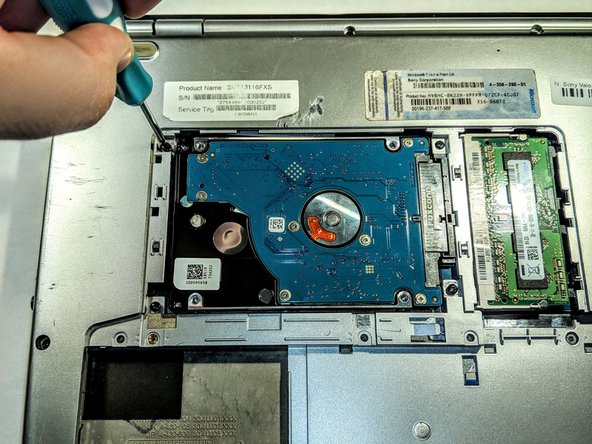
      • Het klepje van de harde-schijfbehuizing heeft drie Phillips-schroeven van twee verschillende lengtes. Zorg dat u de schroeven goed uit elkaar houdt, aangezien een onjuiste plaatsing zal leiden tot schade aan uw apparaat.

      • De middelste Phillips-schroef is 10 mm lang en past alleen in deze schroefdraad. Draai de 10 mm Phillips-schroef los en houd deze apart van de andere twee schroeven in deze stap.

      • Draai de twee resterende 5 mm Phillips-schroeven aan de linker- en rechterkant van het klepje van de harde-schijfbehuizing los.

      • Til het paneel op om het te verwijderen.

      Vraag FixBot

      Voeg opmerking toe

    2. Sony Vaio SVT131A11L toetsenbordvervanging: stap 3, afbeelding 1 van 2 Sony Vaio SVT131A11L toetsenbordvervanging: stap 3, afbeelding 2 van 2
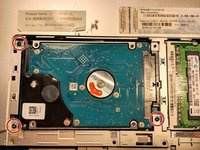
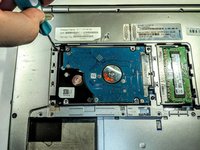
      • Verwijder de drie 5mm Phillips-schroeven waarmee de harde-schijfbehuizing aan het achterpaneel is bevestigd.

      Vraag FixBot

      Voeg opmerking toe

    3. Sony Vaio SVT131A11L toetsenbordvervanging: stap 4, afbeelding 1 van 1
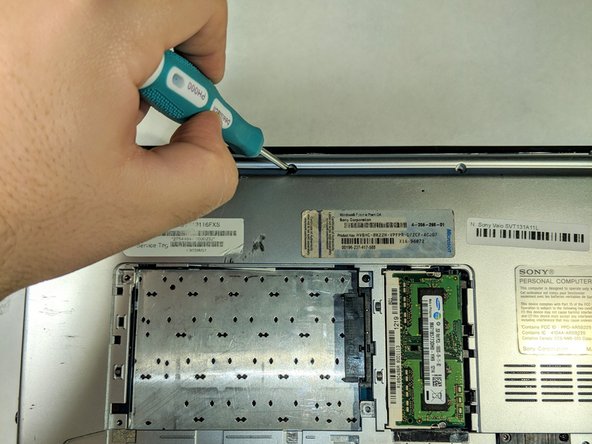
      • Verwijder de harde-schijfbehuizing door voorzichtig aan de zwarte plastic treklip te trekken, weg van de SATA-kabelaansluiting.

      • Bij het verwijderen van de harde-schijfbehuizing is het belangrijk om niet te hard aan de zwarte treklip te trekken; deze kan afscheuren of schade toebrengen aan de SATA-kabelaansluiting, wat tot veel grotere problemen kan leiden.

      • Het gebruik van een plastic openingstool om de schijf weg te duwen van de SATA-kabelaansluiting kan bij deze stap ook helpen.

      Vraag FixBot

      Voeg opmerking toe

    4. Sony Vaio SVT131A11L toetsenbordvervanging: stap 5, afbeelding 1 van 2 Sony Vaio SVT131A11L toetsenbordvervanging: stap 5, afbeelding 2 van 2
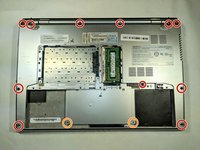
      • Verwijder de elf 5 mm lange kruiskopschroeven rondom de rand van het achterpaneel van de laptop.

      • Verwijder de twee 5 mm lange kruiskopschroeven waarmee het trackpadpaneel aan het trackpad vastzit.

      Vraag FixBot

      Voeg opmerking toe

    5. Sony Vaio SVT131A11L toetsenbordvervanging: stap 6, afbeelding 1 van 1
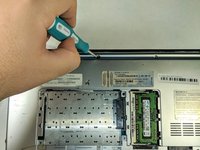
      • Wees voorzichtig bij het loswrikken van het achterpaneel van de laptop; de plastic omlijsting en de scharnieren waarmee deze aan het achterpaneel vastzit, kunnen gemakkelijk buigen of barsten.

      • Gebruik een wrikgereedschap om het achterpaneel van de laptop te scheiden.

      Vraag FixBot

      Voeg opmerking toe

    6. Sony Vaio SVT131A11L toetsenbordvervanging: stap 7, afbeelding 1 van 2 Sony Vaio SVT131A11L toetsenbordvervanging: stap 7, afbeelding 2 van 2
      Gereedschap gebruikt in deze stap:
      Tweezers
      $4.99
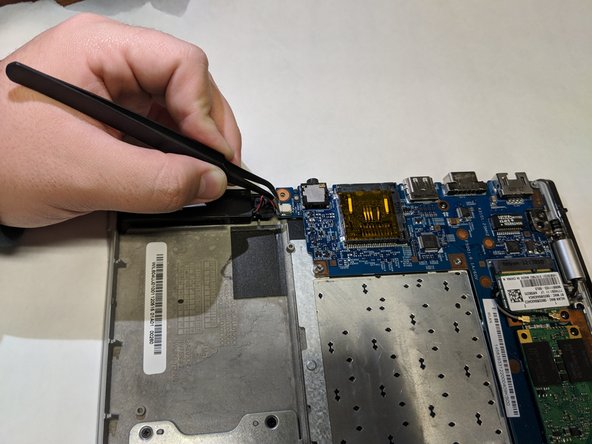
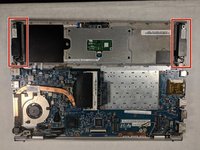
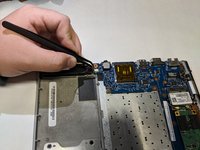
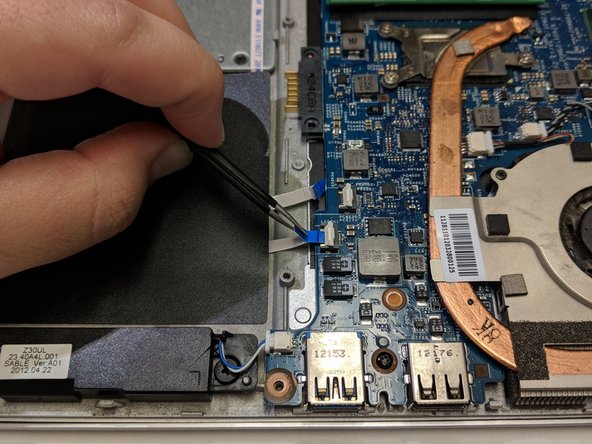
      • Verwijder met een pincet de twee kabels die beide luidsprekers met het moederbordpaneel verbinden.

      Vraag FixBot

      Voeg opmerking toe

    7. Sony Vaio SVT131A11L toetsenbordvervanging: stap 8, afbeelding 1 van 2 Sony Vaio SVT131A11L toetsenbordvervanging: stap 8, afbeelding 2 van 2
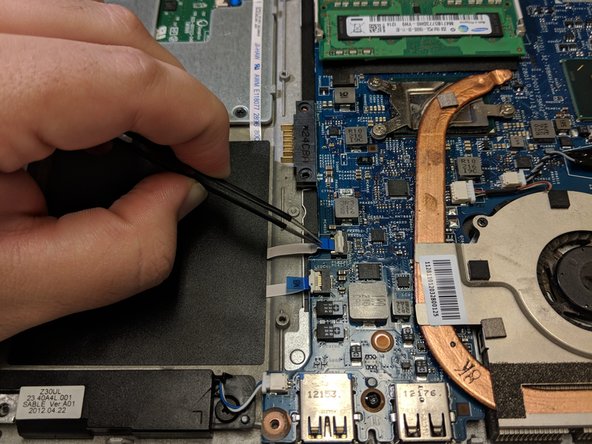
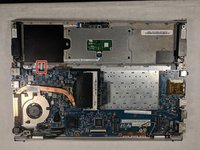
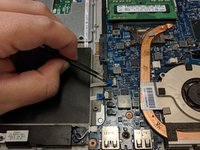
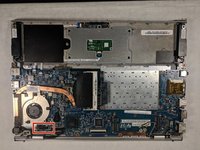
      • Zoek de lintkabel die de trackpad met het moederbord verbindt.

      • Til het witte plastic lipje op dat de lintkabel op zijn plek houdt om deze los te maken.

      • Verwijder de lintkabel door aan het blauwe treklipje van het moederbord af te trekken.

      Vraag FixBot

      Voeg opmerking toe

    8. Sony Vaio SVT131A11L toetsenbordvervanging: stap 9, afbeelding 1 van 2 Sony Vaio SVT131A11L toetsenbordvervanging: stap 9, afbeelding 2 van 2
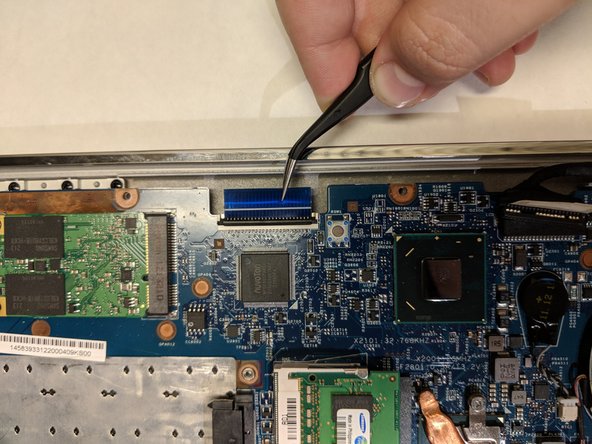
      • Zoek de lintkabel die de LED-array met het moederbord verbindt.

      • Til het witte plastic lipje op dat de lintkabel op zijn plaats houdt om deze los te maken.

      • Verwijder de lintkabel door aan het blauwe treklipje van het moederbord af te trekken.

      Vraag FixBot

      Voeg opmerking toe

    9. Sony Vaio SVT131A11L toetsenbordvervanging: stap 10, afbeelding 1 van 2 Sony Vaio SVT131A11L toetsenbordvervanging: stap 10, afbeelding 2 van 2
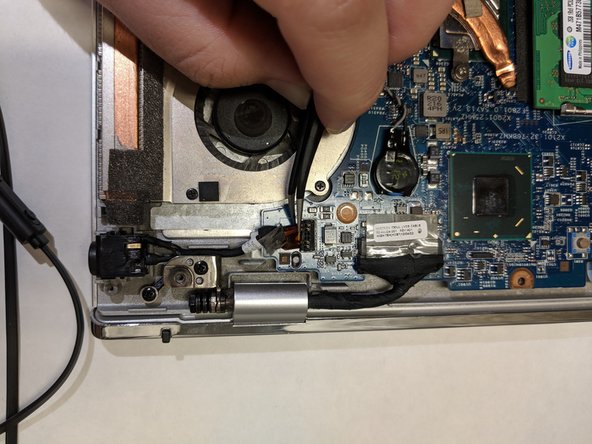
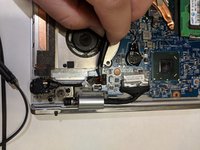
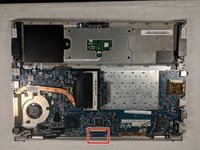
      • Zoek de kabel die de oplaadpoort met het moederbord verbindt.

      • Pak de kop van de kabel vast en trek deze omhoog en van het moederbord af om de verbinding te verbreken.

      • Zorg ervoor dat de netadapter van de laptop is verwijderd voordat je deze stap uitvoert. Een plastic spudger werkt hier ook en vormt geen risico op kortsluiting van componenten op het moederbord.

      Vraag FixBot

      Voeg opmerking toe

    10. Sony Vaio SVT131A11L toetsenbordvervanging: stap 11, afbeelding 1 van 2 Sony Vaio SVT131A11L toetsenbordvervanging: stap 11, afbeelding 2 van 2
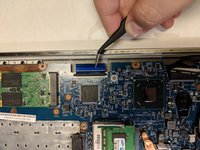
      • Zoek de lintkabel die het toetsenbord met het moederbord verbindt.

      • Til het witte plastic lipje omhoog om de lintkabel van het toetsenbord los te maken.

      • Trek aan het blauwe treklipje weg van de (kabel)aansluiting om de kabel te verwijderen.

      Vraag FixBot

      Voeg opmerking toe

    11. Sony Vaio SVT131A11L toetsenbordvervanging: stap 12, afbeelding 1 van 2 Sony Vaio SVT131A11L toetsenbordvervanging: stap 12, afbeelding 2 van 2
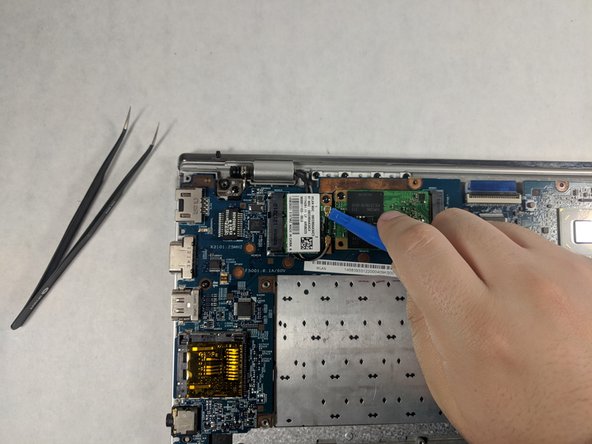
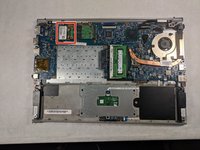
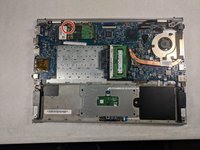
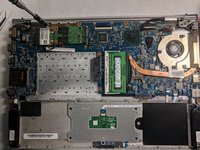
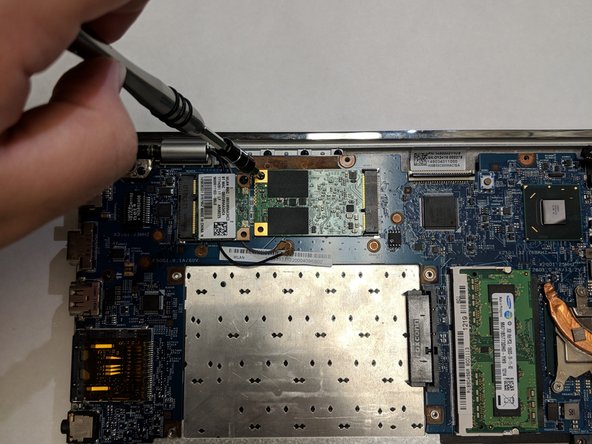
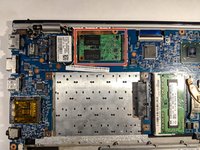
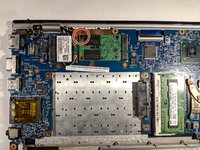
      • Zoek de draadloze netwerkkaart (NIC) boven het gebied waar de harde-schijfbehuizing zich normaal bevindt.

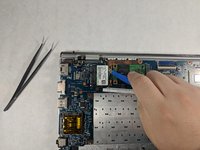
      • Gebruik een plastic Openingsgereedschap om de twee kabeluiteinden van de bedrading te verwijderen die de NIC met het moederbord verbinden.

      Vraag FixBot

      Voeg opmerking toe

    12. Sony Vaio SVT131A11L toetsenbordvervanging: stap 13, afbeelding 1 van 2 Sony Vaio SVT131A11L toetsenbordvervanging: stap 13, afbeelding 2 van 2
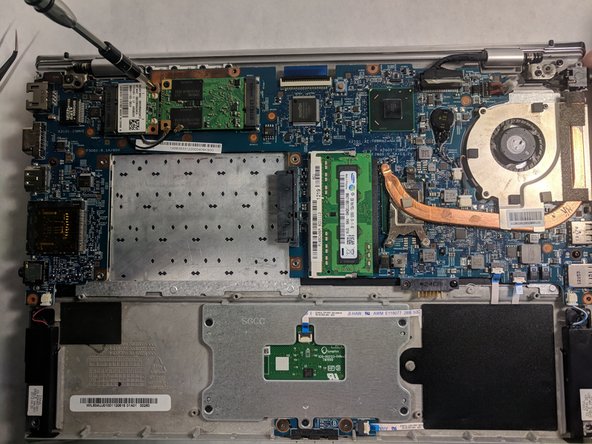
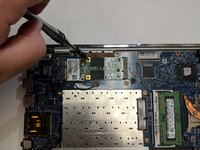
      • Draai de 5 mm kruiskopschroef los waarmee de NIC aan het moederbord is bevestigd.

      • Verwijder de NIC uit het PCIe-slot op het moederbord.

      Vraag FixBot

      Voeg opmerking toe

    13. Sony Vaio SVT131A11L toetsenbordvervanging: stap 14, afbeelding 1 van 3 Sony Vaio SVT131A11L toetsenbordvervanging: stap 14, afbeelding 2 van 3 Sony Vaio SVT131A11L toetsenbordvervanging: stap 14, afbeelding 3 van 3
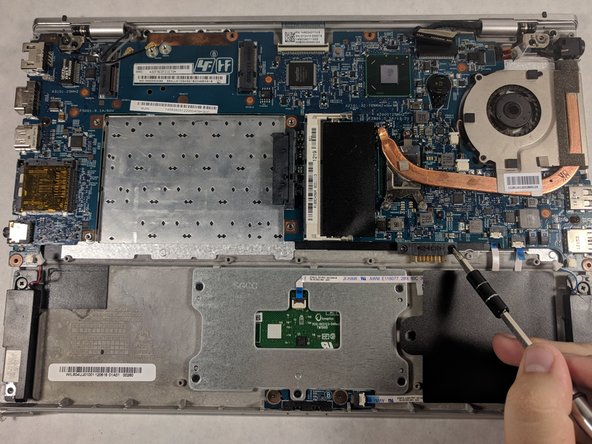
      • Zoek de Solid State Drive (SSD) op het moederbord.

      • Draai de 5 mm kruiskopschroef los waarmee de SSD op het moederbord is bevestigd.

      • Verwijder de SSD uit het PCIe-slot op het moederbord.

      Vraag FixBot

      Voeg opmerking toe

    14. Sony Vaio SVT131A11L toetsenbordvervanging: stap 15, afbeelding 1 van 2 Sony Vaio SVT131A11L toetsenbordvervanging: stap 15, afbeelding 2 van 2
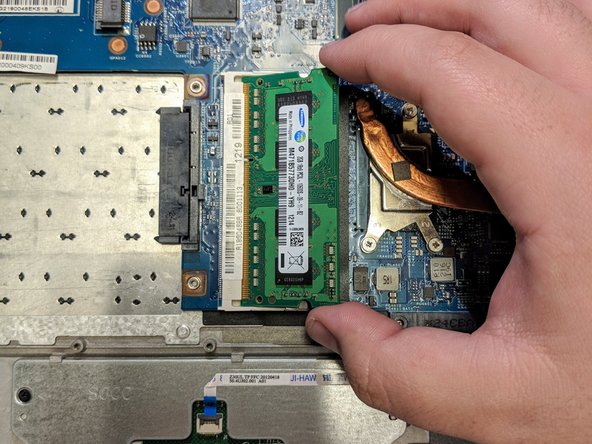
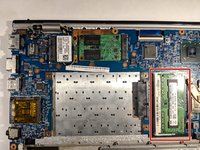
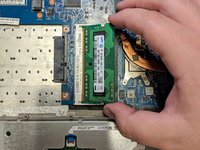
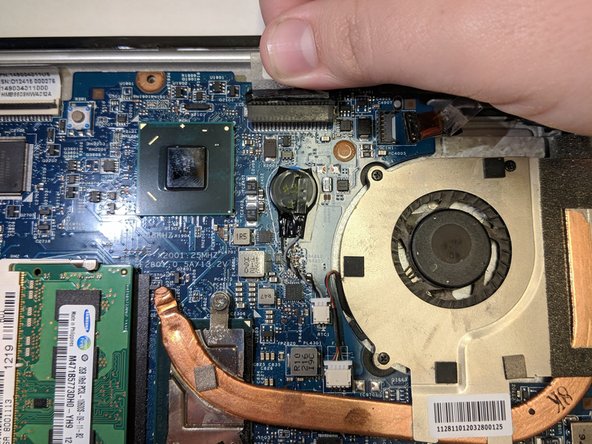
      • Zoek het Random Access Memory (RAM)-kaartje op het moederbord.

      • Trek de twee metalen klemmen die het RAM vastzetten uit elkaar om het kaartje uit het DIMM-slot los te maken.

      • Verwijder het RAM van het moederbord. Zorg dat je dit veilig opbergt, aangezien je vervangende moederbord er NIET mee wordt geleverd.

      Vraag FixBot

      Voeg opmerking toe

    15. Sony Vaio SVT131A11L toetsenbordvervanging: stap 16, afbeelding 1 van 2 Sony Vaio SVT131A11L toetsenbordvervanging: stap 16, afbeelding 2 van 2
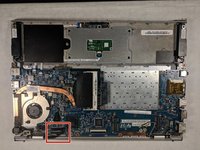
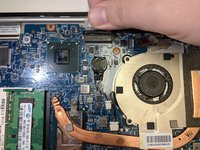
      • Zoek de beeldschermkabel die het toetsenbord met het moederbord verbindt.

      • Pak de doorzichtige plastic treklip die aan de bovenkant van de (kabel)aansluiting vastzit en trek deze van het moederbord af om hem los te koppelen.

      Vraag FixBot

      Voeg opmerking toe

    16. Sony Vaio SVT131A11L toetsenbordvervanging: stap 17, afbeelding 1 van 3 Sony Vaio SVT131A11L toetsenbordvervanging: stap 17, afbeelding 2 van 3 Sony Vaio SVT131A11L toetsenbordvervanging: stap 17, afbeelding 3 van 3
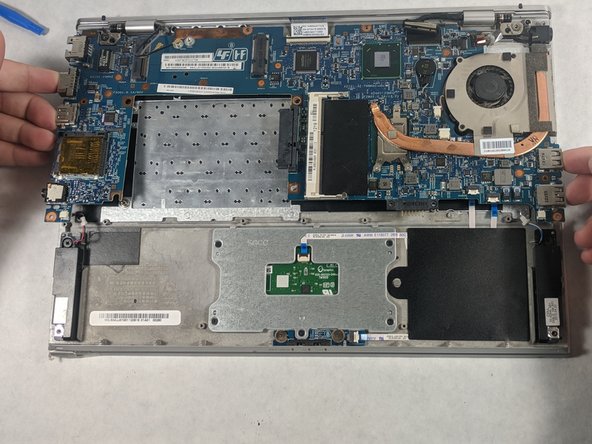
      • Draai de drie 5mm Phillips-schroeven los waarmee het moederbord aan de laptop is bevestigd.

      • Pak de randen van het moederbord vast en til het langzaam omhoog en weg van het achterpaneel van de laptop.

      • Het is het beste om het moederbord uit de behuizing te tillen door de USB-poorten aan de zijkanten als hefboom te gebruiken. Wees voorzichtig bij het aanraken van onderdelen op het moederbord, aangezien huidvet kortsluiting kan veroorzaken.

      Vraag FixBot

      Voeg opmerking toe

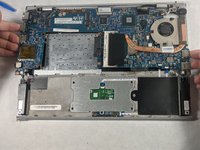
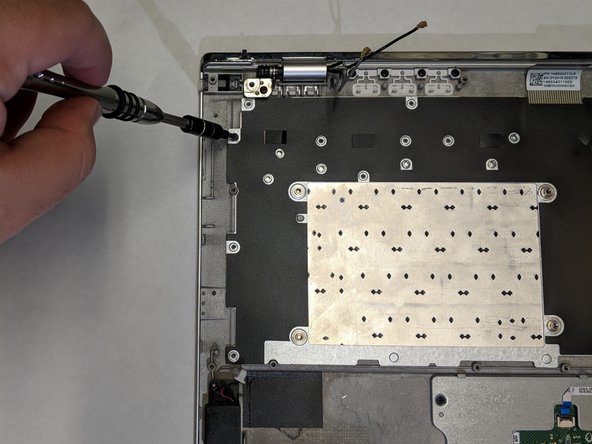
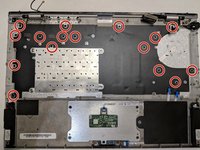
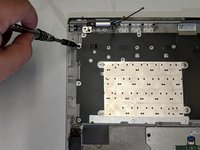
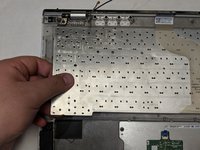
    1. Sony Vaio SVT131A11L toetsenbordvervanging, Toetsenbord: stap 18, afbeelding 1 van 3 Sony Vaio SVT131A11L toetsenbordvervanging, Toetsenbord: stap 18, afbeelding 2 van 3 Sony Vaio SVT131A11L toetsenbordvervanging, Toetsenbord: stap 18, afbeelding 3 van 3
      • Draai de zestien 3 mm Phillips-kruiskopschroeven los waarmee de metalen achterplaat aan het toetsenbord is bevestigd.

      • Pak de randen van de metalen achterplaat vast die het toetsenbord bedekt en verwijder deze.

      • Het toetsenbord ligt nu bloot; til het toetsenbord eenvoudig aan de randen op om het uit het onderpaneel van de laptop te verwijderen.

      Vraag FixBot

      Voeg opmerking toe

Conclusie

Volg deze instructies in omgekeerde volgorde om uw apparaat weer in elkaar te zetten.

Annuleren: ik heb deze handleiding niet afgemaakt.

4 andere personen hebben deze handleiding voltooid.

Chris Keegan

Lid sinds: 10/19/17

214 Reputatie

1 Handleiding geschreven

Team

UMass Dartmouth, Team S4-G5, Julie Fall 2017 Lid van UMass Dartmouth, Team S4-G5, Julie Fall 2017

UMASSD-JULIE-F17S4G5

3 Leden

45 handleidingen geschreven

3Gids Commentaar

Thank you so much.

DG Jei - Antwoord Deel
Super helpful!

Asimov4 - Antwoord Deel

Many thanks, complete, really solved my situation !

Guga Meister - Antwoord Deel

Voeg opmerking toe

Weergavestatistieken:

Afgelopen 24 uren: 5

Afgelopen 7 dagen: 16

Afgelopen 30 dagen: 48

Altijd: 4,886