Deze vertaling is door een computer gegenereerd en is nog niet door iemand nagekeken. Spreek je deze taal? Bekijk het hier.

Sony Vaio PCG-F360 RAM-vervanging

Voor het laatst geüpdatet op 6 aug 2026
Bekeken: 2,3K
Statistieken weergeven:
- Afgelopen 24 uur:
- 4
- Afgelopen 7 dagen:
- 14
- Afgelopen 30 dagen:
- 43
- Altijd:
- 2.269
Commentaar: 0
Niemand heeft een opmerking bij deze handleiding geplaatst. Ben jij de eerste?
Bekijk de opmerkingen bij de handleidingVoltooid: 0 1
Niemand heeft deze handleiding als "voltooid" gemarkeerd. Ben jij de eerste?
1 persoon heeft deze handleiding als "voltooid" gemarkeerd. Dat ben jij—lekker bezig!
Favorieten: 0 1
Niemand heeft deze handleiding gemarkeerd als favoriet of volgt de handleiding. Ben jij de eerste?
1 persoon heeft deze handleiding als favoriet gemarkeerd (en blijft daarmee op de hoogte van meldingen)—dat ben jij!
Actiemomenten
Wees een actieheld! Deze handleiding heeft plaatjes nodig die beter tonen hoe specifieke handelingen uitgevoerd moeten worden.
Inleiding
Ga naar stap 1 ↓De PCG-F360 wordt geleverd met 64 MB onboard RAM-geheugen. Er kan 128 MB extra worden toegevoegd voor een totaal van 192 MB.
Wat je nodig hebt
Gereedschap
-
Spudger4.9


-
-
-
Plaats de laptop met het scherm naar beneden zoals weergegeven.
-
In deze positie bevindt de accubehuizing zich aan de rechterkant.
 Vraag FixBot
-
-
-
-
De batterij is nu verwijderd en het is veilig om door te gaan met het demonteren van andere onderdelen.
-
-
-
-
-
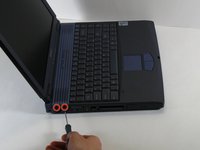
Er zitten twee schroeven aan de linkerkant van de laptop bij de infraroodontvanger (zie afbeelding). Verwijder ze met een Phillips #00-kruiskopschroevendraaier.
-
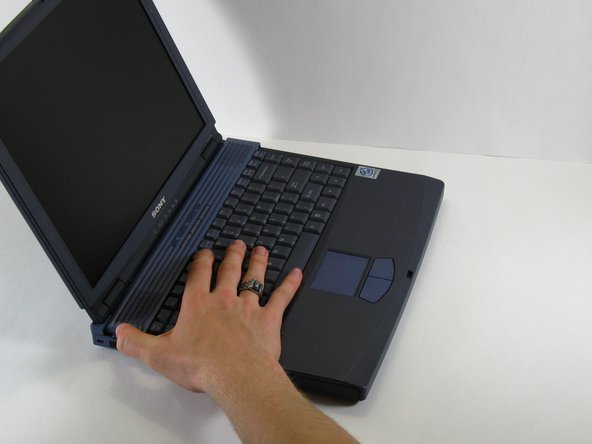
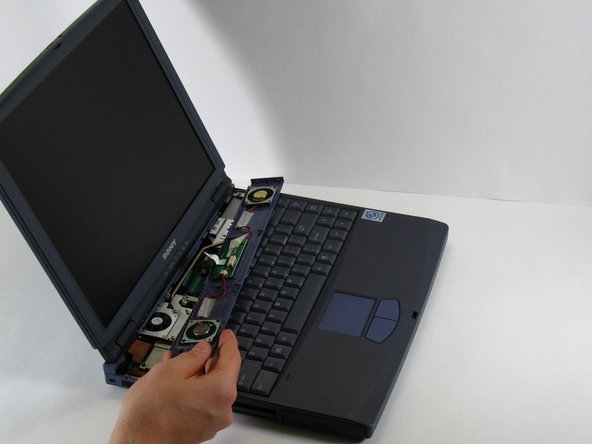
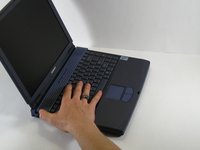
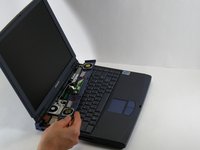
Schuif het luidsprekerpaneel naar links en klap het voorzichtig om op het toetsenbord.
-
-
-
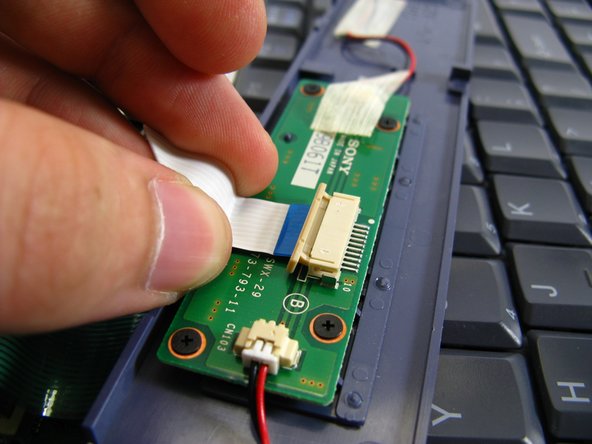
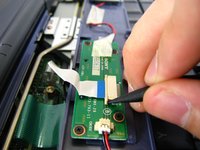
Duw het beige lipje aan de binnenkant van het luidsprekerpaneel met een spudger in de richting van de lintkabel. Het zou slechts een klein stukje moeten bewegen.
-
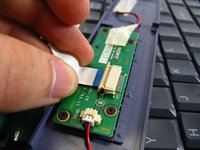
Verwijder de lintkabel door er voorzichtig aan te trekken; er zou weinig tot geen weerstand moeten zijn.
-
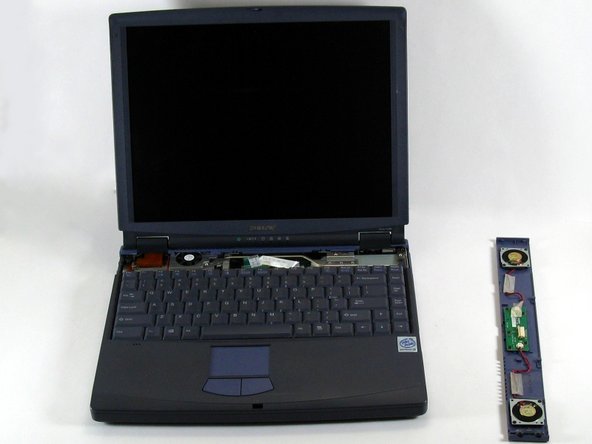
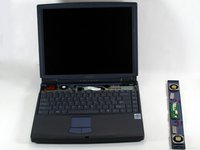
Nu kan het luidsprekerpaneel opzij worden gelegd.
-
-
-
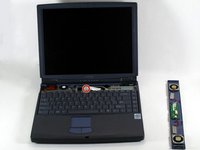
Verwijder de metalen schroef die zich op de rode cirkel bevindt.
-
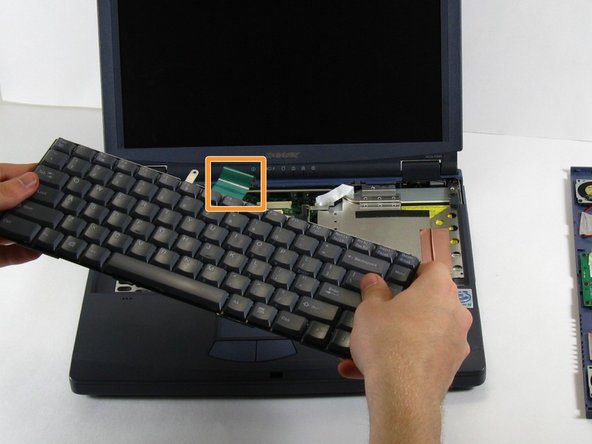
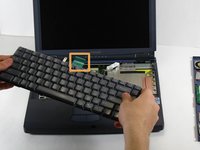
Trek aan de groene strip, waarna het toetsenbord gemakkelijk los zou moeten komen.
-
-
-
-
-
Schuif het RAM-geheugen in de behuizing door het uit te lijnen met de beige, plastic geleiders totdat het stevig op zijn plek zit.
-
-





Volg deze instructies in omgekeerde volgorde om uw apparaat weer in elkaar te zetten.

Team

Cal Poly, Team 16-3, Maness Spring 2010 Lid van Cal Poly, Team 16-3, Maness Spring 2010
CPSU-MANESS-S10S16G3
3 Leden
96 handleidingen geschreven
