Deze vertaling is door een computer gegenereerd en is nog niet door iemand nagekeken. Spreek je deze taal? Bekijk het hier.
Inleiding
Deze vervangingshandleiding biedt stapsgewijze instructies met afbeeldingen om je te helpen bij het vervangen van het RAM van de Sony Vaio PCG-3C2L. Mogelijk moet je het RAM vervangen als je laptop traag of sloom wordt. RAM is doorgaans het goedkoopste en gemakkelijkste onderdeel om te vervangen om de systeemsnelheid te verhogen. Je kunt vervangend RAM hier vinden.
Wat je nodig hebt
-
-
-
Draai je computer om zodat de onderkant naar boven wijst.
-
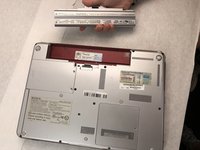
De batterij moet zich bovenaan aan de achterkant van de computer bevinden.
 Vraag FixBot
-
-
-
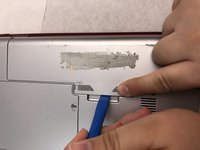
Duw de "lock"-knop eerst helemaal naar links. Om de accu te ontgrendelen, schuift u de lock-knop van links naar rechts.
-
-
-
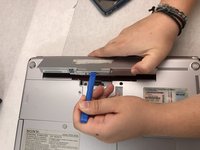
Nadat je de accu hebt ontgrendeld, houd je de "release"-knop ingedrukt en duw je naar links.
-
-
-
-
Houd de "release"-knop ingedrukt.
-
Gebruik het iFixit Openingsgereedschap (of uw handen) om de batterij omhoog te tillen.
-
-
-
-
-
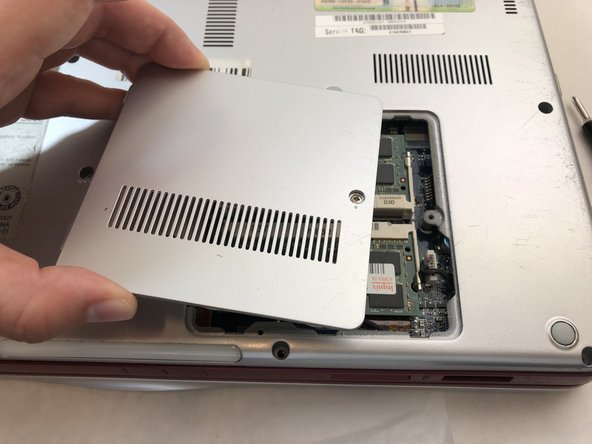
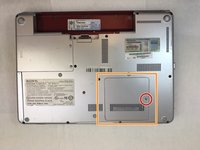
Draai de paneelschroef los met een kruiskopschroevendraaier (Phillips #0).
-
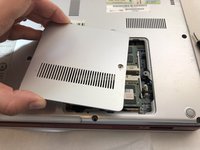
Verwijder het paneel van de laptop.
-
-
-
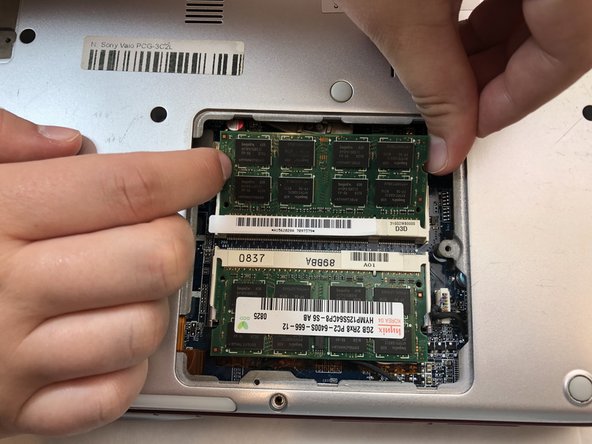
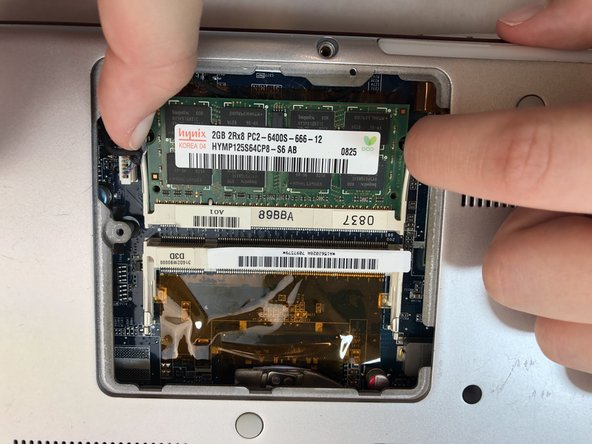
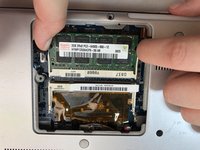
Binnenin het paneel zitten twee groene panelen met zwarte rechthoeken erop. Dit is het RAM-geheugen.
-
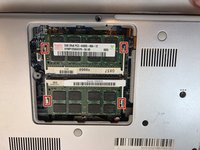
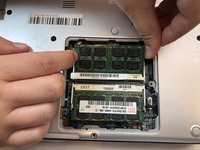
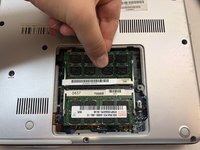
Om het RAM-geheugen te verwijderen, druk je met je vingers de metalen lipjes op de witte houders naar buiten.
-
Op dit punt zal het groene paneel iets omhoog klappen.
-
-
-
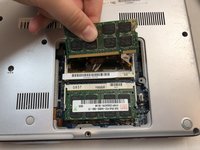
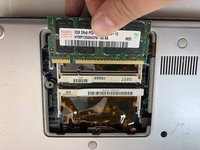
Met het groene paneel omhooggeklapt, gebruik je handen om het RAM-geheugen te verwijderen.
-
Doe hetzelfde voor het tweede groene paneel.
-








Volg deze instructies in omgekeerde volgorde om je apparaat weer in elkaar te zetten.

Team

Embry-Riddle Aeronautical University, Team S8-G3, Salas Fall 2019 Lid van Embry-Riddle Aeronautical University, Team S8-G3, Salas Fall 2019
ERAU-SALAS-F19S8G3
4 Leden
72 handleidingen geschreven
