Ga door naar hoofdinhoud
Word lid van de reparatiegemeenschap - Account aanmaken

Deze vertaling is door een computer gegenereerd en is nog niet door iemand nagekeken. Spreek je deze taal? Bekijk het hier.

Snapfon ezOne luidspreker vervangen

Wat je nodig hebt

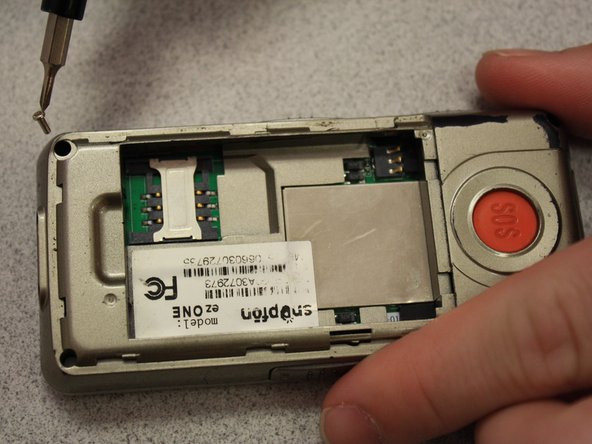
    1. Snapfon ezOne luidspreker vervangen, De batterijklep verwijderen: stap 1, afbeelding 1 van 1
      • Schakel de telefoon uit om gegevensverlies te voorkomen.

      • Druk op de batterij en schuif deze naar buiten om hem te verwijderen.

      • De beeldrechten behoren toe aan Snapfon®. De afbeelding wordt uitsluitend gebruikt voor educatieve doeleinden. Er is geen inbreuk op het auteursrecht beoogd.

      Vraag FixBot

      Voeg opmerking toe

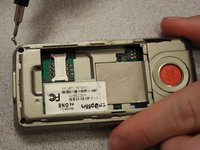
    2. Snapfon ezOne luidspreker vervangen, De accu verwijderen: stap 2, afbeelding 1 van 1
      • Wrik de accu eruit met uw duim of het iFixit Openingsgereedschap.

      • Zorg ervoor dat u de oude accu op de juiste wijze inlevert bij een inzamelpunt.

      • Afbeeldingsrechten behoren toe aan Snapfon®. De afbeelding wordt uitsluitend gebruikt voor educatieve doeleinden. Er wordt geen inbreuk op het auteursrecht beoogd.

      Vraag FixBot

      Voeg opmerking toe

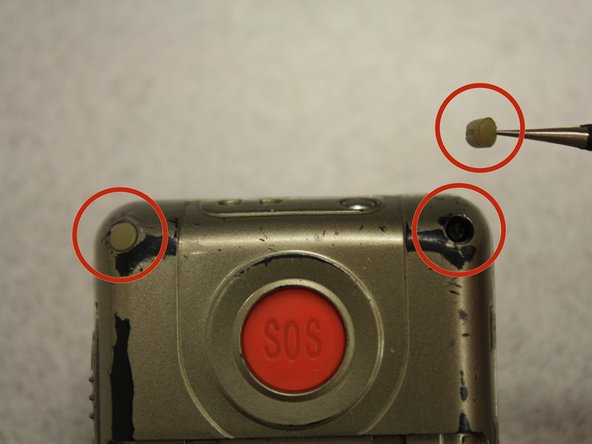
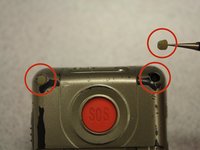
    1. Snapfon ezOne luidspreker vervangen, De kunststof inzetstukken verwijderen: stap 3, afbeelding 1 van 2 Snapfon ezOne luidspreker vervangen, De kunststof inzetstukken verwijderen: stap 3, afbeelding 2 van 2
      Gereedschap gebruikt in deze stap:
      Tweezers
      $4.99
      • Verwijder de vier rubberen inzetstukken uit de schroefgaten met een pincet.

      Vraag FixBot

      Voeg opmerking toe

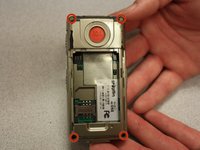
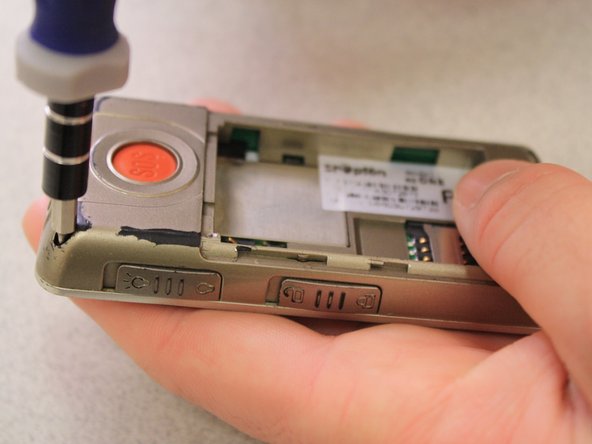
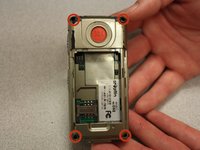
    2. Snapfon ezOne luidspreker vervangen, De schildschroeven verwijderen: stap 4, afbeelding 1 van 3 Snapfon ezOne luidspreker vervangen, De schildschroeven verwijderen: stap 4, afbeelding 2 van 3 Snapfon ezOne luidspreker vervangen, De schildschroeven verwijderen: stap 4, afbeelding 3 van 3
      • Verwijder de vier 3,1 mm schroeven in de hoeken met een kruiskopschroevendraaier (#00).

      Vraag FixBot

      Voeg opmerking toe

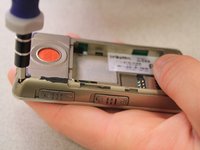
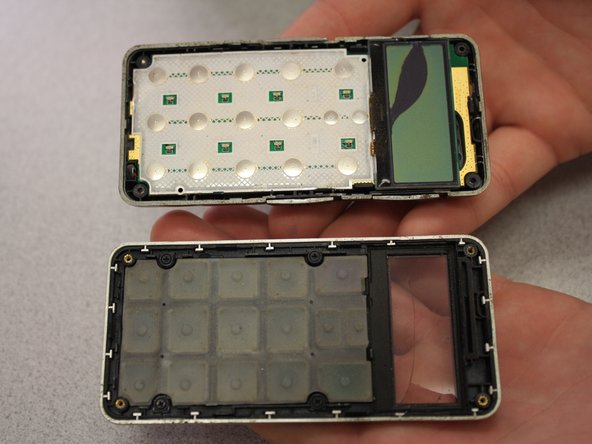
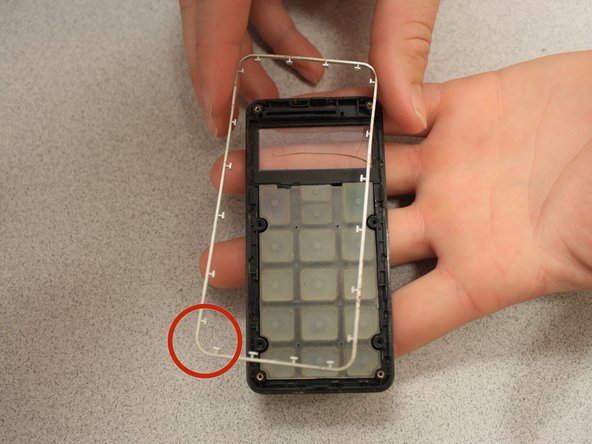
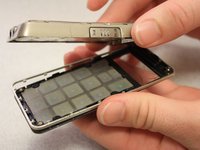
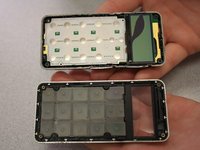
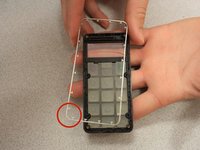
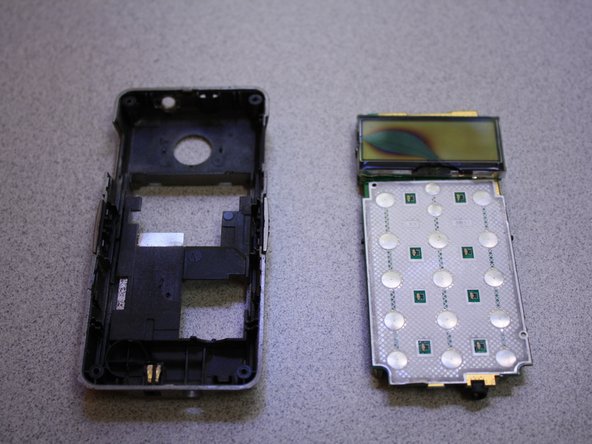
    3. Snapfon ezOne luidspreker vervangen, De behuizing scheiden: stap 5, afbeelding 1 van 3 Snapfon ezOne luidspreker vervangen, De behuizing scheiden: stap 5, afbeelding 2 van 3 Snapfon ezOne luidspreker vervangen, De behuizing scheiden: stap 5, afbeelding 3 van 3
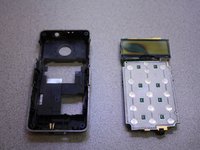
      • Scheid de voorste behuizing van de achterste behuizing.

      • Verwijder de metalen schouderknop van de rand van de voorste behuizing.

      Vraag FixBot

      Voeg opmerking toe

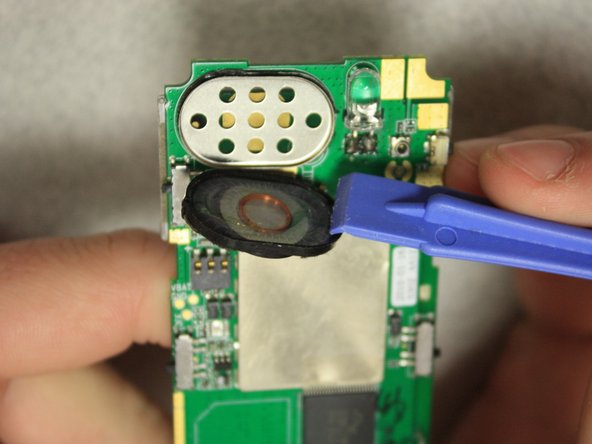
    4. Snapfon ezOne luidspreker vervangen, De volumeknop verwijderen: stap 6, afbeelding 1 van 1
      • Wip de volumeknop eruit met een pincet.

      • De volumeknop kan eruit vallen tijdens het scheiden van de voor- en achterbehuizing. Dit is geen probleem.
      Vraag FixBot

      Voeg opmerking toe

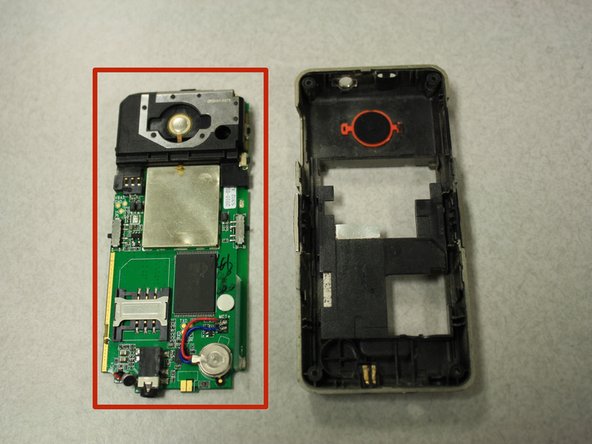
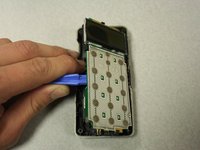
    5. Snapfon ezOne luidspreker vervangen, Verwijder het moederbord: stap 7, afbeelding 1 van 3 Snapfon ezOne luidspreker vervangen, Verwijder het moederbord: stap 7, afbeelding 2 van 3 Snapfon ezOne luidspreker vervangen, Verwijder het moederbord: stap 7, afbeelding 3 van 3
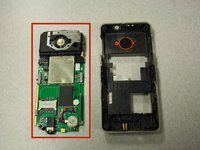
      • Scheid de printplaat van de binnenkant van de achterbehuizing door ertussen te wrikken met het openingsgereedschap.

      • De laatste afbeelding is een aanzicht van de achterkant van de printplaat.

      Vraag FixBot

      Voeg opmerking toe

    1. Snapfon ezOne luidspreker vervangen, Luidspreker: stap 8, afbeelding 1 van 2 Snapfon ezOne luidspreker vervangen, Luidspreker: stap 8, afbeelding 2 van 2
      Gereedschap gebruikt in deze stap:
      Tweezers
      $4.99
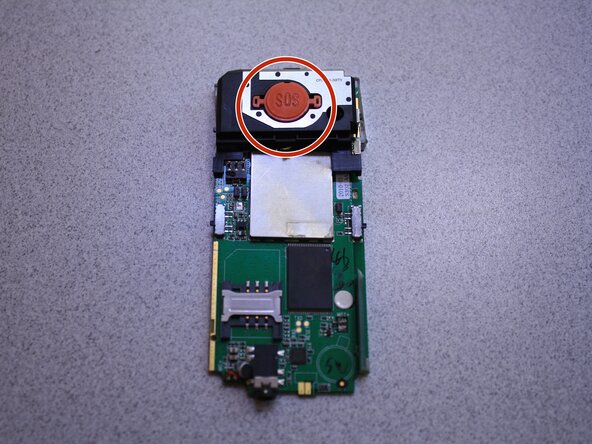
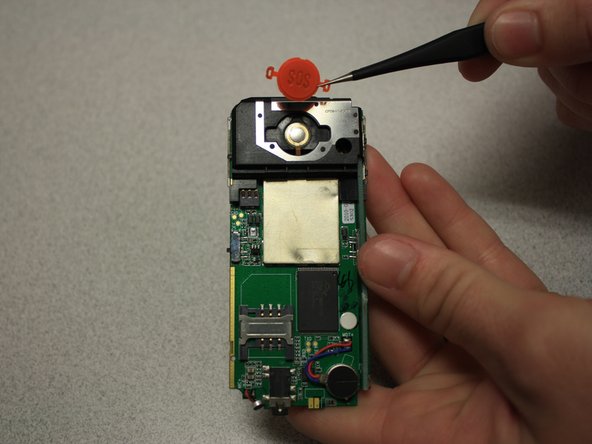
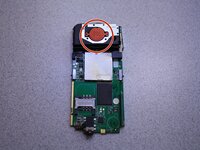
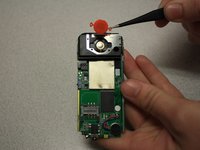
      • Verwijder de SOS-knop van de printplaat met een pincet.

      Vraag FixBot

      Voeg opmerking toe

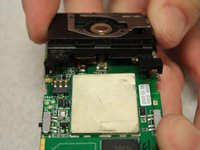
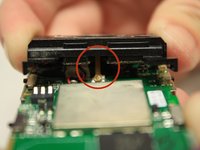
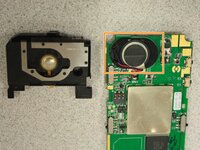
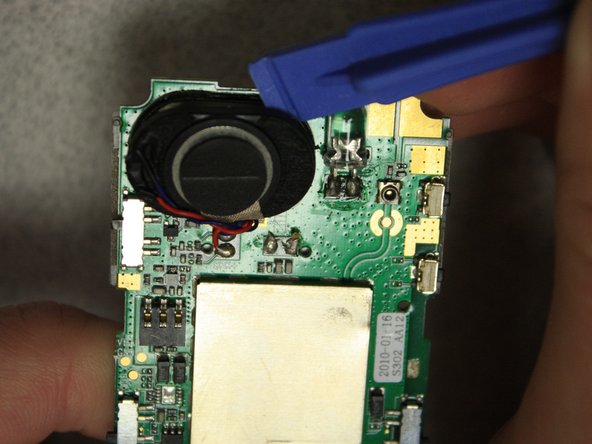
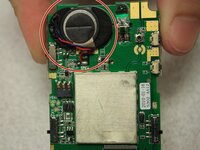
    2. Snapfon ezOne luidspreker vervangen: stap 9, afbeelding 1 van 3 Snapfon ezOne luidspreker vervangen: stap 9, afbeelding 2 van 3 Snapfon ezOne luidspreker vervangen: stap 9, afbeelding 3 van 3
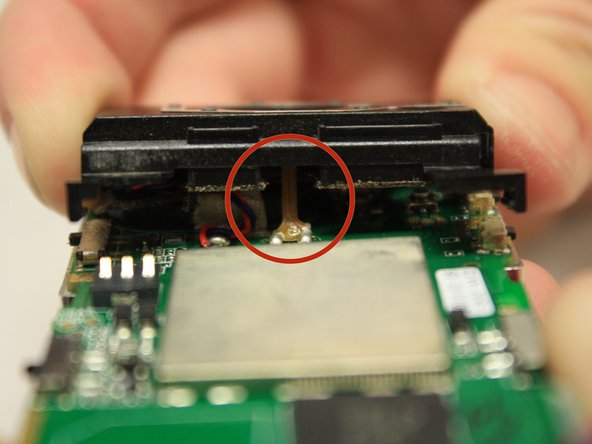
      • Trek de zwarte behuizing met uw vingers van de printplaat.

      • De zwarte behuizing kan op dit punt nog niet volledig worden verwijderd.

      • Om de zwarte behuizing volledig te verwijderen, moet u de kabel van de SOS-knop met een soldeerbout van de printplaat los solderen.

      • De soldeerbout bereikt hoge temperaturen die lichamelijk letsel kunnen veroorzaken.

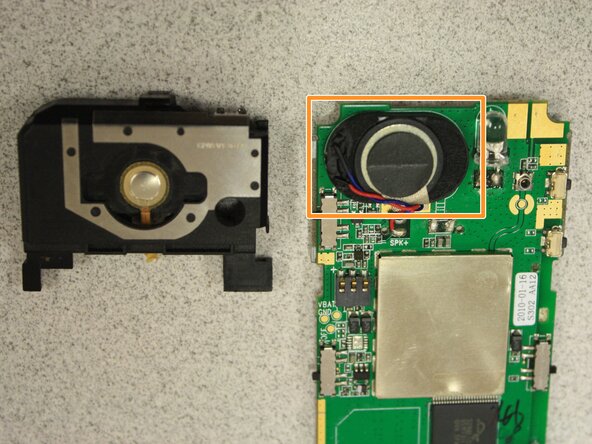
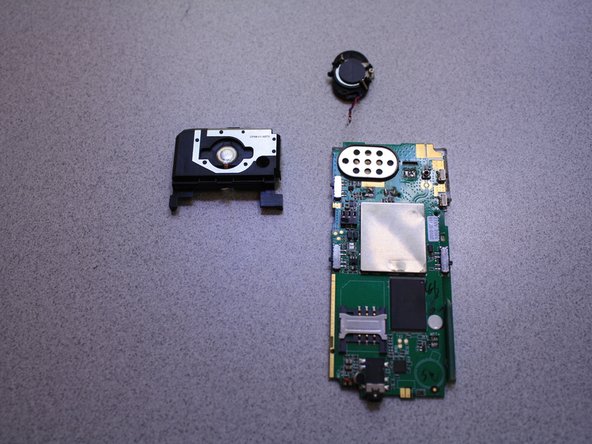
      • Zodra de zwarte behuizing is verwijderd, ligt de luidspreker nu bloot.

      Vraag FixBot

      Voeg opmerking toe

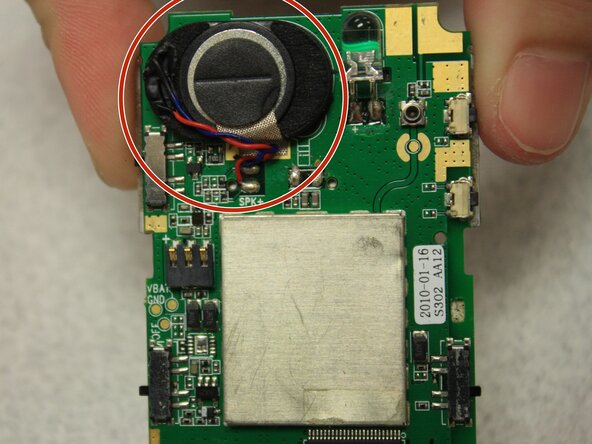
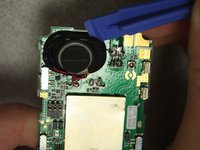
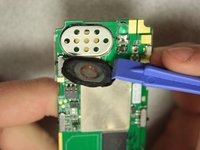
    3. Snapfon ezOne luidspreker vervangen: stap 10, afbeelding 1 van 3 Snapfon ezOne luidspreker vervangen: stap 10, afbeelding 2 van 3 Snapfon ezOne luidspreker vervangen: stap 10, afbeelding 3 van 3
      • Wrik de luidspreker met de plastic openingsgereedschappen los van de printplaat.

      Vraag FixBot

      Voeg opmerking toe

    4. Snapfon ezOne luidspreker vervangen: stap 11, afbeelding 1 van 2 Snapfon ezOne luidspreker vervangen: stap 11, afbeelding 2 van 2
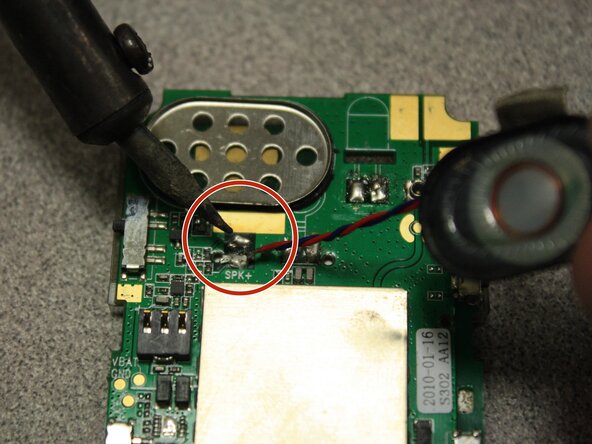
      • Desoldeer de luidsprekerkabels van de basis van de Printplaat met de soldeerbout.

      • De soldeerbout bereikt hoge temperaturen die lichamelijk letsel kunnen veroorzaken.

      • Smelt de nieuwe luidsprekerdraden aan de Printplaat met de soldeerbout.

      Vraag FixBot

      Voeg opmerking toe

Conclusie

Volg deze instructies in omgekeerde volgorde om je apparaat weer in elkaar te zetten.

Annuleren: ik heb deze handleiding niet afgemaakt.

John Bender

Lid sinds: 03/26/14

818 Reputatie

8 handleidingen geschreven

Team

Clemson, Team 6-5, Benson Spring 2014 Lid van Clemson, Team 6-5, Benson Spring 2014

CLEM-BENSON-S14S6G5

3 Leden

96 handleidingen geschreven

0Gids Commentaar

Voeg opmerking toe

Weergavestatistieken:

Afgelopen 24 uren: 1

Afgelopen 7 dagen: 9

Afgelopen 30 dagen: 30

Altijd: 656