Ga door naar hoofdinhoud
Word lid van de reparatiegemeenschap - Account aanmaken

Deze vertaling is door een computer gegenereerd en is nog niet door iemand nagekeken. Spreek je deze taal? Bekijk het hier.

Smart Board RAM repareren

Wat je nodig hebt

    1. Smart Board RAM repareren, Locatie van de Computing Module op het Smart Board: stap 1, afbeelding 1 van 2 Smart Board RAM repareren, Locatie van de Computing Module op het Smart Board: stap 1, afbeelding 2 van 2
      • De Computing module bevindt zich aan de rechterkant van het smart board.

      Vraag FixBot

      Voeg opmerking toe

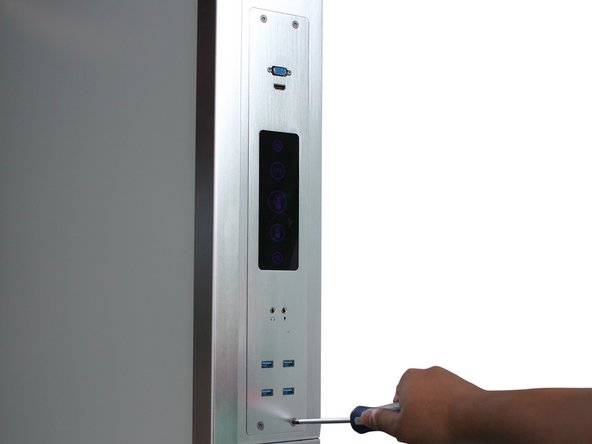
    2. Smart Board RAM repareren, Het toegangspaneel van de Computing Module openen: stap 2, afbeelding 1 van 3 Smart Board RAM repareren, Het toegangspaneel van de Computing Module openen: stap 2, afbeelding 2 van 3 Smart Board RAM repareren, Het toegangspaneel van de Computing Module openen: stap 2, afbeelding 3 van 3
      • Aan de rechterbovenkant van het smart board bevinden zich 4 schroeven.

      • Draai de 4 schroeven los met een kruiskopschroevendraaier (+) om toegang te krijgen tot de computing module.

      Vraag FixBot

      Voeg opmerking toe

    3. Smart Board RAM repareren, Het toegangspaneel van de Computing Module openen: stap 3, afbeelding 1 van 2 Smart Board RAM repareren, Het toegangspaneel van de Computing Module openen: stap 3, afbeelding 2 van 2
      • Open het toegangspaneel van de Computing Module door het omhoog te tillen.

      • Zodra het toegangspaneel van de Computing Module geopend is, kun je de kabels loskoppelen.

      Vraag FixBot
      Voeg opmerking toe

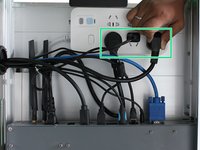
    4. Smart Board RAM repareren, Het loskoppelen van de kabel van de Computing Module: stap 4, afbeelding 1 van 2 Smart Board RAM repareren, Het loskoppelen van de kabel van de Computing Module: stap 4, afbeelding 2 van 2
      • Vooraanzicht van het smart board voor het gebruiksgemak.

      • Koppel eerst de 3 kabels los die op het stopcontact zijn aangesloten.

      • Koppel vervolgens de kabel en de Wi-Fi-antenne los die op de computing module zijn aangesloten.

      Vraag FixBot
      Voeg opmerking toe

    5. Smart Board RAM repareren, De Computing Module verwijderen: stap 5, afbeelding 1 van 2 Smart Board RAM repareren, De Computing Module verwijderen: stap 5, afbeelding 2 van 2
      • Verwijder de Torx-schroeven van de computing module aan de rechterkant van het smart board.

      Vraag FixBot

      Voeg opmerking toe

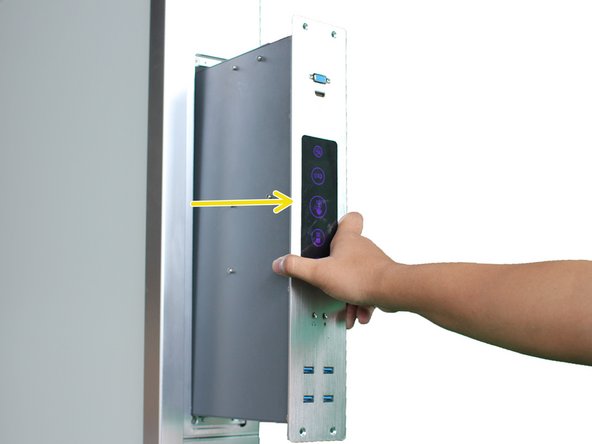
    6. Smart Board RAM repareren, De computing module uit het Smart Board verwijderen: stap 6, afbeelding 1 van 2 Smart Board RAM repareren, De computing module uit het Smart Board verwijderen: stap 6, afbeelding 2 van 2
      • Verwijder de computing module voorzichtig en langzaam, aangezien deze vrij zwaar is.

      • Verwijder de computing module door deze naar buiten te trekken.

      Vraag FixBot

      Voeg opmerking toe

    7. Smart Board RAM repareren, Computing Module Smart Board: stap 7, afbeelding 1 van 1
      • Nadat de computing module uit de smart board is verwijderd, kunt u deze demonteren.

      Vraag FixBot
      Voeg opmerking toe

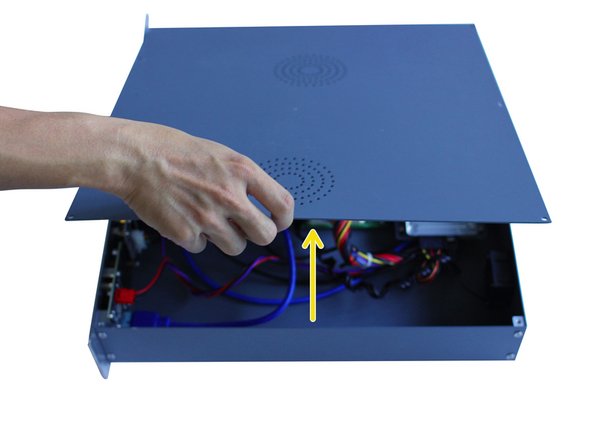
    1. Smart Board RAM repareren, De computing module openen: stap 8, afbeelding 1 van 2 Smart Board RAM repareren, De computing module openen: stap 8, afbeelding 2 van 2
      • Verwijder de schroeven van de computing module met een kruiskopschroevendraaier.

      • Til de afdekking van de computing module op.

      Vraag FixBot
      Voeg opmerking toe

    2. Smart Board RAM repareren, Het RAM vinden: stap 9, afbeelding 1 van 2 Smart Board RAM repareren, Het RAM vinden: stap 9, afbeelding 2 van 2
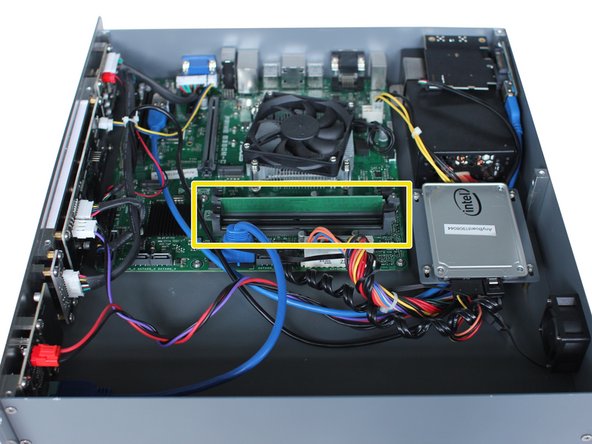
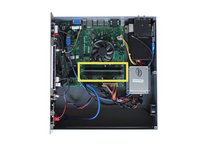
      • Zoek de locatie van het RAM op het moederbord.

      Vraag FixBot

      Voeg opmerking toe

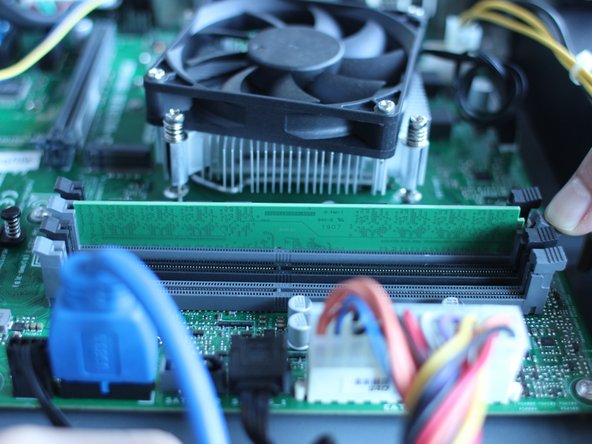
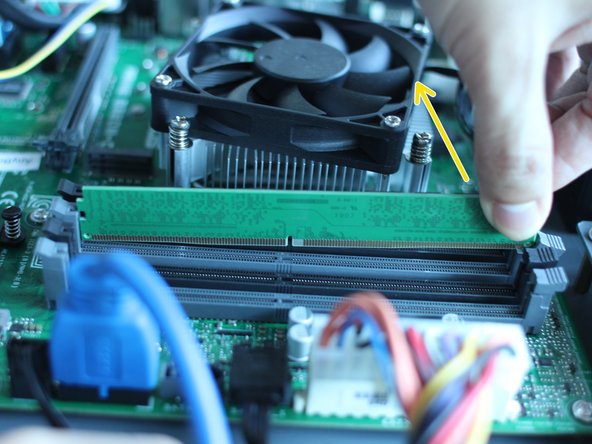
    3. Smart Board RAM repareren, RAM verwijderen: stap 10, afbeelding 1 van 3 Smart Board RAM repareren, RAM verwijderen: stap 10, afbeelding 2 van 3 Smart Board RAM repareren, RAM verwijderen: stap 10, afbeelding 3 van 3
      • Duw de RAM-klemmen naar buiten om ze te ontgrendelen.

      • Zorg dat de RAM-klemmen volledig openstaan voordat je de RAM-module verwijdert.

      • Trek de RAM-module recht omhoog om deze te verwijderen.

      Vraag FixBot

      Voeg opmerking toe

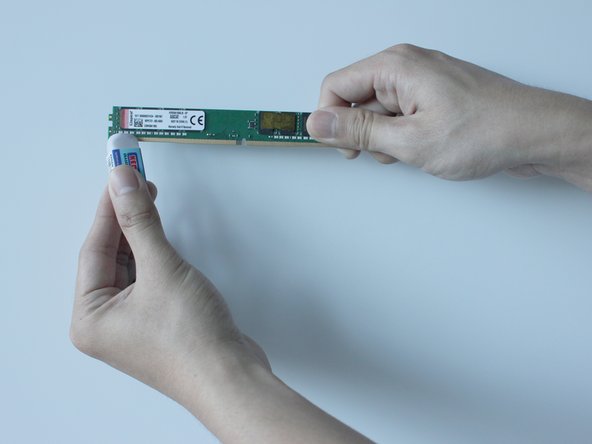
    4. Smart Board RAM repareren, Het RAM reinigen: stap 11, afbeelding 1 van 2 Smart Board RAM repareren, Het RAM reinigen: stap 11, afbeelding 2 van 2
      • Reinig de gouden contactpunten van het RAM-geheugen door er in één richting overheen te wrijven met een rubberen gum.

      Vraag FixBot
      Voeg opmerking toe

    5. Smart Board RAM repareren, RAM installeren: stap 12, afbeelding 1 van 2 Smart Board RAM repareren, RAM installeren: stap 12, afbeelding 2 van 2
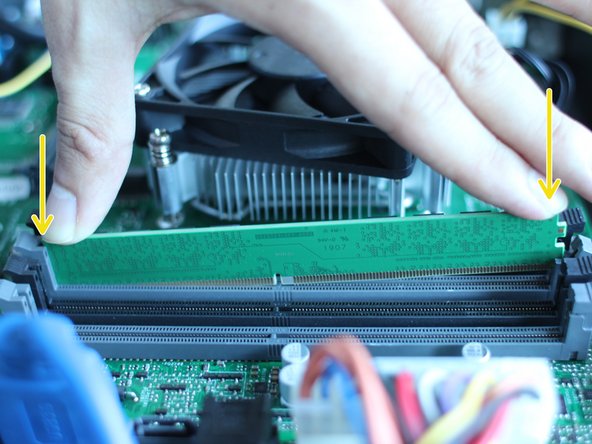
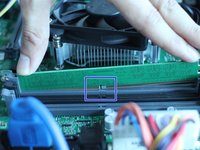
      • Zorg dat de inkeping op het RAM-geheugen overeenkomt met de uitsparing in het moederbord voordat je het plaatst.

      • Plaats het RAM-geheugen in het slot door eerst op de kant met de klem te drukken.
      • Druk daarna het RAM-geheugen aan de kant van de vergrendeling aan totdat je een klik hoort.

      Vraag FixBot

      Voeg opmerking toe

Conclusie

Volg deze stappen in omgekeerde volgorde om de reparatie te voltooien.

Annuleren: ik heb deze handleiding niet afgemaakt.

AnyBoard

Lid sinds: 08/27/20

1.467 Reputatie

9 handleidingen geschreven

0Gids Commentaar

Voeg opmerking toe

Weergavestatistieken:

Afgelopen 24 uren: 0

Afgelopen 7 dagen: 5

Afgelopen 30 dagen: 22

Altijd: 382