Ga door naar hoofdinhoud
Word lid van de reparatiegemeenschap - Account aanmaken

Deze vertaling is door een computer gegenereerd en is nog niet door iemand nagekeken. Spreek je deze taal? Bekijk het hier.

Sidekick II LCD-schermvervanging

Wat je nodig hebt

    1. Sidekick II LCD-schermvervanging, Buitenkant: stap 1, afbeelding 1 van 1
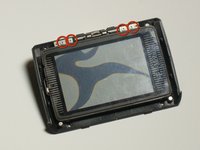
      • Gebruik het plastic Openingsgereedschap om de 4 knoppen op elke hoek van de Sidekick te verwijderen.

      • Wrik de knop voorzichtig open en verwijder deze.

      • Herhaal dit voor elk van de 3 resterende knoppen.

      Vraag FixBot

      Voeg opmerking toe

    2. Sidekick II LCD-schermvervanging: stap 2, afbeelding 1 van 2 Sidekick II LCD-schermvervanging: stap 2, afbeelding 2 van 2
      • De schouderknoppen aan de boven- en onderkant van de telefoon kunnen worden verwijderd door ze simpelweg los te "pellen".

      Vraag FixBot

      Voeg opmerking toe

    3. Sidekick II LCD-schermvervanging: stap 3, afbeelding 1 van 1
      • Gebruik de T6 Torx-schroevendraaier om de 4 schroeven te verwijderen die zich onder de 4 knoppen bevinden die je in de eerste stap hebt verwijderd.

      Vraag FixBot

      Voeg opmerking toe

    4. Sidekick II LCD-schermvervanging: stap 4, afbeelding 1 van 1
      • Klap het scherm halverwege open (90 graden) om de 2 schroeven boven de rechterkant van het toetsenbord zichtbaar te maken.

      • Gebruik de Torx-schroevendraaier om deze 2 schroeven te verwijderen.

      • Wees voorzichtig bij het hanteren van de telefoon na het verwijderen van de schroeven, omdat de twee hoofdonderdelen van de telefoon niet langer aan elkaar vastzitten.

      Vraag FixBot

      Voeg opmerking toe

    5. Sidekick II LCD-schermvervanging: stap 5, afbeelding 1 van 1
      • Nadat je de 6 schroeven en beide schouderknoppen hebt verwijderd, kun je de telefoon eenvoudig in de twee hoofdbehuizingen scheiden.

      • Je kunt met je handen de bovenste behuizing simpelweg van de onderste behuizing lostrekken.

      Vraag FixBot

      Voeg opmerking toe

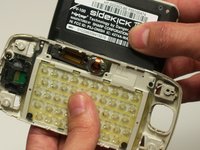
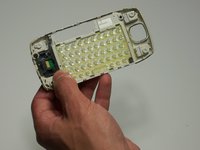
    1. Sidekick II LCD-schermvervanging, LCD-scherm: stap 6, afbeelding 1 van 2 Sidekick II LCD-schermvervanging, LCD-scherm: stap 6, afbeelding 2 van 2
      • Klap het scherm omhoog.

      • Haal het scherm van het toetsenbord af.

      Vraag FixBot

      Voeg opmerking toe

    2. Sidekick II LCD-schermvervanging: stap 7, afbeelding 1 van 1
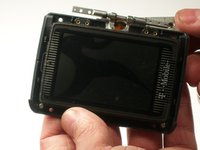
      • Verwijder 4 schroeven aan de achterkant van het scherm.

      Vraag FixBot

      Voeg opmerking toe

    3. Sidekick II LCD-schermvervanging: stap 8, afbeelding 1 van 1
      • Scheid het scherm van de behuizing met je vingers.

      Vraag FixBot

      Voeg opmerking toe

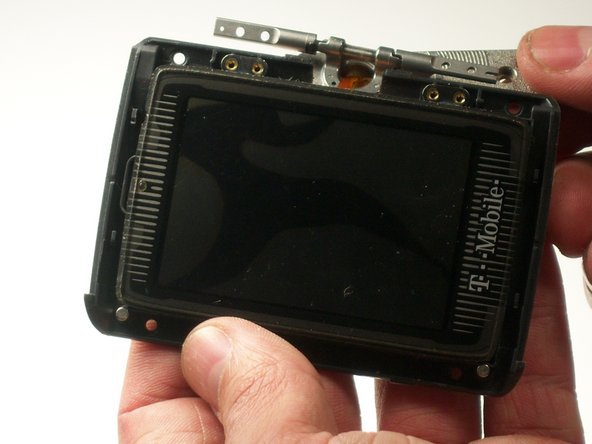
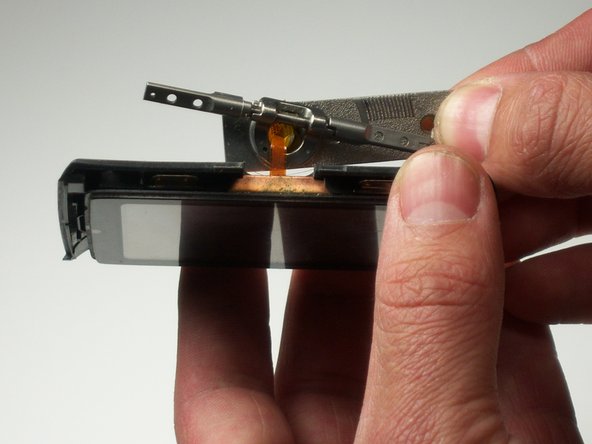
    4. Sidekick II LCD-schermvervanging: stap 9, afbeelding 1 van 3 Sidekick II LCD-schermvervanging: stap 9, afbeelding 2 van 3 Sidekick II LCD-schermvervanging: stap 9, afbeelding 3 van 3
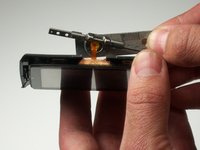
      • Verwijder 4 schroeven

      • Let op de oriëntatie van het scherm ten opzichte van de achterplaat, aangezien het lastig is om dit weer in elkaar te zetten.

      Vraag FixBot

      Voeg opmerking toe

    5. Sidekick II LCD-schermvervanging: stap 10, afbeelding 1 van 1
      • Verwijder de beschermkap van het LCD-scherm met je vingers.

      Vraag FixBot

      Voeg opmerking toe

Eindstreep

Annuleren: ik heb deze handleiding niet afgemaakt.

2 andere personen hebben deze handleiding voltooid.

michael albaum

Lid sinds: 01/20/10

108 Reputatie

6 handleidingen geschreven

Team

Cal Poly, Team 3-19, Maness Winter 2010 Lid van Cal Poly, Team 3-19, Maness Winter 2010

CPSU-MANESS-W10S3G19

4 Leden

54 handleidingen geschreven

0Gids Commentaar

Voeg opmerking toe

Weergavestatistieken:

Afgelopen 24 uren: 3

Afgelopen 7 dagen: 10

Afgelopen 30 dagen: 47

Altijd: 4,308