Deze vertaling is door een computer gegenereerd en is nog niet door iemand nagekeken. Spreek je deze taal? Bekijk het hier.

Sharp PC-MM20 Toetsenbordvervanging

Logan Lindsey en 4 andere bijdragers
Voor het laatst geüpdatet op 6 aug 2026
Bekeken: 1,2K
Statistieken weergeven:
- Afgelopen 24 uur:
- 2
- Afgelopen 7 dagen:
- 15
- Afgelopen 30 dagen:
- 70
- Altijd:
- 1.174
Commentaar: 0
Niemand heeft een opmerking bij deze handleiding geplaatst. Ben jij de eerste?
Go to guide commentsVoltooid: 2 3
2 mensen hebben deze handleiding als "voltooid" gemarkeerd. Ben jij de volgende?
3 personen hebben deze handleiding als "voltooid" gemarkeerd. Een daarvan ben jij—lekker bezig!
Favorieten: 0 1
Niemand heeft deze handleiding gemarkeerd als favoriet of volgt de handleiding. Ben jij de eerste?
1 persoon heeft deze handleiding als favoriet gemarkeerd (en blijft daarmee op de hoogte van meldingen)—dat ben jij!
Inconsistente plaatjes
Deze handleiding zou veel cooler worden met foto's zoals het hoort (zie vereisten).
Betere introductie
Verbeter deze handleiding door het afmaken of herzien van de introductie.
Inleiding
Ga naar stap 1 ↓Je gaat het toetsenbord van de Sharp PC-MM20 vervangen!
Wat je nodig hebt
Gereedschap


-
-
-
Zorg ervoor dat de laptop is uitgeschakeld.
-
Verwijder de accu uit de laptop.
 Vraag FixBot
-
-
-
Sluit de laptop.
-
Draai de laptop zo dat de achterkant naar je toe wijst.
-
Er zitten drie schroeven aan de achterkant. Verwijder elke schroef met de schroevendraaier.
-
-
-
Draai de laptop om zodat je de onderkant kunt zien.
-
Verwijder de schroeven die op de afbeelding worden getoond.
-
-
-
Open de laptop en richt je op de voorkant van de onderzijde van de laptop.
-
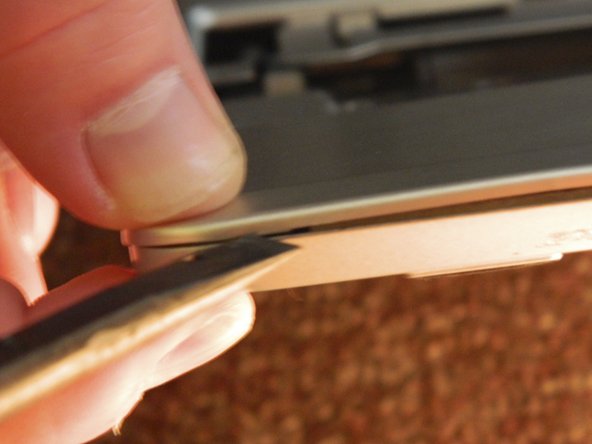
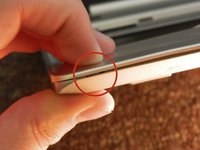
Merk op dat er kleine inkepingen zitten tussen de twee platen van de laptop. Er zijn verschillende van dergelijke gleuven te vinden langs de voorste basis van de laptop.
-
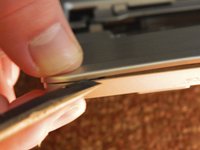
Gebruik een plat voorwerp en steek dit in de gleuf om deze open te wippen.
-
-
Gereedschap gebruikt in deze stap:Tweezers$4.99
-
Zodra de klep loszit, moet deze enigszins vrij kunnen bewegen. Er zijn echter nog een paar verbindingen die de boel bij elkaar houden.
-
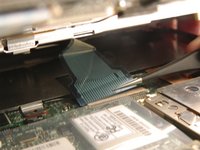
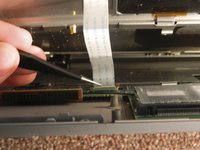
Gebruik een pincet om de platte kabel die het toetsenbord met de laptop verbindt voorzichtig te verwijderen.
-
Verwijder de platte kabel van het trackpad van de laptop.
-
-
-
-
Haal tot slot het oude toetsenbord uit de basis en vervang het door het nieuwe toetsenbord.
-
-






Volg deze instructies in omgekeerde volgorde om je apparaat weer in elkaar te zetten.
Annuleren: ik heb deze handleiding niet afgemaakt.
2 andere personen hebben deze handleiding voltooid.

Team

Oakland University, Team 1-1, Ruszkiewicz Fall 2012 Lid van Oakland University, Team 1-1, Ruszkiewicz Fall 2012
OAK-RUSZKIEWICZ-F12S1G1
1 Lid
12 handleidingen geschreven
